





Seu próximo nível começa aqui
Com a Assinatura Ilimitada, você tem tudo que precisa para sua aprovação.
Com a Assinatura Ilimitada, você combina prática, teoria e método em uma única assinatura com tudo que você precisa para sua aprovação.

No PowerPoint 2013, um slide somente pode ser inserido na apresentação com o mesmo layout do slide anterior.
Certo
Errado
Utilizando o Pacote Microsoft Office 2013, instalação padrão, português do Brasil, assinale a alternativa que representa o comando Ctrl+M no programa powerpoint (Obs.: o sinal de + não faz parte do comando, significa que a teclas devem ser pressionadas simultaneamente).
Colocar o texto selecionado em maiúsculo.
Abrir a caixa de diálogo zoom.
Alterar o tamanho da fonte para o texto selecionado.
Adicionar um novo slide.
Algumas informações são exibidas pela barra de status do PowerPoint 2013. Entre elas, podem ser citados o número do slide ativo e o nível de zoom.
Um técnico está elaborando uma apresentação no Microsoft Powerpoint 2013, em português, mas ainda não sabe qual logotipo e estilo que cada slide deverá ter. Para que posteriormente esse técnico possa fazer as alterações com facilidade, ele deve editar um slide especial, que quando alterado, todos os slides baseados nele conterão essas alterações. Esse slide é denominado
Slide Mestre.
Folha de Estilo.
Folheto Mestre.
Slide de Estilo
Anotações Mestras.
O PowerPoint é um programa de criação e edição de apresentações gráficas que tem versões para Windows, Android, Mac OS X e Linux.
No PowerPoint 2013 no sistema Windows, o grupo Configurar está na guia
Design.
Transições.
Animações.
Apresentação de slides.
O PowerPoint é um programa de criação e edição de apresentações gráficas que tem versões para Windows, Android, Mac OS X e Linux.
O PowerPoint 2013, no Sistema Windows, tem o recurso de animação de objetos.
Na figura a seguir, são apresentados alguns dos efeitos da caixa Animação:

O primeiro, quarto, sexto e sétimo efeitos da caixa Animação acima são, respectivamente,
Aparecer, Surgir, Flutuar e Brilhar.
Surgir, Aparecer, Elástico e Pulso.
Volante, Zoom, Elástico e Pulso.
Dividir, Surgir, Flutuar e Clarear.
Um Guarda Civil Municipal de Niterói criou uma apresentação de slides no Powerpoint 2013 BR. Para verificar o trabalho realizado, ele pode fazer a exibição dos slides de dois modos:
(1) a partir do primeiro slide da apresentação, por meio do acionamento de uma tecla de função e
(2) a partir do slide atual e editado em um determinado instante, por meio da execução de um atalho de teclado.
Tanto no Powerpoint 2013 BR como no Impress da suíte LibreOffice 6.0, a tecla de função e o atalho de teclado são, respectivamente:
F6 e Shift + F6
F6 e Ctrl + F6
F5 e Alt + F5
F5 e Ctrl + F5
F5 e Shift + F5
Um profissional de informática elaborou, no Word, um relatório técnico (Figura 1) salvo no endereço C:\Sistemas\CO.docx, e, no Power Point, slides (Figura 2) para apresentação à sua diretoria, salva no endereço C:\Apresentacões\CO.pptx. Quando se acessa cada item do Sumário, o Word remete o texto ao capítulo ou seção correspondentes, facilitando a localização das partes em todo o texto.
SUMÁRIO
1 Introdução ...................................................................................................................... 05
1.1 Tema e Objetivos ............................................................................................ 06
1.2 Justificativa ...................................................................................................... 07
2 Fundamentação Teórica ................................................................................................ 08
3 Procedimentos Metodológicos ....................................................................................... 18
3.1 Método de Trabalho ........................................................................................ 18
3.2 Recursos ......................................................................................................... 19
3.3 Cronograma .................................................................................................... 20
4 Desenvolvimento ........................................................................................................... 25
4.1 Modelagem de Dados e do Sistema ............................................................... 25
4.2 Implementação................................................................................................ 35
4.2 Testes ............................................................................................................. 45
5 Resultados e Análises ................................................................................................... 48
6 Considerações Finais .................................................................................................... 60
Referências Bibliográficas ................................................................................................. 61
Figura 1 – Relatório técnico.
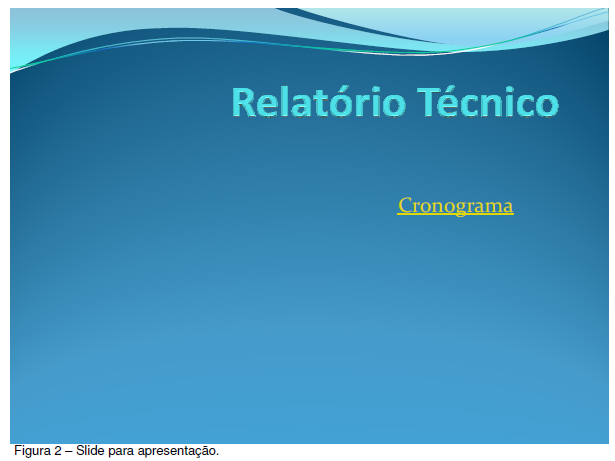
Na apresentação do relatório, o profissional acionou, do slide, o conteúdo do cronograma no arquivo do Word, e após a sua discussão, retornou ao Power Point e continuou a apresentação.
Escolha o procedimento que deve ser inserido para:
1) Remeter o texto no Word ao capítulo ou seção.
2) Voltar o texto do Word para o início.
3) Acionar o cronograma do slide para o Word e retornar ao slide.
1) Para cada item do sumário: selecionar; clicar opção Inserir; Hiperlink; Indicador; selecionar local existente no documento correspondente ao item selecionado; clicar em ok. Para remeter o texto, deve-se pressionar CTRL + Enter.
2) Para cada capítulo ou seção: selecionar; clicar opção Inserir; Hiperlink; Indicador; selecionar Parte Superior do Documento; ok. Para remeter o texto, deve-se pressionar CTRL + Enter.
3) No slide, selecionar a palavra "Cronograma"; clicar opção Inserir; Hiperlink; na guia Examinar, escolha o endereço C:\Sistemas\CO.docx; na guia Endereço, verificar o endereço gerado automaticamente; escolher a opção Exibição: Apresentação de Slides; Clicar na palavra "Cronograma" para remeter a apresentação ao início do texto Word, rolar o texto até o sumário, pressionar CTRL + Enter na seção CRONOGRAMA; ao fechar o Word, volta-se ao slide de origem.
1)Para cada item do Sumário: selecionar; clicar opção Inserir; Hiperlink; Indicador; selecionar local existente no documento correspondente ao item selecionado; clicar em ok. Para remeter o texto, deve-se pressionar CTRL + ALT.
2) Para cada capítulo ou seção: selecionar; clicar opção Inserir; Hiperlink; Indicador; selecionar Parte Superior do Documento; ok. Para remeter o texto, deve-se pressionar CTRL + ALT.
3) No slide, selecionar a palavra "Cronograma"; clicar opção Inserir; Hiperlink; na guia Examinar, escolha o endereço C:\Sistemas\CO.docx; na guia Endereço, verificar o endereço gerado automaticamente; escolher a opção Exibição: Apresentação de Slides; clicar na palavra "Cronograma" para remeter a apresentação ao início do texto Word, rolar o texto até o sumário, pressionar CTRL + ALT na seção CRONOGRAMA; ao fechar o Word, volta-se ao slide de origem.
1) Para cada item do sumário: selecionar; clicar opção Inserir; Hiperlink; Indicador; selecionar local existente no documento correspondente ao item selecionado; clicar em ok. Para remeter o texto, deve-se pressionar CTRL + clique.
2) Para cada capítulo ou seção: selecionar; clicar opção Inserir; Hiperlink; Indicador; selecionar Parte Superior do Documento; ok. Para remeter o texto, deve-se pressionar CTRL + clique.
3) No slide, selecionar a palavra "Cronograma"; clicar opção Inserir; Hiperlink; na guia Examinar, escolha o endereço C:\Sistemas\CO.docx; Na guia Endereço, verificar o endereço gerado automaticamente; escolher a opção Exibição: Apresentação de slides; clicar na palavra "Cronograma" para remeter a apresentação ao início do texto Word; rolar o texto até o sumário; pressionar CTRL + clique na seção CRONOGRAMA; ao fechar o Word, voltar ao slide de origem.
1) Selecionar o Sumário; inserir Hiperlink; Indicador; selecionar local existente no documento correspondente ao item selecionado; clicar em ok. Para remeter o texto, deve-se pressionar CTRL + Clique.
2) Para cada capítulo ou seção: Inserir; Hiperlink; Indicador; selecionar Sumário; ok. Para remeter o texto, deve-se pressionar CTRL + clique.
3) No slide, selecione a palavra "Cronograma"; Inserir; Hiperlink; na guia Examinar, escolha o endereço C:\Apresentações\CO.pptx; escolher a opção Exibição: Apresentação de Slides; clicar na palavra "Cronograma" para remeter a apresentação ao início do texto Word, rolar o texto até o sumário, pressionar CTRL + Clique na seção CRONOGRAMA; ao fechar o Word, volta-se ao slide de origem.
1) Selecionar o Sumário; inserir Hiperlink; Indicador; selecionar local existente no documento correspondente ao item selecionado; clicar em ok. Para remeter o texto, deve-se pressionar CTRL + Enter.
2) Para cada capítulo ou seção: Inserir; Hiperlink; Indicador; selecionar Sumário; ok. Para remeter o texto, deve-se pressionar CTRL + Enter.
3) No slide, selecione a palavra "Cronograma"; Inserir; Hiperlink; na guia Examinar, escolha o endereço C:\Apresentações\CO.pptx; clicar na palavra "Cronograma" para remeter a apresentação ao início do texto Word; ao fechar o Word, volta-se ao slide de origem.
No programa Microsoft PowerPoint, denomina-se apresentação o arquivo que armazena textos e imagens na forma de elementos de informação para apresentações. Apresentação é um ou mais slides armazenados em um mesmo arquivo. Assim, é correto afirmar que uma apresentação criada no programa Microsoft PowerPoint
deve ter obrigatoriamente um mínimo de 10 slides.
deve ter obrigatoriamente um máximo de 1027 slides em um mesmo arquivo.
não pode conter imagem com resolução diferente de 720 X 512 (ppi).
não tem virtualmente um limite de tamanho para arquivos de apresentação.
Utilizando o PowerPoint 2013, deseja-se fazer uma apresentação dos diversos departamentos da prefeitura. Para incluir um organograma na apresentação, o recurso a ser utilizado é:
Formas.
Gráfico.
WordArt.
Organizar.
SmartArt.
Assinale a alternativa que não representa um programa do Pacote Microsoft Office 2013.
Microsoft Word.
Microsoft Abode.
Microsoft Excel.
Microsoft Access.
Utilizando o Pacote Microsoft Office 2013, instalação padrão, português do Brasil, assinale a alternativa que representa o comando Ctrl+M no programa PowerPoint. (Obs.: O sinal de + não faz parte do comando, significa que as teclas devem ser pressionadas simultaneamente)
Excluir o texto, objeto ou slide selecionado.
Personalizar uma apresentação de forma que os slides sigam um modelo definido é um recurso útil do Microsoft Power Point 2013, que permite personalizar as apresentações e slides de uma instituição, possibilitando um ganho de produtividade por replicar a aparência dos slides além de permitir que, ajustando seu modelo, todos os slides são ajustados automaticamente. Marque a alternativa que indica corretamente este recurso:
Slide Mestre.
Slide Modelo.
Slide Template.
Slide Estrutural.
Slide de Estilos.
Utilizando o Microsoft PowerPoint 2013, em português, um usuário deseja gravar procedimentos realizados na tela do computador e inserir em um slide da apresentação. Para iniciar a gravação terá que acessar
Página Inicial > Mídia > Gravar Tela > Iniciar
Inserir > Gravação de Tela > Gravar
Animações > Vídeos > Gravação de Tela > Iniciar
Inserir > Objeto > Gravação de Tela > Iniciar
Página Inicial > Objetos > Gravar Tela > Gravar
No MS PowerPoint 2013, em seu modo padrão, para inserir rapidamente uma imagem de qualquer uma das janelas abertas na Área de Trabalho, pode-se utilizar a ferramenta
Instantâneo.
Imagens Online.
Formas.
SmartArt.
O PowerPoint é um recurso didático muito utilizado tanto no ambiente profissional, quanto acadêmico. Sobre as formas para exibir apresentações elaboradas no PowerPoint Professional Plus 2013, a partir do primeiro slide, analise as opções a seguir e identifique com V as verdadeiras e com F as falsas.
( ) Apertar a tecla Esc.
( ) Apertar a tecla de atalho F5.
( ) Clicar no botão Apresentação de Slides, localizado no lado inferior esquerdo.
( ) Clicar na guia Apresentação de slides e, em seguida, na opção Do começo.
A alternativa que contém a sequência correta, de cima para baixo, é
F F V V
F V F V
F V V F
V F V F
V V F V
A figura abaixo ilustra alguns recursos disponíveis no Powerpoint do pacote MSOffice 2013 BR, que podem ser utilizados numa apresentação de slides.

![]()
Esses recursos são mostrados na Faixa de Opções do software, quando se aciona a seguinte guia na Barra de Menus:
Animações;
Transições;
Design;
Revisão;
Suplementos.
O PowerPoint 2013, no Sistema Windows, tem o recurso de transição de slides.
Na figura a seguir, temos alguns efeitos da caixa Transição para este Slide:

O primeiro, terceiro, sexto e oitavo efeitos da caixa Transição para este Slide acima são, respectivamente,
Cobrir, Queda, Vento e Fratura.
Dividir, Queda, Inverter e Piscar.
Colorir, Subir, Descer e Brilhar.
Virar, Subir, Descer e Piscar.
Qual é a função do ícone
, no PowerPoint 2013?
Inserir um vídeo no slide selecionado.
Iniciar a apresentação a partir do primeiro slide.
Assistir a um vídeo no modo edição.
Inserir um slide imediatamente após o selecionado.
Criar novo slide.
No Microsoft Power Point 2013, em sua versão em português, o que é um texto do tipo WordArt?
Uma tabela de dados
Um texto de cabeçalho e rodapé
Um texto decorativo
Uma equação
Um gráfico


