Questões de Concurso sobre Microsoft PowerPoint 2013


Disciplina
Assunto 1
Banca
Instituição
Cargo
Ano
Carreira
Área de formação
Escolaridade
Dificuldade
 
Comentários:
Professores
Alunos
Meus Comentários
Vídeo
 
Minhas questões:
Resolvidas
Não resolvidas
Certas
Erradas
 
Tipo de questão:
Certo e errado
Múltipla escolha
Incluir questões:
Anuladas
Desatualizadas
 
Questões:
Todas as questões
 
Filtro simplificado
 
Questões
Todas as questões
 
144 questões encontradas
Questões por página
20
Mais recentes
 

Considerando o aplicativo de escritório Microsoft PowerPoint (Versão 2013 com instalação padrão em português), qual recurso é necessário para poder aplicar um modelo previamente configurado (contendo layouts, cores de tema, fontes de tema, efeitos de tema, estilos de plano de fundo) em uma nova apresentação de slides?


A

É necessário um arquivo de modelo do PowerPoint com o formato .potx.


B

É necessário usar a ferramenta Cópia avançada de layout que utiliza outra apresentação como base para ser copiada.


C

Nenhum, pois essa ação não é suportada pelo PowerPoint.


D

É necessária uma imagem com o esquema de cores a ser utilizado na nova apresentação.


E

É necessário um arquivo zip ou um diretório contendo os recursos necessários (imagens, fontes, etc.).

Utilizando o Microsoft Power Point 2013, é possível desfazer a última ação executada utilizando o comando CTRL + Z. Obs: O caractere “+” foi utilizado apenas para interpretação do item descrito.


C
Certo

E
Errado

Imagem associada para resolução da questão

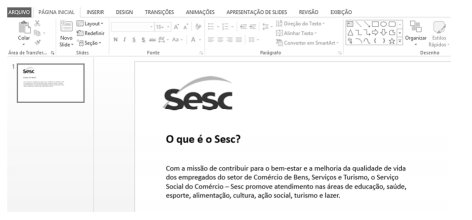
Assinale a alternativa correta com relação à figura acima, que representa parte da tela de edição do programa Microsoft PowerPoint 2013.


A

Os dois fragmentos de texto “O que é o Sesc?” e “Com a missão de...” não estão inseridos na mesma caixa de texto, pois, nesse objeto, não se pode inserir textos com formatações diferentes.


B

Ao selecionar a caixa de texto em questão e clicar o botão direito do mouse sobre sua borda (linha), o PowerPoint permite que o conteúdo da caixa de texto seja salvo como imagem em um arquivo separado, deixando de constar da imagem, que, nesse caso, é a logomarca do Sesc.


C

Não é possível criar um hiperlink utilizando a logomarca do Sesc, mesmo ela sendo uma imagem, já que o PowerPoint não permite a criação de hiperlinks a partir de imagens.


D

É possível ativar/desativar o recurso Guias Inteligentes ao clicar o botão direito do mouse sobre a caixa de texto e selecionar a opção Grade e Guias.


E

Ao realizar um clique duplo, com o botão esquerdo do mouse, sobre a borda (linha) da caixa de texto, após selecioná‐la, será aberto, do lado direito da tela, o painel de formatação.

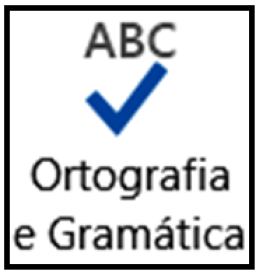
Um Analista Administrativo da Câmara Municipal de São de Meriti elaborou uma apresentação de slides no software Powerpoint 2013BR. Com o objetivo de melhorar a qualidade do trabalho, ele resolveu realizar a verificação da ortografia e gramática dos slides, o que pode ser feito por meio do acionamento do ícone Imagem associada para resolução da questão ou, como alternativa, pressionando a seguinte tecla de função:


A

F1.


B

F2.


C

F4.


D

F6.


E

F7.

Um arquivo com a extensão .pptx pode ser editado por qual aplicativo?


A

Microsoft PowerPoint 2013.


B

Microsoft PowerPoint 2003.


C

LibreOffice Writer.


D

Microsoft Edge.


E

LibreOffice Draw.

Em relação às opções do grupo “Transição para este Slide” da guia “TRANSIÇÕES” do Microsoft PowerPoint, versão português do Office 2013, correlacione as colunas a seguir:

Nome da opção

Ícone da opção

1. Apagar

( ) Imagem associada para resolução da questão

2. Galeria

( ) Imagem associada para resolução da questão

3. Empurrão

( ) Imagem associada para resolução da questão

4. Recortar

( ) Imagem associada para resolução da questão

A sequência CORRETA, de cima para baixo, é:


A

2, 4, 1, 3.


B

2, 1, 3, 4.


C

4, 2, 3, 1.


D

4, 1, 3, 2.

O Microsoft Power Point 2013 tem a opção “Slide Mestre” disponível em: Exibição > Slide Mestre. Essa opção permite que todos os elementos criados no Slide Mestre apareçam em todos os outros slides criados na apresentação.


C
Certo

E
Errado

Observe os comandos abaixo, encontrados na seção “Ilustrações”, na aba “Inserir”, no MS PowerPoint 2013.
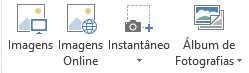

Imagem associada para resolução da questão


Para inserir no Slide Mestre um logotipo armazenado no disco rígido de seu computador, o usuário deve, após acessar a tela de edição do Slide Mestre, selecionar a opção


A

Imagens.


B

Imagens Online.


C

Instantâneo.


D

Álbum de Fotografias.

Ao criar uma nova apresentação no Microsoft Power Point 2013, em sua versão em português, o primeiro slide que é criado junto com a nova apresentação é um slide do tipo de layout:


A

Título e conteúdo


B

Somente título


C

Em branco


D

Slide de título


E

Conteúdo com legenda

Utilizando o MS Power Point 2013, suponha que uma apresentação possua vinte slides e que o usuário esteja editando o décimo. Quando termina de editar, ele deseja colocar em modo apresentação a partir do slide atual (décimo) e não começar a apresentação no primeiro. Que tecla ou combinação de teclas deve ser utilizada?


A

F2.


B

F5.


C

F8.


D

Ctrl + F2.


E

Shift + F5.

No Power Point 2013, o comando de teclado Ctrl + M corresponde à função:


A

Novo Slide.


B

Escolher Transição.


C

Iniciar Apresentação.


D

Formatar Plano de Fundo.


E

Configurar Apresentação de Slide.

Um usuário do software de apresentação MS PowerPoint 2013, em português, em modo de exibição normal, necessita acessar a função de tamanho do slide personalizado para redimensionar os slides. Para isso, ele acessa essa função através do seguinte caminho de guia/botões:


A

Design -> Tamanho do Slide -> Tamanho do Slide Personalizado


B

Design -> Bordas de Página -> Tamanho do Slide Personalizado


C

Apresentação de Slides -> Layout Mestre -> Tamanho do Slide Personalizado


D

Apresentação de Slides -> Propriedade do Slide - > Tamanho do Slide Personalizado


E

Slide Mestre -> Layout Mestre-> Tamanho do Slide Personalizado

Utilizando o Microsoft Power Point 2013, o padrão de proporção de slides é 16:9 e essa proporção não é a mais adequada a alguns projetores e monitores antigos.


C

Certo


E

Errado

Analise as assertivas abaixo e assinale V, se verdadeiras, ou F, se falsas, sobre o Power Point 2013.


(_) Já possui alguns modelos e temas internos. Ao selecionar a opção Novo, disponível na guia Arquivo, ele trará a opção de Apresentação em Branco e os outros modelos de Slides disponíveis.

(_) É possível criar, visualizar e mostrar apresentações de slides que combinam texto, formas, imagens, gráficos, animações, tabelas, vídeos e muito mais.

(_) Para iniciar uma apresentação, você pode ir até a guia Apresentação de Slides e no grupo Iniciar Apresentação de Slides e selecionar as opções de botão Do Começo e Do Slide Atual.


A ordem correta de preenchimento dos parênteses, de cima para baixo, é:


A

V – V – V.


B

F – V – F.


C

V – F – V.


D

F – F – F.


E

V – V – F.

No PowerPoint 2013, o usuário poderá criar slides com base em layouts já pré-definidos, que poderão ser encontrados ao selecionar a opção Layout, localizada no grupo Slides da guia Página Inicial. Entre as opções disponíveis, aquela que tem duas partes de conteúdo e ainda um espaço de subtítulo acima de cada espaço de conteúdo corresponde ao layout


A

Duas partes de conteúdo.


B

Somente título.


C

Comparação.


D

Em branco.


E

Conteúdo com legenda.

Indique a alternativa que apresenta um comando do Microsoft Office PowerPoint 2013, acompanhado do seu atalho de teclado correto e respectivo botão de acionamento:


A

Adicionar um slide à apresentação (CTRL + N). Imagem associada para resolução da questão


B

Adicionar animação (SHIFT + A). Imagem associada para resolução da questão


C

Iniciar a apresentação a partir do primeiro slide (F5). Imagem associada para resolução da questão


D

Ocultar Slide (F11).


E

Mudar o nome (F2). Imagem associada para resolução da questão

No Microsoft PowerPoint 2013, em sua configuração padrão, para abrir a janela de ajuda, podemos utilizar a(s) seguinte(s) tecla(s) de atalho:


A

F3


B

ALT+A


C

CTRL+A


D

A


E

F1

   
Gerar simulado