Seu próximo nível começa aqui
Com a Assinatura Ilimitada, você tem tudo que precisa para sua aprovação.
Com a Assinatura Ilimitada, você combina prática, teoria e método em uma única assinatura com tudo que você precisa para sua aprovação.
O PowerPoint 2013 é um software poderoso que permite ao usuário incluir diversos objetos em sua apresentação, como, por exemplo, imagens e gráficos. Além desses recursos já conhecidos, ele permite ao usuário a realização de edição de vídeos, sem a necessidade do uso de outros programas.
Certo
Errado
Um funcionário da Prefeitura de Primavera do Leste – MT está montando uma apresentação de slides no Powerpoint do pacote MS Office 2013 BR (x64). Durante essa atividade, ele selecionou o slide 8 e acionou uma guia da Barra de Menu que mostrou na Faixa de Opções os recursos da figura,
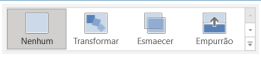
utilizados na apresentação. Ao final, resolveu fazer a apresentação de todos os slides a partir do começo, ou seja, do primeiro slide e, para isso, pressionou uma tecla de função. Nessas condições, a guia da Barra de Menu e a tecla de função são, respectivamente:

Animações e F2
Transições e F2
Animações e F5
Transições e F5
No PowerPoint 2013, caso o usuário realize alterações em um folheto mestre, elas serão aplicadas, automaticamente, tanto no slide mestre quanto nas anotações mestras.
Certo
Errado
No PowerPoint 2013, é possível redimensionar os espaços reservados de slide em uma página de folheto mestre, cabeçalho, rodapé, número da página, entre outros.
Certo
Errado
No programa PowerPoint 2013, os temas fornecem um design de slide para a apresentação, incluindo designs em segundo plano, estilos de fonte e cores.
Certo
Errado
O PowerPoint 2013 não altera a orientação da página de slides específicos, ou seja, em uma apresentação, todos os slides têm a mesma orientação de página.
Certo
Errado
No Powerpoint do pacote MS Office 2013 BR (x64), quando se clica sobre a guia Exibir na Barra de Menu, são mostrados diversos ícones na Faixa de Opções, referentes às funções de formatação. Um desses modos facilita a organização dos slides, exibindo as miniaturas, lado a lado. Nessas condições, o modo descrito é:
Classificação de Slides
Anotações e Folhetos
Leitura
Normal
No PowerPoint 2013, as anotações não podem ser impressas, diferentemente dos slides.
Certo
Errado
Ao usar os recursos do Powerpoint do pacote MS Office 2013 BR (x64), um funcionário da Prefeitura de Primavera do Leste – MT clicou na guia Inserir, na Barra de Menu, e acionou um ícone da Faixa de Opções. Como resultado, foi exibida na tela uma janela de diálogo contendo os elementos da figura abaixo.
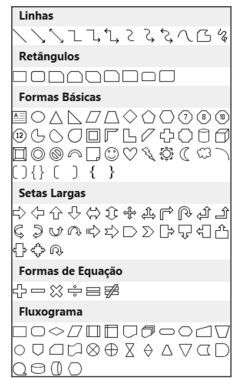
O ícone acionado foi:

![]()


Um funcionário da Prefeitura de Primavera do Leste – MT está montando uma apresentação de slides no Powerpoint do pacote MS Office 2013 BR (x64). Nessa atividade, selecionou o primeiro slide da apresentação, colocando-o em modo de edição e pressionou uma tecla de função, para verificar a ortografia do documento. Como alternativa, essa atividade pode ser executada mediante o acionamento de um ícone existente na Faixa de Opções, entre os mostrados, quando a guia Revisão da Barra de Menu é pressionada. A tecla de função e o ícone são, respectivamente:
F7 e ![]()
F7 e ![]()
F8 e ![]()
F8 e ![]()
No PowerPoint, versão 2013 ou superior em português, qual a forma de alterar a ordem de apresentação de um slide?
Para alterar a ordem de apresentação de slides é preciso copiar cada um dos slides e colá-los em ordem em um novo arquivo do PowerPoint.
Localizar o slide a ser alterado na barra de miniaturas, à esquerda. Selecioná-lo e arrastá-lo até a posição correta da ordem desejada.
Clicar com o botão direito do mouse no slide desejado. No menu de contexto apresentado, escolher Alterar Ordem. Na caixa que se abre, alterar o número do slide para a posição desejada.
No menu Apresentação de Slides, clicar na barra de ferramentas Apresentação de Slides Personalizada e na janela que se abre, alterar a ordem dos slides, movendo-os para cima ou para baixo na listagem que se apresenta.
No menu Revisão, clicar na ferramenta Alterar Ordem. Na caixa que se abre, alterar a ordem dos slides, movendo-os para cima ou para baixo na listagem que se apresenta.
O modo de exibição do PowerPoint 2013 que permite que o usuário apresente os slides em tela cheia, como se estivesse fazendo uma apresentação ao vivo e que exibe esses slides um por um, ocupando toda a tela, é denominado
normal.
slide mestre.
animações.
apresentação de slides.
estrutura de tópicos.
O usuário, ao fazer uso dos recursos de transição de slides, no PowerPoint 2013, pode especificar se um determinado efeito ocorrerá depois de um clique do mouse ou após um determinado tempo.
Certo
Errado
No programa PowerPoint 2013, ao clicar no comando
, disponível na guia Design, o usuário encontrará a opção
Retrato (16:9).
Paisagem (16:9).
Paisagem (4:3).
Padrão (4:3).
Padrão (16:9).
Um modelo do PowerPoint pode conter layouts, cores, fontes, efeitos, estilos de segundo plano e até mesmo conteúdo. O PowerPoint 2013 permite que o usuário crie seus próprios modelos personalizados.
Certo
Errado
Considere uma apresentação de slides muito bem elaborada, com imagens, textos, vídeos, animação e transição entre os slides. Como é possível aplicar transições diferentes em um único slide no PowerPoint 2013?
Acessar a guia “Design” no menu superior e clicar em “Transições de Slide Personalizadas”. Nesta janela, é possível selecionar inúmeras transições para aplicar em cada slide individualmente.
Selecionar o slide e ir para a guia “Transições” no menu superior. Escolher a primeira transição desejada e clicar em “Aplicar a Todos os Slides”. Em seguida, repetir o processo para aplicar transições diferentes aos demais slides.
Clicar duas vezes no slide para abrir a janela de configuração de transição. Selecionar a primeira transição desejada e clicar em “Aplicar”. Em seguida, clicar novamente no slide para aplicar a próxima transição e repetir o processo para cada transição desejada.
Não é possível aplicar transições diferentes em um único slide no PowerPoint, pois elas são empregadas em todos os slides da apresentação de maneira uniforme.
No Microsoft PowerPoint 2016, nas configurações padrão e em português, ao apertar as teclas Ctrl+P e Ctrl+M, são executadas, respectivamente, as seguintes ações:
Abre a caixa de diálogo imprimir; cria uma nova apresentação.
Abre a caixa de diálogo Zoom; salva a apresentação.
Abre a caixa de diálogo imprimir; adiciona um novo slide.
Salva a apresentação; inicia a apresentação de slides.
Ao término de um determinado período, a chefia do setor no qual você está lotado solicitou a elaboração de uma apresentação, em que deverão ser demonstrados os recursos distribuídos e as ações realizadas por quem os recebeu. Para realizar essa tarefa, deve-se usar do Microsoft PowerPoint 2013, Configuração Local, Idioma Português-Brasil. Ao término dessa tarefa, uma palavra foi escrita de forma errada; ela aparece várias vezes nos slides e precisa ser corrigida. Para isso, de forma mais ágil, é possível usar um atalho de teclado para abrir a caixa de diálogo “Substituir” e, com isso, substituir a palavra pela correta. Assinale-o.
Ctrl + F
Ctrl + P
Ctrl + U
Ctrl + Z
Carlos é chefe de dermatologia e está montando uma apresentação, em Microsoft PowerPoint 2013, para os diretores do hospital. Selecione a alternativa que mostra o atalho, do referido programa, para se adicionar um novo slide.
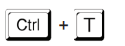
![]()
![]()
![]()
![]()

Um dos recursos do PowerPoint 2013 permite ao usuário ensaiar sua apresentação, registrando o tempo de exibição de cada slide.
Certo
Errado