





Seu próximo nível começa aqui
Com a Assinatura Ilimitada, você tem tudo que precisa para sua aprovação.
Com a Assinatura Ilimitada, você combina prática, teoria e método em uma única assinatura com tudo que você precisa para sua aprovação.
A imagem abaixo indica o recurso denominado:
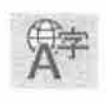

Traduzir.
Idioma.
Ortografia.
Macros.
Legenda.
Abaixo estão relacionadas algumas funções do editor de texto MS-Word 2016, exceto na alternativa:
Proteção de pasta de trabalho.
Formatação de fonte.
Formatação de parágrafos.
Revisão de texto.
Mala direta.
No Word 2016, as opções de índice e sumário eletrônico podem ser encontradas na aba:
Correspondências
Página inicial
Inserir
Referências
Considerando o MS-Word 2016 (em português e em sua configuração padrão), analise as alternativas e assinale a que representa o nome da opção na barra de menu que dá acesso ao recurso de SmartArt.
Design.
Inserir.
Referência.
Correspondências.
A respeito do Microsoft Word 2016, instalado em um computador com Windows 10, preencha corretamente as lacunas do texto a seguir.
Para substituir todas as ocorrências de uma palavra em um documento texto, selecione a guia ________ e depois clique em ________. Digite a palavra que será localizada e a nova palavra. Clique em ________ e depois em Substituir Tudo.
A sequência que preenche corretamente as lacunas é
Arquivo / Localizar / Pesquisar
Página Inicial / Localizar / Pesquisar
Arquivo / Substituir / Localizar Próxima
Página Inicial / Substituir / Localizar Próxima
Para abrir a caixa de pesquisa, utiliza-se qual atalho de teclado?
Crtl + P.
Crtl + K.
Crtl + L.
Crtl + T.
Crtl + A.
Como se denomina o recurso disponível na guia Página Inicial do Microsoft Word 2016, em português, e que possui como função riscar o texto traçando uma linha no meio dele?
Negrito.
Itálico.
Sobrescrito.
Subscrito.
Tachado.
No Word 2016 versão português, as opções de "Citações e Bibliografia" podem ser encontradas na aba:
Revisão.
Correspondências.
Layout.
Referências.
No WORD (versão 2016 e seguintes), as teclas de atalho CTRL+SHIFT+A podem ser utilizadas para:
(Fonte: https://support.office.com/)
Aplicar itálico no texto selecionado.
Aplicar sobrescrito no texto selecionado.
Formatar todas as letras do texto selecionado como maiúsculas.
Sublinhar as palavras, mas não os espaços, do texto selecionado.
Qual alternativa CORRETA para adicionar uma tabela no Microsoft Word 2016?
Inserir -> Tabela.
Design -> Tabela.
Layout -> Tabela.
Nenhuma das alternativas.
A ferramenta Pincel de Formatação do MS-Word 2016, tem várias funções. Após analisar as opções abaixo, qual alternativa não corresponde com sua formatação?
É possível fazer a formatação de cor, estilo e tamanho da fonte.
É possível formatar várias seleções, clicando duas vezes no ícone.
É possível fazer a cópia da fonte e tamanho do texto WordArt.
É possível copiar a formatação de uma imagem, por exemplo, a borda da imagem.
Considerando que o fragmento de texto da imagem abaixo foi digitado no editor de texto Microsoft Word 2016 (configuração padrão – idioma português Brasil), analise os itens a seguir:
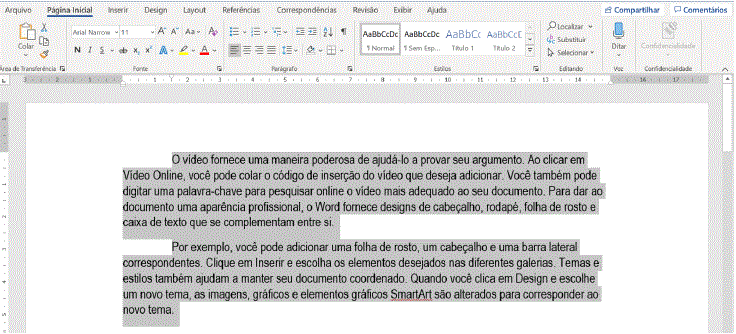
I. A fonte utilizada no fragmento de texto selecionado é Arial Narrow no tamanho 11.
II. O recuo da primeira linha utilizado no fragmento de texto selecionado é de 1,5 cm.
III. Alinhado à direita é o alinhamento do fragmento de texto selecionado.
apenas o item I está correto.
apenas os itens I e II estão corretos.
todos os itens estão corretos.
apenas o item III está correto.
Os editores de texto fornecem diversas ferramentas para edição de documentos. O Microsoft Office Word 2016, dispõe de um recurso onde é possível visualizar cada mudança realizada, mantendo o controle durante o processo de edição de um documento. Para ativarmos essa ferramenta qual das ações abaixo devemos realizar?
Selecionar na Faixa de Opções a guia Referências e depois selecionar o ícone Comparar.
Selecionar na Faixa de Opções a guia Arquivo e depois selecionar o ícone Comparar.
Selecionar na Faixa de Opções a guia Revisão e depois selecionar o ícone Controlar Alterações.
Selecionar na Faixa de Opções a guia Arquivo e depois selecionar o ícone Controlar Alterações.
No Microsoft Word 2016, instalado em um computador com Windows 10, para criar uma lista numerada, a partir de um texto existente, uma pessoa pode selecionar o texto que deseja transformar em lista e clicar no botão Numeração da guia
Editar.
Inserir.
Formatar.
Página Inicial.
A imagem a seguir ilustra um texto digitado no Word 2016 BR, tendo sido acionado um ícone do editor para aplicar alinhamento justificado. Para finalizar, o cursor foi levado para o início do texto e uma tecla de função foi pressionada para realizar a verificação e correção ortográfica.
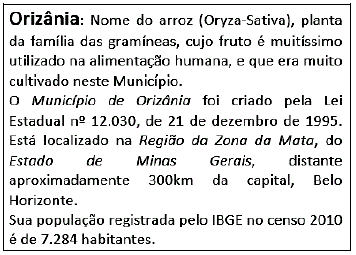
O ícone e a tecla de função foram, respectivamente,
Observe a imagem abaixo, retirada da guia Inserir do Microsoft Word 2016 Pt-Br, e assinale a qual grupo as funções apresentadas na imagem fazem parte:
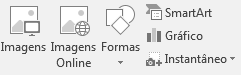

Ilustrações.
Figuras.
Temas.
Organizar.
Edição.
No Microsoft Office Word 2016, versão português para Windows, o botão ¶ permite que o usuário
insira bordas ao redor do trecho selecionado.
veja os caracteres especiais que são criados a cada utilização da barra de espaços, da tecla Enter e de outros processos que ocorrem durante a digitação do texto.
altere a cor do plano de fundo de um trecho de texto.
ordene os parágrafos do texto de acordo com os critérios de ordem alfabética ou numérica, tanto na ordem crescente quanto decrescente.
No Microsoft Word 2016, assinale o comando que serve para aplicar a aparência selecionada em outro conteúdo no documento:
Espaçamento entre Parágrafos.
Cor do Realce do Texto.
Justificar.
Alterar Hifenização.
Pincel de Formatação.
No MS Word 2016, se você abrir um documento que não esteja no modo de exibição de Layout de impressão ou se você alterou acidentalmente o modo de exibição, você pode facilmente retornar ao modo de exibição de Layout de impressão. Clique em ________________ e, em seguida, clique em Layout de impressão.
A palavra que completa adequadamente a lacuna está descrita na alternativa:
Referências
Página Inicial
Inserir
Exibir
No MS-Word 2016, em português e em sua configuração padrão, o usuário selecionou, em uma página do documento, um primeiro parágrafo e, a seguir, utilizou as teclas de atalho Ctrl+X. Na sequência, em outra página do documento, o usuário selecionou um segundo parágrafo e, em seguida, utilizou as teclas de atalho Ctrl+V. O resultado apresentado em decorrência dessas ações foi a
exclusão do primeiro parágrafo do seu local de origem e a sua inserção antes do segundo parágrafo.
exclusão do primeiro parágrafo do seu local de origem e a sua inserção depois do segundo parágrafo.
exclusão do primeiro parágrafo do seu local de origem e a substituição do segundo parágrafo pelo conteúdo do primeiro parágrafo.
inserção do primeiro parágrafo antes do segundo parágrafo, sem haver a exclusão do primeiro parágrafo.
substituição do segundo parágrafo pelo conteúdo do primeiro parágrafo, sem haver a exclusão do primeiro parágrafo.

