Seu próximo nível começa aqui
Com a Assinatura Ilimitada, você tem tudo que precisa para sua aprovação.
Com a Assinatura Ilimitada, você combina prática, teoria e método em uma única assinatura com tudo que você precisa para sua aprovação.
Ao elaborar um material informativo no Microsoft Word 365, um usuário decidiu inserir um elemento gráfico para mostrar informações inter-relacionadas ou sobrepostas. Para isso, acessou a guia Inserir > SmartArt e selecionou o layout abaixo ilustrado:
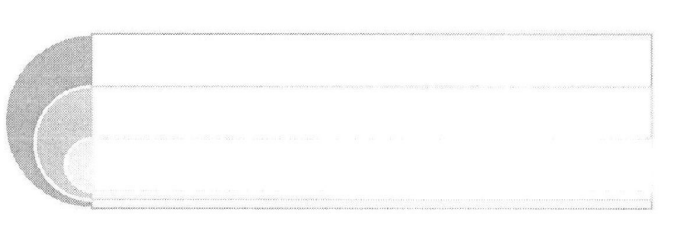
Considerando a representação gráfica utilizada, assinale a alternativa que indica CORRETAMENTE o recurso escolhido.
Lista em Alvo.
Venn Empilhado.
Processo em Setas Crescentes.
Organograma Horizontal.
Um servidor de uma Prefeitura Municipal está redigindo o Manual de Procedimentos Padrão para o atendimento ao cidadão nas Praças de Atendimento do município. Para documentar visualmente o fluxo de triagem, encaminhamento e resolução de demandas, o servidor decide inserir um diagrama e clica no comando Inserir > SmartArt no Microsoft Word 365. Na caixa de diálogo que se abre imediatamente no centro da tela, ele visualiza na coluna da esquerda uma lista vertical de categorias oficiais para filtrar e escolher a estrutura visual mais adequada ao manual. Diante disso, assinale a alternativa que apresenta apenas nomes de categorias oficiais e visíveis na janela de escolha do SmartArt do Word 365.
Lista, Processo, Ciclo, Hierarquia, Relação, Pirâmide.
Fluxograma, Tabela Dinâmica, Banco de Dados, Rede.
Barra, Linha, Pizza, Área, Radar, Dispersão Geográfica.
Retângulo, Elipse, Seta de Bloco, Equação,Ilustrações.
No Microsoft Word 365, o recurso SmartArt permite a inserção de diversos elementos gráficos que facilitam a organização visual das informações. Com base nisso, relacione corretamente os elementos gráficos apresentados na Coluna I com suas respectivas finalidades descritas na Coluna Il.
Coluna I — Elementos gráficos:


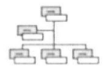
Coluna Il — Finalidades:
( ) Usado para mostrar informações hierárquicas ou relações de subordinação de uma organização.
( ) Usado para mostrar duas ideias ou conceitos opostos.
( ) Usado para mostrar grandes quantidades de texto dividido em categorias e subcategorias.
( ) Usado para mostrar a relação com uma ideia central em uma progressão cíclica.
( ) Usado para mostrar uma série de informações sobre eventos ou linha do tempo.
Qual alternativa preenche, CORRETAMENTE, de cima para baixo, os parênteses acima?

4-1-3-5-2.
5-4-3-1-2.
4-2-1-3-5.
5-4-1-3-2.
Qual das seguintes opções do Word 2019 descreve uma funcionalidade do Microsoft Word conhecida como SmartArt?
Inserir gráficos e imagens no documento.
Criar apresentações de slides diretamente no Word.
Aplicar estilos de texto avançados aos parágrafos do documento.
Adicionar e formatar elementos gráficos, como organogramas e listas, de maneira visual.
No Microsoft Word 365, a funcionalidade SmartArt permite a inserção de elementos gráficos, como diagramas e organogramas, para comunicar informações visualmente. Em qual guia essa funcionalidade pode ser encontrada?
Inserir.
Desenhar.
Design.
Layout.
Referências.
Analise o trecho a seguir e complete a lacuna:
“__________ no Microsoft Word é uma instrução que indica ao software para iniciar uma nova página a partir do ponto específico onde a quebra foi inserida. Isso é útil para controlar o layout e a formatação do documento, garantindo que determinadas partes do conteúdo iniciem em uma nova página.”
Quebra de página.
Imagem.
SmartArt.
Formula.
Tabela.
Relacione as 2 colunas abaixo de acordo com a descrição de cada funcionalidade no Microsoft Word, em seguida assinale a alternativa que apresenta a sequência que preenche corretamente as lacunas da coluna 2, de cima para baixo:
Coluna 1
1.Formas.
2.SmartArt.
3.WordArt.
Coluna 2
(__)Permite ao usuário adicionar organogramas ao documento, além de possuir opções para alteração do objeto, como cor.
(__)Permite a adição de elementos gráficos ao texto, com opções para editar o texto, definir espaçamento e alinhamentos, além de poder mudar a forma, aplicar efeitos de sombra e 3D.
(__)Permite a adição de caixa de texto ao documento. Possui opções para aplicar estilo, cor, contorno, efeitos tridimensionais nas formas.
Marque a opção correta.
1, 2, 3.
2, 3, 1.
3, 1, 2.
3, 2, 1.
2, 1, 3.
Maria está trabalhando em um documento no MS-Word 2016 e precisa inserir um elemento gráfico pela ferramenta SmartArt. Nesse sentido, é CORRETO afirmar que Maria encontrará essa ferramenta ao acessar a guia:
Design.
Referências.
Layout.
Inserir.
Sobre o Microsoft Word 2010, é CORRETO afirmar que para utilizar o recurso Gráficos SmartArt, você deve acessar, respectivamente:
Inserir – Ilustrações
Página Inicial – Temas
Layout de Página – Ilustrações
Pagina Inicial – Imagens
No MS-Word, presente no Microsoft-365 (tendo como referência a versão 2016), é possível inserir objetos, como um SmartArt, em um documento em edição. São exemplos de grupos de SmartArts presentes no MS-Word:
Processo e Hierarquia.
Lista e Tabela.
Imagem e Som.
Matriz e Vetor.
Relação e Conjunto.
São exemplos de SmartArts disponíveis no MS-Word 2016 (em português e em sua configuração padrão):
Ações, Superfície e Radar.
Imagens em Disco e Imagens Online.
Linhas, Colunas e Barras.
Link, Hiperlink e Referência Cruzada.
Processo, Relação e Pirâmide.
"Uma funcionalidade no Microsoft Word é uma galeria de estilos de texto, que podem ser adicionados às suas publicações para criar efeitos decorativos, como texto sombreado ou espelhado (refletido)".
Acesso em: https://support.microsoft.com/pt-br/office
A funcionalidade no qual tratar o conceito do trecho acima é conhecida como:
Slide.
WordArt.
SmartArt.
Equation.
Formas.
Caso o usuário do Word 2013 deseje inserir um organograma em seu documento, ele poderá fazer uso do tipo de objeto de ilustrações conhecido como
.
Certo
Errado
Em se tratando de MS Word 2016, assinale a alternativa que apresenta o nome da opção na barra de menu que dá acesso ao recurso de SmartArt:
Design.
Expandir.
Ilustrar.
Inserir.
Alterar.
Durante a digitação de um texto no Word 2016 do pacote MS Office, pode-se inserir um dos diagramas mostrados na figura abaixo.
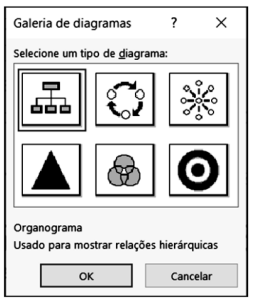
Essa janela é exibida por meio do uso de um recurso, que tem as características listadas a seguir.
O ícone é:
![]()
![]()
![]()
![]()
No Microsoft Word, podemos, além do texto, colocar outras informações, como tabelas, gráficos, SmartArt, Formas e Hiperlink ou Links. No caso do hiperlink, quando abrimos a janela para inseri-lo, surgem algumas opções de vínculo. São elas:
I. Página da web ou arquivo.
II. Colocar neste documento.
III. Criar novo documento.
IV. Endereço de email.
Quais estão corretas?
Apenas I.
Apenas III.
Apenas II e IV.
Apenas I, II e IV.
I, II, III e IV.
Considerando o MS-Word 2016 (em português e em sua configuração padrão), analise as alternativas e assinale a que representa o nome da opção na barra de menu que dá acesso ao recurso de SmartArt.
Design.
Inserir.
Referência.
Correspondências.
Um diagrama de Venn é um recurso visual que usa círculos sobrepostos para ilustrar as semelhanças, diferenças e relações entre conceitos, ideias, categorias ou grupos.
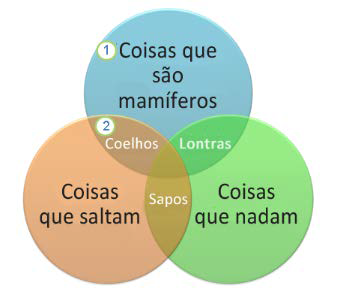
No Word 2016, a ferramenta que permite a criação desse e de outros tipos de elementos ilustrativos é o(a):

SmartArt.
WordArt.
Macro de Formas.
Fluxograma.
Aparecida conhece o organograma do departamento onde trabalha e foi-lhe dada a tarefa de atualizá-lo. Ela resolveu utilizar um dos recursos do Word (MS-Word 2010) para elaborá-lo. Qual dos recursos Aparecida deverá utilizar?
Imagem.
SmartArt.
Clip-Art.
Gráfico.
Assinale a alternativa que apresenta a ferramenta do MS Word 2013 utilizada para criar diagramas sofisticados com formas tridimensionais, transparência, sombras e outros efeitos.
Paint
SmartArt
Clip-Art
Pincel Formatação