








Seu próximo nível começa aqui
Com a Assinatura Ilimitada, você tem tudo que precisa para sua aprovação.
Com a Assinatura Ilimitada, você combina prática, teoria e método em uma única assinatura com tudo que você precisa para sua aprovação.
No Microsoft Word 2019, o recurso de tabelas pode ser utilizado para estruturar informações textuais em documentos, de acordo com a necessidade de organização e apresentação do conteúdo, sobre esse conceito analise as assertivas a seguir:
I. As tabelas permitem organizar informações em linhas e colunas dentro do documento.
II. O uso de tabelas no Word possibilita a criação automática de gráficos estatísticos complexos.
III. As tabelas substituem integralmente as funcionalidades de planilhas eletrônicas.
IV. O recurso de tabelas pode ser utilizado para estruturar dados textuais e numéricos simples.
Está correto o que se afirma em:
I e II, apenas.
II e III, apenas.
I e IV, apenas.
I, II, III e IV.
I, II e III, apenas.
Situação hipotética: Um Digitador precisa agrupar informações relacionadas em um documento extenso. Assertiva: A funcionalidade de 'Tabelas' em um editor de texto é a única forma de organizar dados em colunas e linhas; listas ou tabulações não são adequadas para essa finalidade.
Certo
Errado
Um analista finaliza um relatório de auditoria no Microsoft Word em orientação retrato. Na página 7, há uma tabela larga de demonstrativos que somente fica legível em orientação paisagem, mas as páginas anteriores e posteriores devem permanecer em retrato, preservando a numeração contínua e os cabeçalhos do documento. Assinale a alternativa que descreve o recurso adequado para alterar a orientação somente da página da tabela:
Inserir quebras de página simples antes e depois da tabela e definir a orientação paisagem somente daquela página.
Inserir quebras de seção do tipo Próxima Página antes e depois da tabela e definir a orientação paisagem apenas para a seção isolada.
Dividir a página da tabela em duas colunas e girar o conteúdo selecionado para a orientação paisagem.
Inserir quebras de coluna antes e depois da tabela e converter para paisagem apenas o trecho selecionado.
Aplicar quebra de linha automática nos limites da tabela e ajustar a orientação da página correspondente.
No Word, uma tabela inserida no documento não admite a aplicação de fórmulas como soma de valores em células.
Certo
Errado
Em um novo arquivo vazio do MS-Word 2016, em sua configuração padrão, um usuário inseriu uma tabela 2 por 2. Com o cursor posicionado dentro da primeira célula, o usuário pressionou uma vez a tecla A, quatro vezes a tecla Tab e quatro vezes a tecla Enter, nessa ordem.
Após pressionar todas as teclas descritas no enunciado, o número de células na tabela é:
10
9
8
7
6
Um servidor público está elaborando um documento no Microsoft Word 365 e inseriu uma tabela para organizar informações. Considerando os recursos de formatação disponíveis para tabelas, analise as assertivas:
I. O alinhamento do conteúdo dentro das células pode ser ajustado tanto horizontal quanto verticalmente.
II. O botão Sombreamento não está disponível para tabelas, uma vez que existe um recurso específico para essa finalidade na opção Estilos de Tabela.
III. As bordas de uma tabela podem ser personalizadas quanto à cor, espessura e estilo de linha.
Está CORRETO o que se afirma em:
I, apenas.
II e III, apenas.
I e lll,apenas.
I,ll e III.
Um professor em uma das Escolas Municipal de Barra Bonita terá que fazer uma tabela no Microsoft Word dentro de sua configuração padrão. Identifique o número de colulas e linhas nesta tabela:

4 colunas e 3 linhas
3 colunas e 3 linhas
3 linhas e 9 colunas
9 linhas e 9 colunas
No que se refere aos recursos de inserção e manipulação de tabelas no Microsoft Word 365, incluindo a integração com planilhas e a definição dinâmica de linhas e colunas, analise as assertivas a seguir:
I. É possível inserir uma planilha do Excel por meio das opções disponíveis no menu de inserção de tabela.
II. A tabela pré-exibida no recurso de inserção apresenta, por padrão, uma grade fixa de 5x5 células.
Acerca das assertivas, pode-se afirmar que:
I e II estão corretas.
Apenas I está correta.
Apenas II está correta.
I e II estão incorretas.
Ao manipular uma tabela no Microsoft Word 365, um usuário acessou a guia contextual Tabela de Design e acionou o comando Pincel de Borda. A função desse recurso na edição do documento consiste em:
Mesclar todas as colunas que possuam linhas divisórias com estilos diferentes dentro da mesma linha.
Permitir que o usuário aplique um estilo de linha, espessura e cor específicos sobre as bordas da tabela.
Remover todo o preenchimento de cor de fundo das células, retornando-as ao padrão transparente.
Copiar a formatação do texto contido em uma célula e aplicá-lo ao texto das células vizinhas.
Ao formatar um relatório de atividades no Microsoft Word 365, um servidor público inseriu uma tabela para organizar os dados orçamentários. Ao passar o ponteiro do mouse sobre a tabela, o ícone com uma seta de quatro pontas apareceu no canto superior esquerdo, conforme destacado na imagem abaixo:
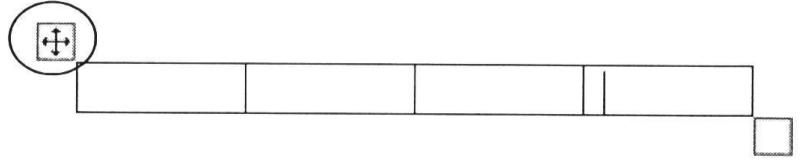
Considerando os recursos de edição do Word 365, a função principal desse elemento é:
Permitir o redimensionamento proporcional do tamanho de todas as linhas e colunas simultaneamente.
Adicionar uma nova linha ou coluna imediatamente antes da primeira célula da tabela.
Alinhar o texto interno de todas as células em relação às margens da folha.
Mover a tabela para outra posição no documento ao ser arrastada.
No Microsoft Word 2010, um servidor inseriu uma tabela que ultrapassou as margens da página. Ele deseja ajustar a tabela para que ocupe automaticamente toda a largura disponível da página, sem ultrapassá-la.
Qual opção deve ser utilizada para realizar esse ajuste de forma correta?
Inserir espaços dentro das células até que a tabela se ajuste visualmente.
Alterar o alinhamento do texto para centralizado.
Inserir uma quebra de página antes da tabela.
Utilizar a opção “AutoAjuste” e selecionar “AutoAjustar à Janela”.
Um usuário está utilizando uma versão recente do Microsoft Word, em português, para elaborar um relatório escolar. Ele insere uma tabela de 4 (quatro) linhas e 3 (três) colunas e, em seguida, posiciona o cursor dentro da primeira célula dessa nova estrutura tabular. Nesse contexto, considere as seguintes ferramentas:
I- Borracha.
II- Bordas.
III- Direção do Texto.
IV- Pincel de Borda.
São ferramentas oferecidas pela faixa de opções Layout da Tabela no Microsoft Word:
Apenas I e II.
Apenas I e III.
Apenas I e IV.
Apenas II e III.
No Word, a estrutura de uma tabela permanece inalterada após sua criação, de modo que operações como reorganização de células exigem a criação de uma nova tabela.
Certo
Errado
Ao criar uma tabela no Microsoft Word, qual recurso facilita a numeração automática de linhas sem inserir manualmente?
Converter a tabela em imagem e numerar com Paint.
Inserir caixas de texto individuais para cada linha e numerar manualmente.
Inserir tabela e aplicar numeração automática usando colunas ou campos.
Usar marcadores para simular numeração sem controle automático.
Salvar o documento como PDF e numerar no Adobe Reader.
Em qual guia do Microsoft Word o usuário pode encontrar a opção para adicionar uma tabela ao documento, permitindo selecionar livremente o número de linhas e colunas desejado?
Imagem.
Exibir.
Inserir.
Ajuda.
Durante a elaboração de um relatório no Microsoft Word, um servidor público precisou inserir uma tabela de dados extraída do Excel. Considerando o uso em nível de usuário dos programas do pacote Office, assinale a alternativa CORRETA.
O Excel é compatível com o Word, mas é necessário converter a planilha em arquivo PDF antes de utilizá-la no relatório.
O Word permite vincular a tabela do Excel, de modo que alterações feitas na planilha sejam refletidas automaticamente no documento.
O pacote Office possui recursos de integração entre aplicativos distintos como o Paint e o Word, permitindo, por exemplo, que desenhos feitos no Paint sejam transformados em planilhas.
A única forma de inserir dados do Excel no Word é colar como imagem estática, sem possibilidade de edição posterior.
O Word não permite a edição de tabelas após a inserção, limitando-se a ajustes de formatação do texto.
Como você pode adicionar uma tabela em um documento do Word 2016?
Inserindo uma imagem.
Através do menu de ferramentas.
Não é possível inserir tabelas no Word.
Arrastando e soltando texto.
Usando a guia "Inserir" e selecionando "Tabela".
Em editores de texto como o Microsoft Word, as tabelas são amplamente utilizadas para organizar informações. Sobre a manipulação de tabelas nesses documentos, analise as afirmativas a seguir:
I. É possível mesclar células em uma tabela para criar títulos ou agrupar dados em uma única célula.
II. Ao inserir uma nova linha em uma tabela, ela sempre será adicionada no início da tabela, independentemente da posição do cursor.
III. É possível ajustar automaticamente a largura das colunas de uma tabela para que se adaptem ao conteúdo inserido.
Assinale a alternativa correta:
Apenas as afirmativas I e III estão corretas.
Apenas as afirmativas I e II estão corretas.
Apenas as afirmativas II e III estão corretas.
Todas as afirmativas estão corretas.
Todas as afirmativas estão incorretas.
No Microsoft Word 2016, para fazermos uma tabela com o maior número possível de colunas, o layout mais conveniente a ser utilizado que permite uma visualização melhor é:
Orientação Retrato
Orientação Paisagem
Orientação Tabelas
Orientação Planilhas
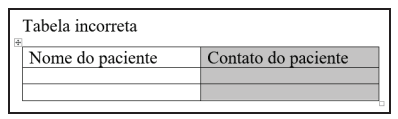
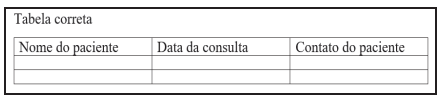
O Microsoft Word organiza dados em tabelas. O Técnico de Higienização Dentária montou de forma incorreta uma tabela de agendamento de consultas. Ele esqueceu de incluir a coluna referente a data da consulta, como demonstrado na tabela correta. É possível a correção, sem reiniciar o trabalho ou apagar os dados já digitados: é preciso selecionar a última coluna, como mostra a figura a seguir (tabela incorreta) e clicar com o botão direito do mouse escolhendo uma das opções que surgem. Qual é a opção CORRETA, do menu a seguir, que possibilita incluir a coluna no local certo?
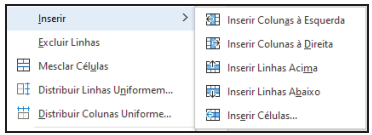
Inserir Colunas à Esquerda.
Inserir Colunas à Direita.
Inserir Linhas Acima.
Inserir Linhas Abaixo.



