





Seu próximo nível começa aqui
Com a Assinatura Ilimitada, você tem tudo que precisa para sua aprovação.
Com a Assinatura Ilimitada, você combina prática, teoria e método em uma única assinatura com tudo que você precisa para sua aprovação.
Considere uma tabela com 2 linhas e 2 colunas, criada no Microsoft Word 2016, em sua configuração padrão, em branco, com o cursor do mouse posicionado na primeira célula, conforme imagem a seguir:
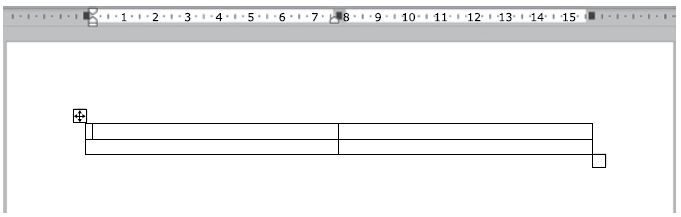
Um usuário executou as seguintes ações, nesta ordem:
I. digitou A e pressionou TAB.
II. digitou B e pressionou TAB.
III. digitou C e pressionou TAB.
IV. digitou D e pressionou TAB.
V. digitou E e pressionou TAB.
VI. digitou F.
Assinale a alternativa com a aparência final da tabela.




![]()
![]()
Um servidor público utiliza o Microsoft Word para redigir um relatório técnico e precisa adicionar uma tabela de conteúdos atualizável que reflita os títulos e subtítulos do documento. Qual procedimento deve ser realizado para criar essa tabela de forma automática?
Selecionar os títulos e subtítulos manualmente e formatá-los como texto em negrito.
Inserir uma tabela comum e preencher manualmente os títulos do documento.
Aplicar os estilos de título no documento e, em seguida, inserir a tabela de conteúdos pelo menu de referências.
Utilizar o recurso de marcadores no documento para criar a tabela de conteúdo.
O Microsoft Word oferece ferramentas para criar e personalizar tabelas, facilitando a organização de informações e dados dentro de documentos. Essas ferramentas incluem opções para inserção, formatação e manipulação de tabelas com base em configurações predefinidas ou personalizadas. Acerca desse tema, marque (V) para as afirmativas verdadeiras e (F) para as falsas:
(__) A inserção de tabelas no Word pode ser feita pela aba "Inserir", permitindo definir manualmente o número de linhas e colunas ou selecionar um modelo predefinido.
(__) A ferramenta "Dividir Tabela" no Word permite criar automaticamente colunas adicionais dentro da mesma tabela sem alterar seu conteúdo.
(__) As tabelas no Word podem ser formatadas utilizando estilos predefinidos na aba "Design", que aplicam combinações de cores, sombreamento e bordas automaticamente.
(__) É possível converter tabelas em texto e texto em tabelas, utilizando o recurso disponível na aba "Layout", na seção "Dados".
A sequência está correta em:
V − V − V − V.
V − F − V − V.
V − F − F − F.
F − F − V − V.
Na ferramenta Microsoft Word, ao trabalhar com tabelas em um documento, é possível realizar diversas ações de formatação e edição. Sobre esse recurso, analise as afirmativas abaixo:
I. É possível editar a formatação das células, porém mesclar o conteúdo de uma ou mais células é possível apenas na ferramenta Microsoft Excel.
II. Ao inserir uma nova linha em uma tabela, o Word exige que toda a formatação da tabela seja refeita manualmente.
III. A opção “Converter Texto em Tabela” permite dividir automaticamente o texto em colunas de tabela com base em caracteres de separação, como vírgulas ou tabulações.
Pode-se afirmar que:
Todas as afirmativas estão incorretas.
Apenas a afirmativa I está correta.
Apenas a afirmativa II está correta.
Apenas a afirmativa III está correta.
Apenas as afirmativas II e III estão corretas.
Tem-se como necessário elaborar uma tabela que apresenta, na primeira linha, duas colunas: uma indicando dia e mês, e outra indicando o valor de itens vendidos utilizados em uma unidade de saúde, de suprimentos diversos. Entretanto, a coluna de dia e mês, após a linha de indicação, deve ser subdividida em duas outras colunas. Assim, foi obtido, até agora, o seguinte:
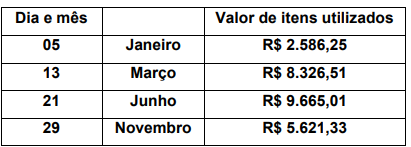
Qual das alternativas apresenta uma ferramenta que pode ser utilizada, no Microsoft Word 2019, para que a tabela seja adequada ao desejado em sua primeira linha?

Ajuste automático.
Selecionar tabela.
Mesclar células.
Dividir tabela.
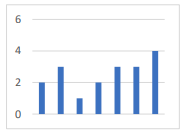
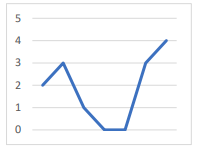
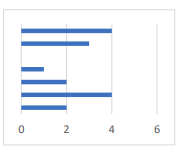
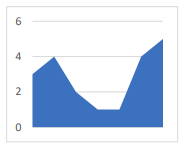
Um Agente de Combate a Endemias resolveu criar uma tabela e um gráfico, apresentando a quantidades de focos de mosquitos transmissores da dengue em um bairro, por dia, ao longo de uma semana:

Após ter criado a tabela acima, no Microsoft Word 2019, o Agente também gerou um gráfico com essas informações. Qual das alternativas apresenta um possível gráfico que representa esses dados?
Durante um workshop sobre formatação de tabelas no Word 365, o instrutor destacou a importância de aplicar estilos adequados para melhorar a apresentação e a legibilidade dos dados. Ele explicou que o uso de estilos não apenas uniformiza a aparência das tabelas, mas também facilita a edição e a manutenção do documento.
Com base nesse contexto, qual das alternativas abaixo descreve CORRETAMENTE uma função dos estilos aplicados a tabelas no Word 365?
Alterar o tamanho das colunas sem modificar o conteúdo das células.
Aplicar formatações consistentes e rápidas em todas as células da tabela.
Criar gráficos automaticamente a partir dos dados da tabela.
Remover todas as bordas das células da tabela sem afetar o texto.
Marcelo digita o relatório de uma peça jurídica no programa Microsoft Word e adicionou uma tabela que deve ter um tamanho específico na largura e na altura para cada célula que segue a recomendação do órgão.
A guia que deve ser usada para ajustar a tabela após sua inserção no relatório é
referência da tabela.
design da tabela.
tabela layout.
ajudar tabela.
exibir tabela.
Durante a organização de dados de um projeto, um servidor precisa inserir uma tabela no Word para listar informações como nome, cargo e data de ingresso dos servidores. Qual caminho é o mais adequado para inserir uma tabela simples no Word?
Página Inicial → Copiar → Colar tabela.
Inserir → Tabela → Selecionar o número de linhas e colunas desejadas.
Layout → Gráfico → Inserir tabela.
Inserir → Caixa de Texto → Inserir tabela manualmente.
A opção que permite a um usuário criar uma tabela por meio do botão
encontra-se disponível no Microsoft Word 2019 na Guia:
Inserir
Desenhar
Design
Exibir
Correspondências
Como você insere uma tabela no Word 2016?
Usando a guia "Design" e selecionando "Tabela".
Usando a guia "Inserir" e selecionando "Tabela".
Usando a guia "Layout" e clicando em "Tabela".
Usando o menu "Ferramentas".
No Microsoft Office Word 2019, qual das alternativas descreve corretamente uma funcionalidade relacionada à manipulação de tabelas?
Tabelas no Word 2019 não permitem a inserção de imagens em suas células, apenas texto.
No Word 2019, as tabelas só podem ser usadas para dados numéricos, não sendo possível inserir texto ou outras formas de dados.
No Word 2019, as tabelas automaticamente ajustam seu tamanho para ocupar a página inteira, independentemente do conteúdo.
No Word 2019, é possível mesclar células de uma tabela para criar um cabeçalho ou título mais amplo que abranja várias colunas.
No Word 2019, as tabelas devem ser exclusivamente formatadas em HTML antes de serem inseridas no documento.
Em um relatório, o usuário precisa inserir uma tabela no Microsoft Word e garantir que a primeira linha (cabeçalho) se repita automaticamente em cada página subsequente. Para ele configurar essa opção é necessário:
Habilitar a opção "Página Inicial" e marcar "Cabeçalho Dinâmico".
Acessar a aba "Design" e marcar a opção "Repetir Cabeçalho em Cada Página".
Selecionar a linha desejada, clicar com o botão direito e escolher "Congelar Linha".
Inserir a tabela em um campo de texto flutuante para garantir a repetição.
Selecionar a primeira linha, ir à aba "Layout" e clicar em "Repetir Linhas de Cabeçalho".
João é Assistente Legislativo na Câmara Municipal e precisa criar um documento oficial utilizando o Microsoft Word 2016 (em sua versão em português e nas configurações padrão). Ele quer saber como inserir uma tabela no documento. Qual é o procedimento correto para inserir uma tabela no Microsoft Word 2016?
Ir para a guia "Inserir", clicar em "Gráfico" e selecionar o tipo de tabela.
Ir para a guia "Inserir", clicar em "Tabela" e selecionar o número de colunas e linhas desejado.
Ir para a guia "Design", clicar em "Tabela" e escolher o estilo de tabela.
Ir para a guia "Layout", clicar em "Tabela" e selecionar o número de colunas e linhas desejado.
Tem-se o seguinte arquivo, criado no Microsoft Word 2016, em sua configuração original, em dois momentos ANTES e DEPOIS.
ANTES
A | B | C |
D | E |
DEPOIS
A | B | C |
D | E | |
No momento ANTES, existe uma tabela com 2 linhas e 3 colunas, sendo que a primeira coluna está com as células das linhas 1 e 2 mescladas. No momento DEPOIS, foi criada uma nova linha em branco, com 3 colunas.
Considerando a posição do cursor na célula com a letra A no momento ANTES, assinale a alternativa que indica a sequência correta do conteúdo das células em que o cursor será posicionado ao se pressionar repetidamente a tecla TAB, até que uma nova linha seja criada, conforme o momento DEPOIS.
B, C
D, E
B, C, E
B, C, D, E
B, C, A, D, E
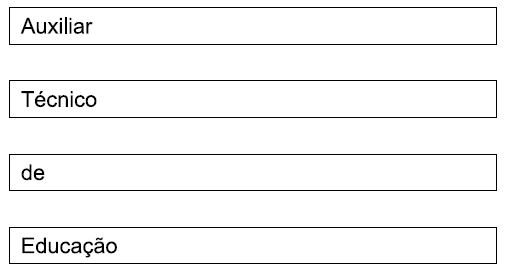
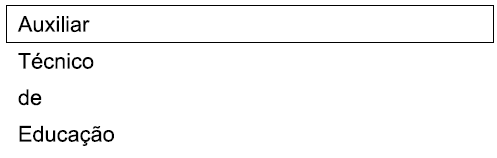
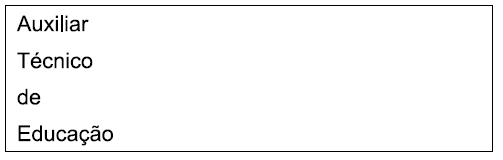
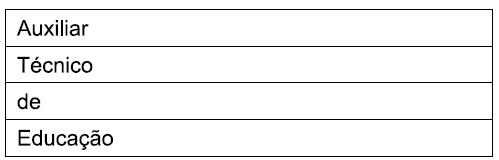
Em um documento vazio do MS-Word 365, em sua configuração padrão, um usuário inseriu uma tabela com 1 linha e uma coluna. Com o cursor dentro da única célula inicial, executou as operações descritas a seguir, na ordem em que aparecem:
1- Digitou Auxiliar
2- Pressionou Enter
3- Digitou Técnico
4- Pressionou Enter
5- Digitou de
6- Pressionou Enter
7- Digitou Educação
Assinale a alternativa que apresenta, corretamente, a(s) tabela(s) resultante(s) após a execução de todas as operações descritas.


No Microsoft Word, uma tabela é uma estrutura que organiza informações em linhas e colunas, permitindo que você apresente dados de maneira clara e estruturada. As tabelas são usadas para exibir informações comparativas, organizar texto e números em formatos tabulares ou, até mesmo, para criar layouts personalizados dentro de um documento. Se você quiser criar uma tabela em um documento Word, qual aba deve ser acessada?
Inserir
Exibir
Criar
Objetos Microsoft Office
Revisão
Sobre o uso de tabelas no Microsoft Word, marque a alternativa INCORRETA.
Tabelas criadas no Word podem ser exportadas diretamente para o Excel sem necessidade de ajuste.
A funcionalidade "Layout de Tabela" permite ajustar a largura e a altura das células.
O comando "Dividir Células" pode ser usado para dividir uma célula em várias colunas ou linhas.
O recurso "Fórmula" permite realizar cálculos diretamente dentro de uma célula de tabela.
Ao operar com a edição e formatação de textos no Microsoft Word, qual será a função executada ao manipular uma tabela e utilizar o atalho de teclas Alt+Shift+Seta para cima:
Ir para a última célula da coluna.
Mover uma linha da tabela para cima.
Apagar a linha da tabela em que está posicionado.
Inserir um caractere de tabulação em uma célula.
Inserir um comentário na linha superior.
O Microsoft Word, embora seja frequentemente associado à edição e formatação de textos, ele também oferece ferramentas para a criação e a formatação de tabelas, sendo uma maneira versátil para personalizar e organizar um documento. Considerando a manipulação de tabelas no MS-Word, analise as afirmativas a seguir.
I. Para ajustar o tamanho de uma coluna em uma tabela no Microsoft Word, basta passar o cursor sobre a borda da coluna, clicar e arrastar.
II. Após criar uma tabela, é possível adicionar ou excluir linhas e colunas conforme necessário.
III. O MS-Word não possui a opção de mesclar células em uma tabela; essa funcionalidade é exclusiva do MS-Excel.
IV. O Word inclui uma variedade de estilos predefinidos para tabelas, que permitem personalizar a aparência das células, bordas e fundo, proporcionando uma apresentação visualmente atraente e consistente em documentos.
Está correto o que se afirma em
I, II, III e IV.
II, apenas.
I, II e IV, apenas.
I, III e IV, apenas.


