





Seu próximo nível começa aqui
Com a Assinatura Ilimitada, você tem tudo que precisa para sua aprovação.
Com a Assinatura Ilimitada, você combina prática, teoria e método em uma única assinatura com tudo que você precisa para sua aprovação.

O MS Excel é uma ferramenta incrivelmente poderosa para tornar significativa uma vasta quantidade de dados. Um modo simples de acessar grande parte dos recursos do Excel é inserir os dados em uma tabela. Ao selecionar a tabela temos a opção de Análise Rápida, localizada no canto inferior direito da seleção. Nesse sentido, as ferramentas de Análise Rápida:
Permitem que você totalize os números rapidamente.
Recomendam o gráfico correto para seus dados.
Destacam os dados mais importantes ou mostram tendências de dados.
Todas as alternativas anteriores estão corretas.
No menu Layout de uma tabela do Word, há opção que permite repetir a linha de cabeçalho para que ela reapareça na página seguinte do documento, permitindo assim a identificação das colunas da tabela.
Certo
Errado
A partir de qual guia do MS Word do Microsoft 365 em português, é possível criar uma tabela em um documento?
Exibir
Inserir
Layout
Design
Desenhar
Um usuário criou um documento novo, por meio do MS-Word 2016, em sua configuração padrão, e criou uma tabela com duas linhas e duas colunas. Em seguida clicou na primeira célula da primeira linha e acionou o ícone de numeração. Digitou então o texto “Linha A” e acionou o ícone do Pincel Formatação. Foi para a primeira célula da segunda linha, por meio de um clique no botão principal do mouse, e digitou “Linha B”. O resultado pode ser visto na imagem a seguir.
1. Linha A | |
2. Linha B |
Logo após digitar a segunda linha, com o cursor ainda posicionado imediatamente após a letra B, o usuário acionou o ícone para aplicar alinhamento à direita.
Assinale a alternativa que apresenta o resultado final após essa ação.
1. Linha A | |
2. Linha B |
1. Linha A | |
2. Linha B |
1. Linha A | |
2. Linha B |
1. Linha A | |
2. Linha B |
1. Linha A | |
2. | Linha B |
Um usuário do MS-Word 2016, em sua configuração padrão, criou a tabela exibida a seguir.
1 | 2 | 3 |
4 | 5 | 6 |
7 | 8 | 9 |
Em seguida, clicou com o botão secundário do mouse na célula com o número 4, escolheu Deletar células e em seguida escolheu deslocar células para a esquerda.
A tabela resultante dessa ação é
1 | 2 | 3 |
7 | 5 | 6 |
8 | 9 |
1 | 2 | 3 |
7 | 8 | 9 |
1 | 2 |
4 | 5 |
7 | 8 |
2 | 3 |
5 | 6 |
8 | 8 |
1 | 2 | 3 |
5 | 6 | |
7 | 8 | 9 |
As tabelas são uma maneira bastante prática de organizar os dados em um texto no Microsoft Word 2010. Quanto a formatação de tabelas, é correto afirmar que
as larguras das colunas podem ser fixadas utilizando-se o mouse para arrastar sua borda para o tamanho desejado.
ao posicionar o cursor na última célula da última coluna de uma tabela e pressionara a tecla
gera uma nova coluna.
a maneira adequada de inserir uma coluna é selecionando a coluna mais à direita e pressionando a tecla
.
as células de uma tabela podem conter textos com fontes de tamanho no máximo de 14 pontos.
para navegar entre as células de uma tabela, no programa citado anteriormente, devemos utilizar a tecla
.
Ao executar o procedimento representado na imagem a seguir, no Word 2016, será inserida uma tabela no documento atual, a qual já conterá bordas, uma vez que, por padrão, o Word cria automaticamente tabelas com bordas.
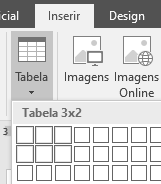
Certo
Errado
No Word seguindo a opção abaixo para criar uma tabela ao clicar em Inserir > Tabela e selecionar na grade.
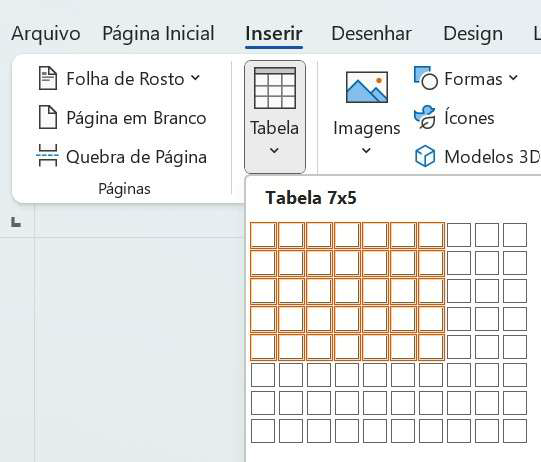
Marque a alternativa CORRETA que corresponde a quantidade de colunas e linhas a ser criada nessa tabela.
10 (dez) colunas e 8 (oito) linhas.
5 (cinco) colunas e 7 (sete) linhas.
8 (oito) colunas e 7 (sete) linhas.
7 (sete) colunas e 5(cinco) linhas.
3 (três) colunas e 3 (três) linhas.
Durante a elaboração de um documento de texto utilizando o aplicativo Microsoft Word 2016, foi necessário inserir uma tabela básica, apenas com linhas e colunas, para representar uma informação estática. O processo necessário para adicionar uma tabela editável ao texto é corretamente representado em:
O programa MS Word 2016 não tem suporte para tabelas, por isso é necessário utilizar o aplicativo MS PowerPoint 2016 para criar a tabela e exportar o resultado como imagem. Após o processo, basta adicionar a imagem no aplicativo MS Word 2016, acessando o menu superior do aplicativo, selecionando “Inserir” e depois “Imagem”.
O programa MS Word 2016 não tem suporte para tabelas, por isso é necessário utilizar o aplicativo MS Excel 2016, para inserir as informações desejadas e salvar a tabela em um documento separado. Ao enviar o documento de texto é preciso também adicionar a planilha eletrônica criada em um anexo.
O programa MS Word 2016 conta com a função de criar tabelas básicas, para isso é necessário acessar o menu superior do aplicativo, selecionar “Inserir”, depois “Tabela” e escolher o tamanho adequado da tabela.
O programa MS Word 2016 não tem suporte para tabelas, por isso é necessário criar uma tabela online no aplicativo MS OneDrive e adicionar o link do arquivo ao texto que está sendo editado no aplicativo MS Word 2016.
No Microsoft Word para office 365, as tabelas são frequentemente usadas para organizar informações de forma estruturada.
Sobre a criação e a manipulação de tabelas no Word, assinale a alternativa incorreta.
As tabelas no Word podem ser redimensionadas após serem inseridas em um documento.
Para adicionar uma nova linha em uma tabela, deve-se criar uma nova tabela separada e copiar e colar os dados da tabela original.
No Word, é possível mesclar células em uma tabela para criar uma célula maior que abrange várias colunas ou linhas. Isso pode ser útil para títulos ou para agrupar informações relacionadas.
O Word permite a criação de tabelas personalizadas com várias colunas e linhas, e é possível adicionar ou remover células conforme necessário.
Júlia precisa fazer uma apresentação para seus colegas de trabalho e para isso ela decidiu criar um documento no Microsoft Word contendo uma tabela com dados numéricos. No entanto, ela se deparou com a dificuldade de não saber como inserir a tabela no documento. Para facilitar o processo, Júlia resolveu perguntar a você, um especialista em Microsoft Word, qual é o caminho correto para acessar a ferramenta de inserção de tabela no programa.
Diante disso, qual das opções abaixo indica o caminho correto para que Júlia possa inserir uma tabela no documento do Microsoft Word?
Clicar na aba "Página Inicial" e selecionar a opção "Tabela".
Clicar na aba "Inserir" e selecionar a opção "Tabela".
Clicar na aba "Layout" e selecionar a opção "Tabela".
Acessar o menu "Arquivo" e selecionar a opção "Inserir Tabela".
Tem-se a seguinte tabela, criada no Microsoft Word 2016, em sua configuração padrão:
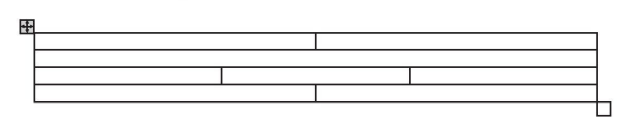
Ao posicionar o cursor do mouse na última célula e pressionar TAB,
uma nova linha será criada com 1 coluna.
uma nova linha será criada com 2 colunas.
uma nova linha será criada com 3 colunas.
duas novas linhas serão criadas, sendo a primeira com 1 coluna e a segunda com 3 colunas.
duas novas linhas serão criadas, sendo a primeira com 2 colunas e a segunda com 1 coluna.
Um usuário está preparando um documento no Microsoft Word 2016 que contém uma tabela longa com várias colunas. No entanto, a tabela é tão ampla que não cabe na orientação padrão de página. Qual orientação de página o usuário deve escolher para tentar melhor acomodar essa tabela em uma única página?
Retrato.
Paisagem.
Moderada.
Espelhada.
Para determinar que a 1ª linha de uma tabela no Microsoft Word seja repetida como cabeçalho, o usuário deve clicar com o botão direito do mouse sobre o cabeçalho da tabela, abrir a janela “Imagens”, acessar a aba “Imagem” e, em seguida, marcar a opção “Repetir como linha de cabeçalho”.
Certo
Errado
No Microsoft Word 2016, em sua configuração padrão, um usuário criou uma tabela com 1 linha e 2 colunas. Na primeira célula, digitou 1 e depois pressionou TAB. Em seguida, digitou 2 e pressionou TAB. Digitou 3 e pressionou ENTER. Digitou 4 e pressionou TAB. Digitou 5 e pressionou ENTER.
Assinale a alternativa que indica com quantas linhas e colunas, respectivamente, a tabela ficou.
2 linhas e 2 colunas.
2 linhas e 3 colunas.
2 linhas 4 colunas.
2 linhas e 5 colunas
3 linhas e 2 colunas.
Um usuário, por meio do MS-Word 2016, em sua configuração padrão, criou uma tabela vazia com três linhas e uma coluna. Em seguida, dividiu em duas as células da primeira e da terceira linhas. Depois de todas as linhas e colunas definidas, digitou as únicas 5 letras visíveis na tabela. Finalmente, alterou os alinhamentos de algumas das células dessa tabela. O resultado é visto na imagem a seguir.
A | B |
C | |
D | E |
Assinale a alternativa que apresenta o número de células cujo alinhamento atual está visivelmente diferente do padrão.
1.
2.
3.
4.
5.
Um usuário do MS-Word 2010, em sua configuração padrão, digitou um documento de texto visto na imagem a seguir, com as marcas de parágrafos ativadas.

Em seguida, selecionou todo o texto visto na imagem e clicou na opção “Inserir Tabela...” do ícone Tabela no grupo Tabelas da guia Inserir. Ao fazer isso, uma tabela foi criada.
O número de linhas e colunas, respectivamente, na tabela criada, conforme o enunciado é
2 e 5.
2 e 4.
1 e 2.
1 e 5.
1 e 4.
No Microsoft Word - Office 365, para converter o texto abaixo:
“vamos converter em tabela”
em uma tabela de 4 colunas como ilustrado abaixo:
vamos | converter | em | tabela |
Deve-se selecionar o texto, clicar no menu inserir, botão Tabela, item Converter Texto em Tabela... e na área Texto separado em, escolher a opção:
Parágrafos.
Tabulações.
Quebrar texto.
Ponto-e-vírgulas.
Outro + (um espaço na caixa de texto).
No Microsoft Word, existem comandos contextuais para diferentes objetos no documento. Ao clicar dentro de uma tabela, fica disponível o separador “Ferramentas de Tabela”, que oferece opções adicionais na guia Esquema. As três imagens na parte inferior e esquerda da tela, da figura 1 abaixo, que aparecem com suas descrições tachadas em vermelho, servem para, respectivamente:
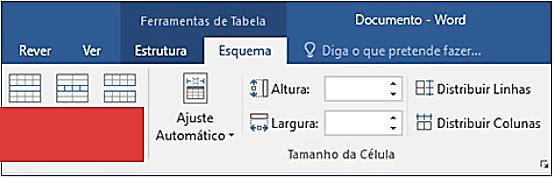
Figura 1: parte do cabeçalho do Word 2016.
Pintar células – Criar tabela – Unir células.
Unir células – Dividir células – Dividir Tabela.
Dividir tabela – Inserir modelo – Mesclar células.
Inserir células – Formatar tabela – Retirar formatação.
Escrever texto – Unir células – Excluir células.
Tem-se a seguinte tabela em branco e sem formatação, com 3 linhas e 3 colunas, criada no Microsoft Word 2016, em sua configuração original.
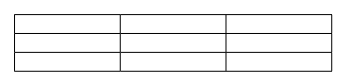
Um usuário posicionou o cursor na primeira célula e clicou no ícone Negrito. Sem qualquer outra ação executada, assinale a alternativa que indica em quais células da tabela qualquer texto digitado ficará formatado em negrito.

Apenas na primeira célula.
Em todas as células da linha 1 completa, apenas.
Em todas as células da coluna 1, apenas.
Em todas as células da linha 1 e todas as células da coluna 1, apenas.
Em toda a tabela.

