







Seu próximo nível começa aqui
Com a Assinatura Ilimitada, você tem tudo que precisa para sua aprovação.
Com a Assinatura Ilimitada, você combina prática, teoria e método em uma única assinatura com tudo que você precisa para sua aprovação.
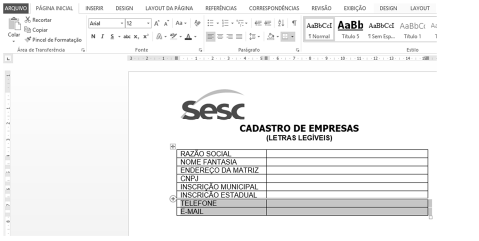
Considere a tabela abaixo do Microsoft Word, versão português do Office 2016, com a célula em destaque selecionada:
Célula selecionada | ||
São exemplos de opções disponíveis no menu de contexto acionado com o botão direito do mouse sobre a célula selecionada, EXCETO:
Direção do Texto...
Dividir Células...
Dividir Tabela...
Excluir células...
No MS Word 2007 há um item na barra de ferramentas que trata exclusivamente de tabelas denominado:
Inserir.
Layout da Página.
Referências.
Design.
Layout.
Sobre o recurso “Tabelas” no MS-Word 2016, é incorreto dizer que:
É possível efetuar cálculos e comparações lógicas numa tabela através de fórmulas.
Não é possível efetuar cálculos e comparações lógicas em uma tabela no MS-Word 2016, sendo necessário realizá-las no MS-Excel 2016 e migrá-las.
Uma fórmula no MS-Word 2016 é atualizada, automaticamente, quando abre o documento que contém a fórmula.
É possível atualizar o resultado da fórmula no MS-Word 2016 manualmente.
Em relação ao programa Microsoft Word 2016, analise as assertivas abaixo:
I. Uma palavra pode estar, ao mesmo tempo, com o efeito de fonte Sobrescrito e possuir a cor da fonte vermelha.
II. É possível inserir uma Tabela em outra.
III. O alinhamento de texto é o centralizado.
IV. O espaçamento entre linhas é de 1,5.
Quais estão corretas?
Apenas I e II.
Apenas II e III.
Apenas II e IV.
Apenas III e IV.
Apenas I, II e IV.
No Word, podemos criar tabelas e colocar no meio de textos. Muitas vezes, salvamos o arquivo no sistema operacional Windows XP. Assinale a opção INVÁLIDA de nome de arquivo.
Tabela_1.
Tabela#1.
Tabela&1.
Tabela*1.
Tabela’1.
A tabela a seguir criada no Microsoft Word 2013, apresenta itens que deverão ser contabilizados na célula em branco, referente ao valor TOTAL dos itens. De acordo com a guia Ferramentas de Tabela – Layout, a fórmula correta que será confirmada para contabilizar a quantidade total desses itens é:
Item | Quantidade |
Camiseta | 25 |
Short | 36 |
Calça jeans | 15 |
Blusa de lã | 11 |
TOTAL |
=SOMA(B2; B3; B4; B5)
=SOMA(B2:B5)
=SUM(ABS)
=SUM(ABOVE)
=SUM(B2:B5)
Em um documento do Word (2007 ou superior) você criou uma tabela com uma coluna de nome e outra de endereço, e preencheu as células aleatoriamente. Ao final do preenchimento você quer colocar a tabela em ordem alfabética; então seleciona todos os campos da tabela e utiliza a opção classificar que pode ser encontrada no seguinte item da barra de ferramentas:
Exibição.
Correspondências.
Revisão.
Layout.
Inserir.
No Word 2010, é possível inserir uma tabela usando as Tabelas Rápidas. Sobre as tabelas rápidas, marcar C para as afirmativas Certas, E para as Erradas e, após, assinalar a alternativa que apresenta a sequência CORRETA:
( ) As tabelas rápidas não podem ser reutilizadas.
( ) É possível salvar uma cópia de uma tabela frequentemente utilizada na Galeria de tabelas rápidas para não ser preciso recriar a tabela cada vez que se deseja usá-la.
( ) A opção é encontrada no grupo Tabelas da guia Inserir.
E - E - C.
C - C - E.
C - E - C.
E - C - C.
No Word, quando se deseja criar uma tabela usando a barra de ferramentas, deve-se, inicialmente, clicar na função:
Exibição.
Layout da Página.
Inicio.
Inserir.
Referências.
O Word permite a criação de tabelas compostas por linhas e colunas que formam as células. A criação de uma tabela é possível através da seguinte opção Barra de Ferramentas:
Inserir.
Lay-outda página.
Correspondências.
Exibição.
Referências.
Com relação ao Microsoft Word para Office 365, assinale a alternativa incorreta.
Ao se inserir uma tabela, é possível escolher o número de linhas e colunas que irão compô-la.
O número de páginas pode ser inserido tanto no início quanto no fim de um documento do Microsoft Word para Office 365.
As páginas em branco podem ser inseridas em qualquer posição de um documento do Microsoft Word para Office 365.
A exibição de linhas de grade facilita o alinhamento das margens direita e esquerda do documento do Microsoft Word para Office 365.
Ao inserir uma tabela no MS Word do Office 365 em português, o MS Word ativa as guias de Ferramentas de Tabela enquanto a tabela estiver sendo editada ou selecionada.
Quais guias sensíveis ao contexto o MS Word ativa no contexto da guia de Ferramentas de Tabela?
1. Design
2. Formatar
3. Layout
Assinale a alternativa que indica todos os itens corretos.
É correto apenas o item 1.
São corretos apenas os itens 1 e 2.
São corretos apenas os itens 1 e 3.
São corretos apenas os itens 2 e 3.
São corretos os itens 1, 2 e 3.
O recurso do Microsoft Word 2016 que permite ao usuário utilizar tabelas que estão armazenadas em galerias de blocos modulares e ainda poder guardar cópias das tabelas usadas com maior frequência nessas galerias, com o objetivo de aproveitá‐las para uso futuro, é conhecido como
inserir tabelas.
converter texto em tabela.
desenhar tabela.
tabelas rápidas.
repositório de tabelas.
Observe as imagens exibidas a seguir, de nomes ANTES e DEPOIS, que apresentam uma tabela sendo editada no MS-Word 2010, em sua configuração padrão.
...
ANTES
1 | 4 | 5 | 8 | 9 |
2 | 3 | 7 | 0 | |
3 | 5 | 6 | 6 | 1 |
...
DEPOIS
1 | 4 | 5 | 8 | 9 |
| ||||
2 | 3 | 7 | 0 | |
3 | 5 | 6 | 6 | 1 |
...
___A diferença entre as duas imagens é que sobre a tabela ANTES, o usuário selecionou a linha _______, clicou com o botão secundário do mouse sobre a primeira célula da linha selecionada e, em seguida, escolheu a opção Inserir e depois _______, de modo que o resultado é visível na tabela DEPOIS.
...
Assinale a alternativa que preenche, correta e respectivamente, as lacunas do enunciado.
1 … Inserir Linhas Acima
1 … Inserir Linhas Abaixo
1 … Inserir Colunas à Direita
2 … Inserir Linhas Acima
2 … Inserir Linhas Abaixo
O software Microsoft Word na versão 13 possibilita a criação e edição de tabelas no corpo do texto. Para esta ferramenta discorrese sobre algumas possibilidades de criação e formatação:
I – Na aba inserir é possível acionar o item para a criação de tabelas utilizando somente o mouse para selecionar o numero de linhas e colunas da nova tabela;
II – Uma possibilidade para adicionar texto dentro de uma célula da tabela é posicionar o cursor dentro da célula e escrever um texto. E, para adicionar uma nova linha à tabela, basta posicionar o cursor na ultima célula da tabela e pressionar a tecla TAB;
III – Após a criação de uma tabela, ainda é possível adicionar novos elementos como colunas e linhas;
IV - É possível mesclar diversas células de uma tabela selecionando com o mouse várias células, clicando com o botão direito do mouse sobre as linhas selecionadas no menu de atalho, marcando a opção Mesclar Células.
Está correto o que se afirma em:
I, II e III.
II, III e IV.
I, III e IV.
I, II, III e IV.
I e IV.
No Word 2013, existe o conceito de guias principais. A guia “Inserir” possui, entre outras, as seguintes funcionalidades:
Colunas, Quebras e Espaçamento.
Mala Direta, Etiquetas e Envelopes.
Nota de Rodapé, Legenda e Sumário.
Tabela, Imagens e Gráfico.
Temas, Cores e Marca D’água.
Considerando o Editor de texto Word 2010. Para dividir uma tabela, deve-se posicionar o cursor na linha onde se deseja dividir e fazer o seguinte comando, clicando em
Ferramentas de Tabela – Layout – Dividir Tabela.
Ferramentas de Tabela – Design – Dividir Tabela.
Inserir – Tabela – Dividir Tabela.
Editar – Tabela – Dividir Tabela.
Ferramentas de Tabela – Referências – Dividir Tabela.
Observe o quadro a seguir, redigido em Word 2010.
Fabricante 1 | Fabricante 2 | |
Preço | R$ 5.000,00 | R$ 4.500,00 |
Garantia | 2 anos | 2 anos |
Assinale a alternativa que apresenta corretamente o recurso do Word utilizado para a criação do quadro.
Coluna
Grade
Planilha
Tabela
Considerando a figura acima, que representa parte da tela de edição do programa Microsoft Word 2013, ao clicar, com o botão esquerdo do mouse, no controle  , será possível inserir
duas linhas ao final da tabela, exatamente iguais às linhas selecionadas, mantendo o mesmo conteúdo dos campos da tabela.
uma linha abaixo das duas linhas selecionadas.
uma linha acima das duas linhas selecionadas.
duas linhas abaixo das duas linhas selecionadas.
duas linhas acima das duas linhas selecionadas.
No que se refere à criação e à formatação de tabelas no Microsoft Word 2013, assinale a alternativa correta.
O Word repetirá automaticamente os títulos da tabela em cada nova página que resultar de uma quebra de página manual.
Após a criação de uma tabela, não é possível formatar a tabela inteira usando os Estilos de tabela. Esse tipo de formatação é direcionado a linhas e colunas, individualmente.
Por meio da guia Layout, é possível personalizar as margens das células e os espaçamento entre elas.
Ao imprimir um documento do Word, contendo tabelas, tanto as bordas quanto as linhas de grade serão impressas, caso tenham sido incluídas no documento.
Não é possível excluir uma célula de uma tabela. Apenas linhas e(ou) colunas podem ser excluídas.



