Seu próximo nível começa aqui
Com a Assinatura Ilimitada, você tem tudo que precisa para sua aprovação.
Com a Assinatura Ilimitada, você combina prática, teoria e método em uma única assinatura com tudo que você precisa para sua aprovação.
A imagem a seguir mostra uma tabela criada por meio do MS-Word 2016, em sua configuração padrão.

O usuário clicou com o botão secundário do mouse dentro da célula que contém a letra D e, no menu de contexto que se abriu, escolheu a opção “Inserir” e depois a opção “Inserir linhas abaixo”.
Assinale a alternativa que apresenta a tabela resultante das ações descritas no enunciado.




Tem-se a seguinte tabela criada no Microsoft Word 2016, em sua configuração padrão.
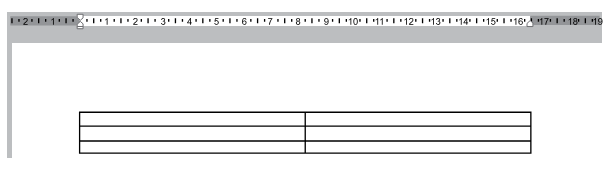
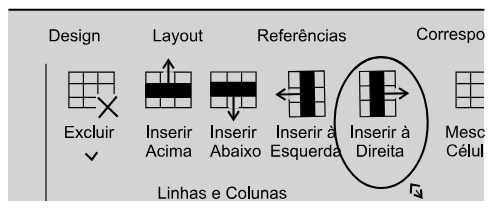
Assinale a alternativa com o resultado correto ao posicionar o cursor na linha 2, coluna 2, e clicar no ícone Inserir à Direita, do grupo Linhas e Colunas, da guia Layout, destacado na imagem a seguir, exibida parcialmente.








O recurso Tabela está presente no Microsoft Word. É uma forma fácil de ordenar dados, o mesmo organiza as informações. Este recurso usa linhas e colunas em sua estrutura. No exemplo a seguir, a tabela é composta por quantas linhas e quantas colunas?

Tem-se a seguinte tabela, criada no Microsoft Word 2016, em sua configuração padrão, com 1 linha e 3 colunas.
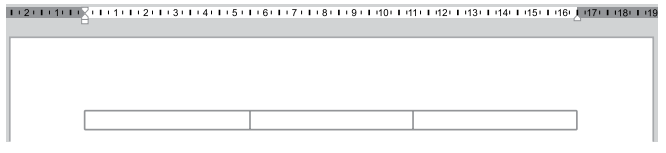
Com o cursor do mouse posicionado na primeira célula, um usuário pressionou _________, __________ vezes e, com isso, a tabela ficou com o formato da imagem a seguir.
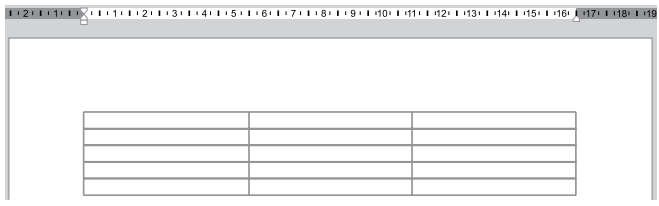
Assinale a alternativa que preenche correta e respectivamente as lacunas do texto do enunciado.
A Figura 1 abaixo apresenta uma tabela no Microsoft Word 2016, versão para computador, em sua configuração padrão e em português, em que o ponteiro do mouse foi posicionado sobre a tabela.
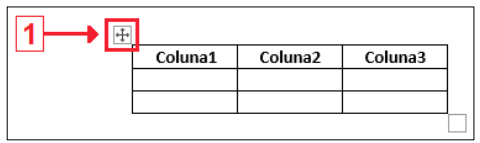
Figura 1 – Tabela no Microsoft Word 2016
Ao clicar com o botão esquerdo do mouse no ícone indicado pela seta nº 1:
Tem-se a seguinte tabela, criada no Microsoft Word 2016, em sua configuração padrão.

Com o cursor do mouse na primeira célula da tabela, um usuário digitou a letra A e pressionou ENTER. Em seguida digitou a letra B e pressionou ENTER. Depois digitou a letra C e pressionou ENTER. Finalmente, digitou a letra D.
Assinale a alternativa com o resultado correto das ações.





Um usuário do Word 2016 criou uma tabela de duas linhas e uma coluna, conforme abaixo ilustrado:
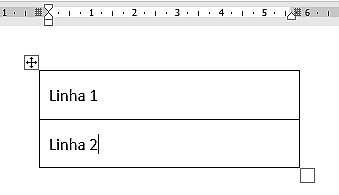
No canto superior esquerdo, é possível identificar a presença do elemento  , que se trata:
Em processadores de texto, como o Microsoft Word, é possível inserir tabelas para organizar dados e informações de forma estruturada. Nesse sentido, qual é o tipo de tabela representado abaixo?
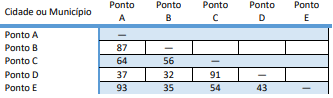
Um usuário do MS-Word 2016, em sua configuração padrão, inseriu e formatou a tabela que se vê a seguir.

Com o cursor posicionado logo após o caractere “*” da última célula da primeira linha da tabela, o usuário pressionou 10 vezes seguidas a tecla Tab. Ao fazer isso, o número de linhas da tabela é
Considere uma tabela de 3 linhas e 3 colunas, criada no Microsoft Word 2010, em sua configuração padrão, conforme imagem a seguir.
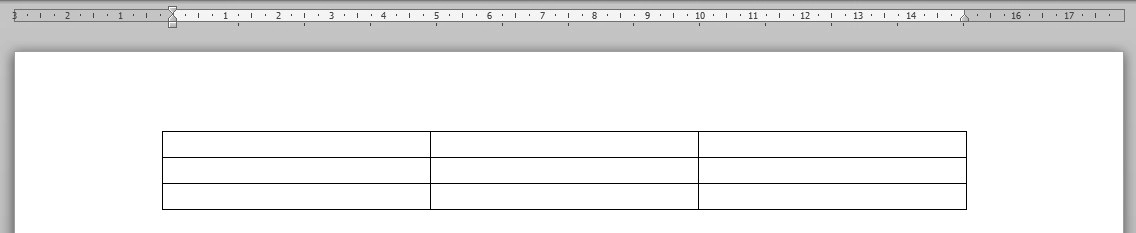
Ao posicionar o cursor na primeira célula, um usuário digitou o texto Prefeitura Municipal de São Bernardo do Campo.
Assinale a alternativa que apresenta o resultado correto.
Observe a imagem a seguir, que mostra uma tabela inserida em um documento do MS-Word 2016, em sua configuração padrão.

A partir da inserção da tabela vazia, o usuário digitou alguns caracteres, sem adicionar nenhum caractere branco e, em seguida, formatou alguns alinhamentos.
O número de células que tiveram o alinhamento padrão inicial visivelmente alterado conforme a imagem é:
Tem-se o seguinte documento, criado no Microsoft Word 2016, em sua configuração original, com as marcas de parágrafo ativadas:
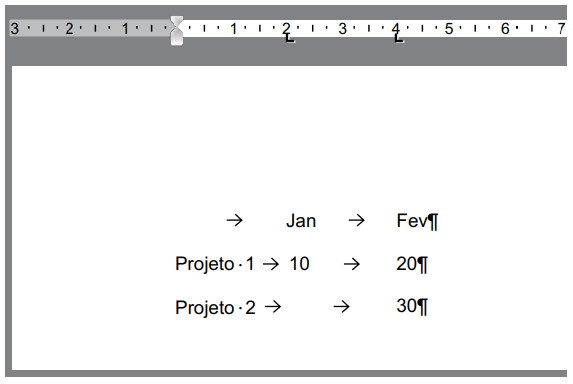
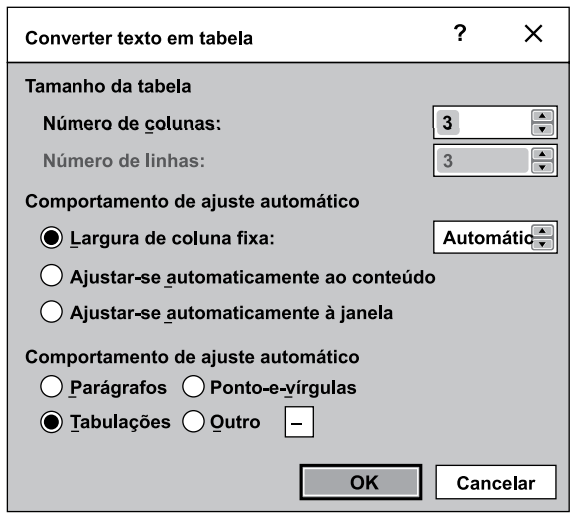
Considerando que o usuário selecionou todo o conteúdo da imagem anterior e, a partir da opção Converter Texto em Tabela, do ícone Tabela, encontrada no grupo Tabelas, guia Inserir, não alterou nenhuma opção e clicou no botão Ok da imagem a seguir, assinale a alternativa que indica qual será o resultado correto da operação.