





Seu próximo nível começa aqui
Com a Assinatura Ilimitada, você tem tudo que precisa para sua aprovação.
Com a Assinatura Ilimitada, você combina prática, teoria e método em uma única assinatura com tudo que você precisa para sua aprovação.
A imagem extraída da tela do Microsoft Word 2013, Configuração Local, Idioma Português-Brasil, traz o Grupo Tabelas que faz parte de uma das Guias do Word.
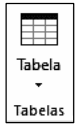
O Grupo Tabelas pertence à guia:
Exibir.
Inserir.
Página Inicial.
Layout da página.
Sobre a funcionalidade de inserir tabela do Microsoft Word do Microsoft 365, assinale a alternativa correta.
A opção “Planilha do Excel” permite vincular uma planilha do Excel a um documento do Word.
A opção “Desenhar Tabela” permite ao usuário digitar o número de linhas e colunas da tabela a ser criada.
A opção “Tabelas Rápidas” permite selecionar uma tabela de um outro arquivo para que seja inserida no documento do Word.
A opção “Inserir Tabela” permite que o usuário desenhe cada célula no documento do Word.
Tem-se o seguinte documento, criado no Microsoft Word 2016, em sua configuração original, com as marcas de parágrafo ativadas:
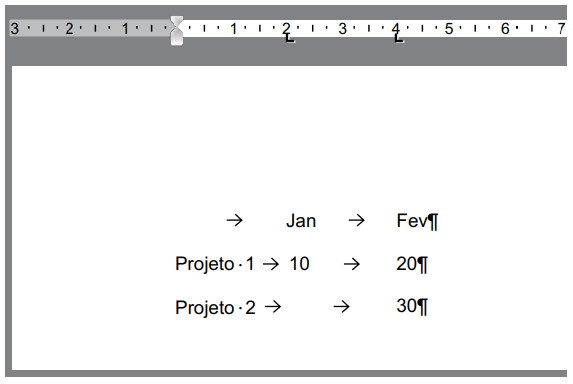
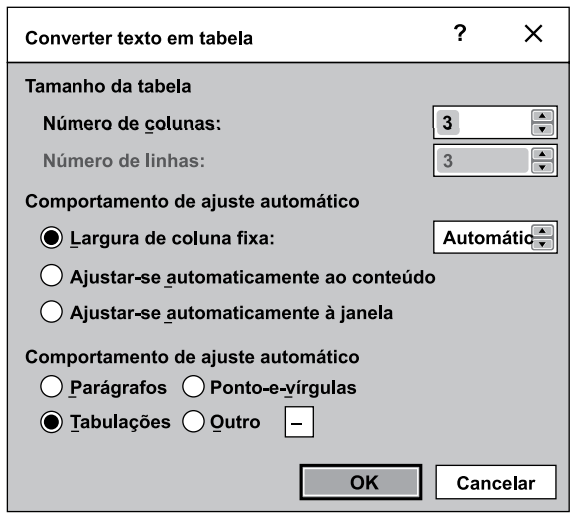
Considerando que o usuário selecionou todo o conteúdo da imagem anterior e, a partir da opção Converter Texto em Tabela, do ícone Tabela, encontrada no grupo Tabelas, guia Inserir, não alterou nenhuma opção e clicou no botão Ok da imagem a seguir, assinale a alternativa que indica qual será o resultado correto da operação.
Jan | Fev | |
Projeto 1 | 10 | 20 |
Projeto 2 | 30 |
Projeto 1 | Jan | Fev |
Projeto 2 | 10 | 20 |
30 |
Jan | Fev | |
Projeto 1 | 10 | 20 |
Projeto 2 | 30 |
Jan | Fev | |
Projeto 1 | 10 | 20 |
Projeto 2 | 30 |
Jan | Fev | ||
Projeto 1 | 10 | 20 | |
Projeto 2 | 30 |
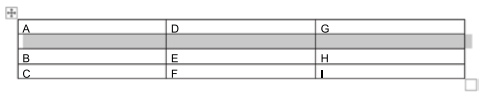
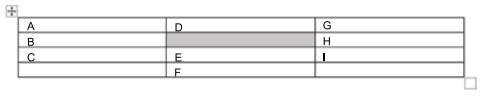
Um usuário criou e preencheu uma tabela 3x3 em um documento do MS-Word 2016, em sua configuração padrão, conforme visto na imagem a seguir.

Em seguida, o usuário clicou com o botão secundário do mouse na área branca da célula com a letra E e escolheu a sequência encadeada de opções Inserir, Inserir células e Deslocar célula para baixo e clicou em Ok.
Assinale a alternativa que apresenta a tabela resultante das ações descritas.


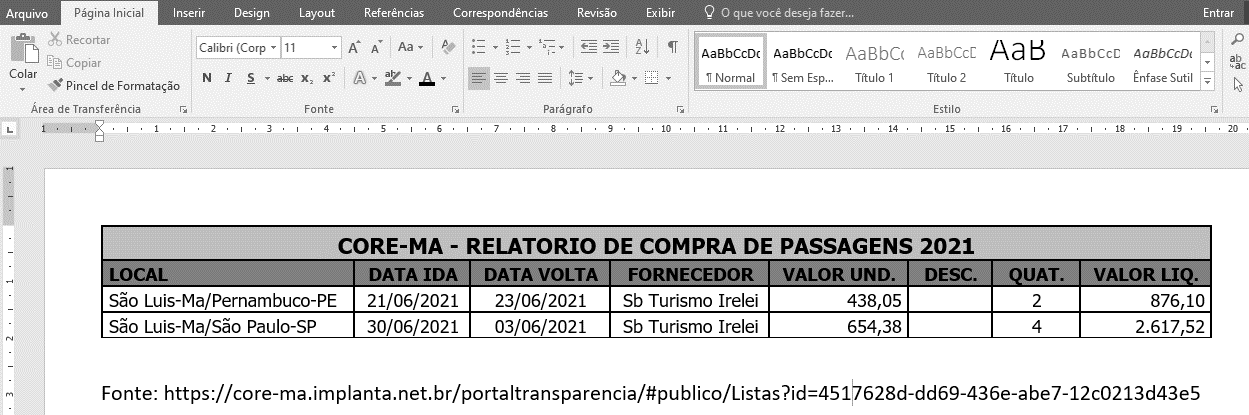
A imagem acima representa parte da tela de edição do programa Microsoft Word 2016. No que se refere aos recursos disponíveis para manipulação de tabelas, assinale a alternativa correta.
Não é possível excluir a coluna DESC., tendo em vista que a primeira linha da tabela está mesclada.
Para alterar a forma de exibição das datas, é suficiente que o usuário selecione todas as datas, clique com o botão direito do mouse sobre elas e selecione a opção Formatar Data.
Para inserir uma nova linha, basta que o usuário selecione a última linha por completo e pressione a tecla
.
Para excluir a tabela (estrutura e dados), o usuário deverá selecioná-la e pressionar a tecla
.
Para excluir a tabela (estrutura e dados), o usuário deverá selecioná-la, clicar com o botão direito do mouse sobre ela e selecionar a opção Excluir Tabela.
Somente é possível excluir por completo uma tabela de um documento do Word 2013 se toda a tabela for selecionada e a tecla
for pressionada.
Certo
Errado
Sobre o uso de tabelas no MS Word e no LibreOffice Writer, considere as afirmativas a seguir.
I. O Word permite que o conteúdo de uma célula seja uma tabela.
II. O Writer permite que o conteúdo de uma célula seja uma tabela.
III. O Writer permite inserir numa célula uma fórmula matemática que efetue cálculos a partir dos valores contidos em outras células.
IV. O Writer permite a inclusão de uma imagem numa célula.
O número de afirmativas corretas é:
zero;
uma;
duas;
três;
quatro.
Sobre o Microsoft Word analise as afirmativas:
I. É possível determinar o ponto exato onde termina uma página e inicia outra, por meio do comando quebra de página.
II. Para inserir uma tabela o caminho/procedimento é Menu Exibir/Tabela e definir a quantidade de linhas e colunas necessárias.
III. Uma vez inserida a tabela é possível acrescentar ou diminuir as quantidades de linhas e/ou colunas.
IV. Quando o nº de linhas de uma tabela excede a capacidade da página o restante de seu conteúdo é exibido na página seguinte, sendo possível que a linha de título seja repetida automaticamente na tabela da página seguinte.
Estão corretas as afirmativas:
Apenas II, III e IV são corretas.
Apenas I, III e IV são corretas.
Apenas II e III são corretas.
Apenas I e IV são corretas.
Observe a tabela a seguir, digitada no Microsoft Word 2016 em sua configuração padrão:
A1 | B1 | C1 |
A2 | B2 | C2 |
A3 | B3 | C3 |
Para que uma nova linha seja inserida na tabela, imediatamente abaixo das células identificadas como A1, B1 e C1, é necessário clicar com o botão
primário do mouse sobre A1 e pressionar a tecla Enter.
secundário do mouse sobre A2 e, no menu, selecionar Inserir > Inserir Linhas Abaixo.
primário do mouse sobre C1 e pressionar as teclas Ctrl+Enter.
secundário do mouse sobre B1 e, na barra de ferramentas, selecionar a aba Inserir e clicar sobre o botão “Inserir Abaixo”.
secundário do mouse sobre A1 e, no menu, selecionar Inserir > Inserir Linhas Abaixo.
Em relação ao Word 2010, sobre as tabelas, é possível:
I. Escolher o número de linhas e colunas de uma tabela.
II. Inserir planilha do Excel.
III. Desenhar uma tabela.
Está(ão) CORRETO(S):
Somente o item I.
Somente o item III
Somente os itens I e II.
Todos os itens.
Nenhum dos itens.
No MS Word 2010 (Pt-Br) existe a possibilidade de criação e manipulação de tabelas para diversas finalidades, como na figura abaixo:
Texto 1 | Texto 5 | |
Texto 2 | ||
Texto 4 | Texto 3 |
Para a criação e formatação da tabela exemplificada, pode-se seguir os seguintes passos:
Através da guia Design clicar em Temas e definir 3 linhas e 3 colunas. Inserir e selecionar o texto da tabela nas respectivas células e na guia Layout clicar em Centralizar. Clicar com o botão direito do mouse na tabela e acessar Direção do texto e remover as bordas externas.
Através da guia Exibir clicar em Centralizar, acessar Bordas e Sombreamento e remover as bordas externas.
Através da guia Página Inicial clicar em Tabela e definir 3 linhas e 3 colunas. Inserir e selecionar o texto da tabela nas respectivas células e na guia Inserir clicar em Centralizar. Clicar com o botão direito do mouse na tabela e acessar Mudar e após Bordas e Sombreamento e remover as bordas externas.
Através da guia Inserir clicar em Tabela e definir 3 linhas e 3 colunas. Inserir e selecionar o texto da tabela nas respectivas células e na guia Página Inicial clicar em Centralizar. Clicar com o botão direito do mouse na tabela, acessar Propriedades da tabela e após Bordas e Sombreamento e remover as bordas externas.
No Microsoft Word 2016, em português, na Tabela, estando o cursor posicionado na última célula da primeira linha, ao pressionar a tecla seta para direita, o cursor irá se posicionar:
Na primeira célula da segunda linha.
Na primeira célula da última linha.
Fora da tabela.
Na última célula da segunda linha.
Na última célula da última linha.
Durante uma edição utilizando o MS-Word você deseja criar uma tabela. Utilizando-se da Barra de Ferramentas, você encontrará os meios para criar a tabela no seguinte item:
Layout da Página.
Início.
Design.
Inserir.
Referências.
É possível inserir uma tabela em formato .xls em um documento Word e editá-la nesse mesmo documento utilizando a barra de ferramentas do Excel.
Certo
Errado
Considere que um usuário do Microsoft Office tenha digitado, no Word 2016, a seguinte tabela e queira obter, na célula vazia, à direita da célula com o conteúdo Total, a soma dos valores de ocorrências que constam na coluna direita da tabela. Nesse caso, para obter tal soma, ele deve, primeiramente, clicar a célula vazia; em seguida, deve clicar a guia Layout, em Ferramentas de Tabela, e clicar a opção Fórmula; por fim, deve digitar, na caixa Fórmula, a fórmula =SOMA(ACIMA) e clicar OK.
unidade de salvamento | quantidade de ocorrências |
ABC | 17 |
DEF | 33 |
GHI | 45 |
Total |
Certo
Errado
A maioria dos editores de texto permitem inserir dados em formato de tabela nos documentos de texto. Para criar uma tabela, devemos determinar o número de colunas e linhas que a tabela terá. Depois de criar a tabela, podemos alterar o formato e a aparência utilizando diversas funcionalidades. Observe, na figura, que a tabela contém células que ocupam mais de uma coluna, como na primeira linha, na segunda e na última:
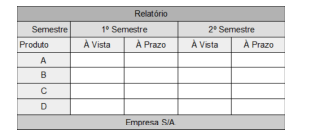
Qual funcionalidade de tabela, nos editores de textos mais utilizados no Windows, permite alterar a tabela para esse formato?

Ajustar Células.
Altura da Célula.
Largura da Célula.
Margens da Célula.
Mesclar Células.
A criação de tabelas no programa Microsoft Word é algo bastante útil e diversas vezes utilizado. Tomando como base o programa Microsoft Word 365, em qual aba podemos adicionar uma tabela em um documento?
Desenhar
Inserir
Design
Layout
Exibição
Em relação às tabelas no Word, analisar os itens abaixo:
I. Para inserir uma tabela básica, pode-se clicar na guia “Inserir” e depois no botão “Tabela” e escolher o número de colunas e de linhas desejado.
II. É possível converter um texto em uma tabela.
III. É possível desenhar uma tabela personalizada.
Está(ão) CORRETO(S):
Somente o item I.
Somente o item III.
Somente os itens I e II.
Somente os itens II e III.
Todos os itens.
No menu suspenso Tabela na guia Inserir é possível inserir uma tabela limitada escolhendo o número de colunas e linhas sem clicar na opção Inserir Tabela, através de pequenos quadrados, que reproduzem-na visualmente. Qual é o limite de linhas e colunas proporcionado por essa opção?
5 linhas e 5 colunas.
8 linhas e 8 colunas.
10 linhas e 8 colunas.
8 linhas e 10 colunas.
10 linhas e 10 colunas.
As tabelas do Microsoft Word são uma boa saída para organizar informações diversas em um documento, você pode combinar duas ou mais células na mesma linha ou coluna em uma única célula. Por exemplo, você pode combinar várias células horizontalmente para criar um título de tabela que ocupe várias colunas.
Analise a tabela abaixo e as células em destaque (negrito) na horizontal e vertical e assinale a alternativa CORRETA que corresponde a ferramenta do Word que apresenta esse resultado:
Mesclar Células.
Dividir Tabela.
Dividir Células.
Inserir Células.


