







Seu próximo nível começa aqui
Com a Assinatura Ilimitada, você tem tudo que precisa para sua aprovação.
Com a Assinatura Ilimitada, você combina prática, teoria e método em uma única assinatura com tudo que você precisa para sua aprovação.
A ferramenta “tabela” do Microsoft Word pode ser encontrada na guia:
Inserir.
Design.
Layout.
Revisão.
Exibir.
Após inserir uma tabela no Word 2013, o cursor será posicionado, automaticamente, na última célula (campo) da tabela.
Certo
Errado
Durante a preparação de um relatório anual, um analista decide incluir uma tabela que sumarize dados financeiros. Ele necessita formatar esta tabela para melhorar a legibilidade e a apresentação visual no MS Word. Qual opção representa a forma correta de ajustar o recuo da primeira coluna para destacar visualmente no documento?
Ajustar os recuos utilizando a régua enquanto a tabela está selecionada.
Aplicar margens internas ajustadas na aba 'Layout de Página' com a tabela selecionada.
Selecionar a primeira coluna e usar o botão 'Recuo Especial' na aba 'Layout' sob 'Ferramentas de Tabela'.
Ir em 'Propriedades da Tabela' e configurar o recuo na aba 'Tabela'.
Ao se editar uma tabela no Word, o menu Layout permite formatar linhas ou colunas de tabelas simples, de grade e de lista; enquanto o menu Design é usado para seleção, exclusão e inserção de linhas e colunas e alinhamento das células.
Certo
Errado
É utilizado para auxiliar na formatação e distribuição dos dados na planilha. Comumente usado quando e faz um cabeçalho de uma tabela, por exemplo. Marque a alternativa CORRETA que corresponde a juntar duas ou mais células em uma tabela no Word.
Mesclar.
Dividir.
Centralizar.
Justificar.
Qual dos seguintes comandos é usado para inserir uma tabela em um documento do Word?
Inserir > Tabela
Ferramentas > Tabela
Formatar > Tabela
Exibir > Tabela
Enquanto trabalha em um relatório, você precisa incluir uma tabela com informações detalhadas. Qual ação você tomaria no Microsoft Word?
Escolher a opção "Tabela" na guia "Exibição"
Escolher a opção "Tabela" na guia "Inserir"
Escolher a opção "Tabela" na guia "Revisão"
Utilizar o atalho Ctrl+Shift+T
Utilizar o atalho Ctrl+T
No MS-Word 2016, foi criada uma tabela 2x2 que, posteriormente, teve suas células preenchidas com valores aleatórios, conforme mostra a figura a seguir.
27 | 41 |
33 | 05 |
Um usuário selecionou essa tabela, a copiou (CTRL+C) e colou (CTRL+V) em um outro documento do MS-Word 2016. Ao colar, escolheu a opção de colagem “Manter somente texto”
Considerando que a estrutura da tabela se refere às grades de linhas e colunas, o conteúdo textual aos valores contidos dentro das células e as formatações às alterações no conteúdo textual como itálico e negrito, assinale a alternativa que explica corretamente como ficou a tabela no novo documento na qual ela foi colada.
O conteúdo textual e a estrutura da tabela foram colados, porém não suas formatações.
Toda a tabela foi colada, incluindo suas formatações.
Apenas o conteúdo textual das células da tabela foi colado, sem a sua estrutura e formatações.
Nenhum dado da tabela e nem sua estrutura foram colados.
A estrutura da tabela foi colada, porém sem os valores contidos em suas células.
No Microsoft Word 2007, qual é o caminho correto para inserir uma tabela através dos menus?
Vá ao menu "Inserir", clique em "Formas" e selecione "Tabela".
Vá ao menu "Exibir", selecione "Tabela" e insira a quantidade de linhas e colunas.
Vá ao menu "Referências", clique em "Tabela" e escolha o tamanho da tabela.
Vá ao menu "Inserir", clique em "Tabela" e selecione o número de linhas e colunas desejadas.
Ricardo está editando um relatório no Word e precisa inserir uma tabela complexa. Ele quer utilizar uma funcionalidade que facilite a manipulação de dados. Que recurso do Word é mais apropriado para Ricardo?
Inserir gráficos.
Usar modelos de documento.
Inserir tabelas e utilizar fórmulas dentro delas.
Adicionar SmartArt.
Utilizar WordArt para destacar títulos.
Como é possível alterar a orientação do texto dentro de uma célula de tabela no Microsoft Word 2016 (em sua versão em português e nas configurações padrão)?
Acessando o menu Layout de Página e escolhendo a opção de “Direção do Texto”.
Utilizando a ferramenta de “Rotação” no menu Formatar Texto.
Selecionando a célula, clicando com o botão direito e escolhendo a opção “Direção do Texto” no menu de contexto.
A orientação do texto em tabelas não pode ser alterada no Microsoft Word 2016.
As tabelas são recursos utilizados no Microsoft Word para organizar e apresentar dados de forma organizada e estruturada.
Assinale a alternativa correta a respeito da ferramenta de tabelas do Microsoft Word.
Não é possível personalizar o estilo e a formatação das tabelas no Microsoft Word.
As tabelas do Word apenas exibem números e cálculos, não sendo possível inserir texto.
As tabelas no Microsoft Word não podem ser redimensionadas após a sua inserção no documento.
O Microsoft Word não disponibiliza a opção de adicionar bordas ou sombreamento a uma tabela.
A mesclagem de células em uma tabela permite a criação de células maiores ou a combinação de informações em uma única célula.
Tem-se uma tabela com 2 linhas e 2 colunas criada no Microsoft Word 2016, em sua configuração padrão, conforme imagem a seguir, na qual as 4 células estão destacadas com letras de A até D.
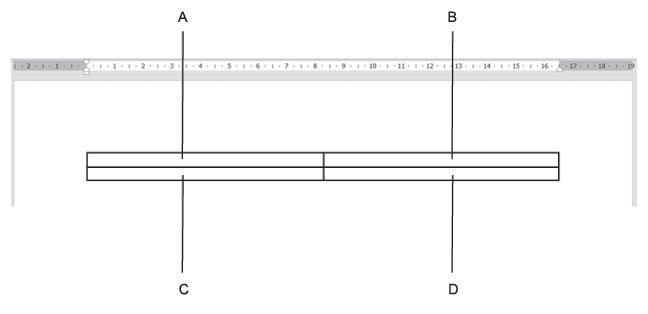
Assinale a alternativa que contém uma combinação de células em que é possível, no Word, mesclar células.
A, D
B, C
A, B, C, D
A, B, D
C, B, D
Um usuário criou um documento vazio por meio do MS-Word 365, em sua configuração padrão, e inseriu uma tabela com 3 linhas e 2 colunas. Em seguida, com o cursor dentro da célula da primeira coluna e primeira linha, escolheu o ícone Dividir células e, na janela de opções aberta, escolheu 2 para Número de colunas e 1 para Número de linhas, clicando em OK para aplicar as opções.
Assinale a alternativa que apresenta a quantidade de células da tabela após a ação descrita no enunciado.
5
8
7
6
9
A tabela a seguir foi criada em um texto elaborado no Microsoft WORD 2010.
Descrição | QT |
Copo 50ml | 100 |
copo 180ml | 50 |
copo 200ml | 200 |
copo 300ml | 100 |
Média | 112,5 |
Com relação à média calculada na 2ª coluna da 6ª linha podemos afirmar que:
pode ser calculada dentro da própria tabela word usando uma e somente uma única fórmula nativa deste processador de textos.
pode somente ser calculada se for importada do excel.
só pode ser calculada dentro do word manualmente e digitada na célula.
pode ser calculada dentro da própria tabela word usando uma fórmula ou até combinações de fórmulas nativas dentro deste processador de texto.
Por meio do MS-Word 2016, em sua configuração padrão, um usuário criou um novo documento vazio, adicionou uma tabela com 3 linhas e duas colunas em cada linha.
Em seguida, na segunda célula da segunda linha, usou a opção de dividir células e dividiu a célula usando os parâmetros de duas colunas e uma linha.
Depois, posicionado na última célula da última linha da tabela, pressionou TAB.
Ao término de todas as ações descritas, o número de células da tabela é
9
8
7
6
Analise o trecho a seguir e complete a lacuna:
“__________ no Microsoft Word é uma instrução que indica ao software para iniciar uma nova página a partir do ponto específico onde a quebra foi inserida. Isso é útil para controlar o layout e a formatação do documento, garantindo que determinadas partes do conteúdo iniciem em uma nova página.”
Quebra de página.
Imagem.
SmartArt.
Formula.
Tabela.
Assinale a alternativa que contém a opção para inserir uma tabela na aba do Word 2016.
Arquivo.
Design.
Referências.
Inserir.
Revisão.
Com relação à manipulação de tabelas no Microsoft Word, assinale a alternativa incorreta.
O Word permite inserir tabelas com formatação condicional em um documento para organizar informações de forma estruturada.
É possível mesclar duas ou mais células em uma tabela para criar células maiores que abrangem várias colunas ou linhas.
O Word oferece a opção de classificar os dados de uma tabela em ordem crescente ou decrescente.
As tabelas no Word podem ser formatadas com bordas, cores de preenchimento, estilos de fonte e alinhamentos personalizados.
Um usuário está preparando um documento no Word 2016 que contém uma tabela horizontalmente extensa. Para garantir que a tabela caiba adequadamente na página e seja mais legível, ele deve alterar a orientação da página para:
Paisagem.
Lado a lado.
Retrato.
Ofício.



