







Seu próximo nível começa aqui
Com a Assinatura Ilimitada, você tem tudo que precisa para sua aprovação.
Com a Assinatura Ilimitada, você combina prática, teoria e método em uma única assinatura com tudo que você precisa para sua aprovação.
No aplicativo Word do MS-Office 365, em português e em sua configuração padrão (tendo como base a versão 2016), deseja-se que o texto “Mata fechada”, escrito com fonte Arial 12, no formato Normal, fique com a mesma fonte Arial 12, porém, com essas palavras riscadas ao centro, ou seja, com uma linha horizontal no meio delas.
Para isso, o estilo ou efeito de fonte que deve ser aplicado sobre o texto original é:
Negrito.
Sublinhado.
Versalete.
Itálico.
Tachado.
Durante a edição de documentos oficiais no Microsoft Word 365 (em português), é comum que os usuários utilizem recursos da guia “Página Inicial”, onde os comandos estão organizados por grupos funcionais. Um desses grupos é denominado “Fonte”, o qual concentra ferramentas voltadas à formatação direta do texto. Considerando os recursos presentes no grupo “Fonte”, assinale a alternativa que apresenta apenas funcionalidades pertencentes a esse grupo.
Colar, Recortar e Pincel de Formatação.
Negrito, Subscrito e Limpar Toda a Formatação.
Tachado, Sombreamento e Bordas.
Marcadores, Numeração e Lista de Vários Níveis.
Sobrescrito, Localizar e Substituir.
No editor de texto Microsoft Word 365 (em português), as funcionalidades são organizadas em guias, e cada guia contém diversos grupos de funcionalidades. A guia Página Inicial, por exemplo, inclui o grupo Fonte. Uma das funcionalidades disponíveis neste grupo é:
Sombreamento.
Recortar.
Tachado.
Pincel de Formatação.
Sobre a funcionalidade “Controlar Alterações”, presente no Word do Office 365, avalie as seguintes afirmações:
I - Serve para marcar todas as adições, exclusões, movimentações e mudanças de formatação.
II - As exclusões são marcadas com um tachado e as adições são marcadas com um sublinhado.
III - Alterações de diferentes autores são indicadas com cores diferentes.
A partir das afirmações, é CORRETO concluir o que se afirma em:
II e III, apenas.
I e III, apenas.
II, apenas.
I, apenas.
I, II e III.
Com relação ao Microsoft Word 365, analise e correlacione os atalhos às suas respectivas funções e assinale a alternativa correta:
1 – Ctrl + E
2 – Ctrl + R
3 – Ctrl + [ (colchete esquerdo)
4 – Ctrl + ] (colchete direito)
A – Aumenta um ponto no tamanho do texto
B – Alinha texto a direita
C – Centraliza texto selecionado
D – Reduz um ponto no tamanho do texto
1-A; 2-B; 3-C; 4-D.
1-C; 2-B; 3-D; 4-A.
1-B; 2-D; 3-A; 4-C.
1-C; 2-A; 3-D; 4-B.
1-D; 2-B; 3-C; 4-A.
Sobre a funcionalidade do recurso coautoria presente na versão on-line do Microsoft Word 365 (Word para a Web), analisar os itens.
I. A coautoria pode ser iniciada a partir do recebimento de um e-mail contendo o link de acesso ao documento compartilhado.
II. Para executar a coautoria, é necessário baixar o arquivo e reenviá-lo por e-mail após cada modificação.
III. O recurso de coautoria funciona apenas em rede local (interna) do proprietário do documento, não sendo compatível com arquivos armazenados em nuvem.
Está CORRETO o que se afirma:
Apenas no item I.
Apenas no item II.
Apenas nos itens I e III.
Apenas nos itens II e III.
Assinale a alternativa correta sobre o recurso Controle de Alterações, presente na aba Revisão do MS-Word 365, em sua configuração-padrão.
São marcadas as exclusões com negrito.
São marcadas as adições com negrito.
No modo de exibição “Todas as Marcações”, os trechos alterados são destacados com uma cor diferente.
Não há diferenciação das alterações por autor.
Além da permissão de edição no documento, é necessário também possuir permissão de revisão para poder utilizá-la.
Em um ambiente de trabalho, três tarefas distintas precisam ser executadas com os programas do Microsoft Office 365, versão em português:
I. Editar um documento com mais de 20 páginas, substituindo todas as ocorrências de uma palavra-chave por outra e padronizando o estilo de títulos automaticamente.
II. Organizar dados de orçamento com fórmulas de soma, aplicar uma formatação visual automática em valores acima de R$ 5.000 e proteger a planilha contra edições acidentais.
III. Sugerir ajustes pontuais em uma apresentação já pronta, sem alterar o conteúdo, utilizando anotações não visíveis na exibição do slide.
Considerando os recursos mais adequados de cada programa para as atividades descritas, assinale a alternativa que apresenta, corretamente, a ferramenta utilizada em cada caso.
I – PowerPoint com temas automáticos; II – Word com mala direta; III – Excel com comentários em célula.
I – Excel com estilos de célula; II – PowerPoint com fórmulas; III – Word com controle de alterações.
I – Word com “Localizar e Substituir” e Estilos; II – Excel com fórmulas, formatação condicional e proteção de planilha; III – PowerPoint com inserção de comentários.
I – Excel com formatação condicional; II – Word com validação de dados; III – PowerPoint com layout mestre.
I – Word com pincel de formatação; II – Excel com gráficos de dispersão; III – PowerPoint com slide mestre e hiperlink.
Uma empresa precisa elaborar um relatório corporativo anual, para apresentação em uma reunião estratégica, que será distribuído aos funcionários no formato digital. O relatório deve conter os seguintes itens: textos explicativos, tabelas com cálculos financeiros e gráficos interativos para ilustrar os dados.
Para garantir eficiência, precisão e organização no desenvolvimento do material e, lembrando que o Microsoft Word, Excel e PowerPoint, presentes no Office 365, foram desenvolvidos para atender a necessidades específicas, assinale a alternativa que representa o melhor uso combinado das ferramentas Word, Excel e PowerPoint no Office 365.
Criar todo o relatório no PowerPoint, pois ele permite inserir textos, tabelas e gráficos, substituindo a necessidade do Word e Excel.
Criar o relatório principal no Excel para detalhamento do conteúdo, utilizar o Power Point para gerar tabelas dinâmicas e gráficos vinculados e, por fim, importar esses elementos para o Word para apresentação visual.
Criar o relatório no Word e capturar imagens dos gráficos e tabelas do Excel, colando-as no PowerPoint sem vínculo dinâmico.
Utilizar o Excel para gerar gráficos e exportar a planilha inteira para Word e PowerPoint sem edição posterior.
Criar o relatório principal no Word para detalhamento do conteúdo, utilizar o Excel para gerar tabelas dinâmicas e gráficos vinculados e, por fim, importar esses elementos para o PowerPoint para apresentação visual.
O Word 365 disponibiliza diversos atalhos de teclado que agilizam tarefas comuns no ambiente de edição, permitindo ao usuário maior produtividade. Sobre o uso desses atalhos, no layout PT-BR, analise as assertivas:
I. A combinação Ctrl + S permite riscar o texto traçando uma linha no meio dele
lI. A combinação Ctrl + Enter insere uma quebra de página no local do cursor
IlI. A combinação Ctrl + Z refaz a última ação desfeita no documento.
Das assertivas, pode-se afirmar que
Apenas ll está correta
I, lI e IlI estão corretas.
Apenas I e IlI estão corretas.
Apenas lI e IlI estão corretas.
No Microsoft Word 365, qual atalho de teclado permite salvar rapidamente um documento já existente, sem precisar acessar o menu Arquivo?
Ctrl + V
Ctrl + S
Ctrl + P
Ctrl + Shift + N
Um escrevente criou um novo documento vazio por meio do MS-Word 365, em sua configuração padrão, e executou as ações a seguir, nesta ordem:
1. Pressionou o botão sublinhado.
2. Digitou a palavra TRIBUNAL.
3. Pressionou a barra de espaços.
4. Digitou a palavra DE.
5. Pressionou o botão negrito.
6. Pressionou a barra de espaços.
7. Pressionou o botão itálico.
8. Digitou a palavra JUSTIÇA.
9. Pressionou o botão negrito.
10. Pressionou a barra de espaços.
11. Digitou a palavra DO.
12. Pressionou a barra de espaços.
13. Pressionou o botão sublinhado.
14. Pressionou o botão itálico.
15. Digitou a palavra ESTADO.
16. Selecionou todo o parágrafo.
17. Pressionou o botão sublinhado.
Após todas as ações descritas, os números de palavras com formatação negrito, formatação itálico e formatação sublinhado são, correta e respectivamente,
1, 2 e 0.
2, 3 e 0.
2, 2 e 5.
2, 1 e 5.
1, 2 e 5.
Uma servidora pública está preparando um edital no Microsoft Word do Office 365 e precisa garantir que a aparência do texto seja uniforme, aplicando rapidamente o mesmo conjunto de formatações a diferentes parágrafos do documento.
Qual das opções abaixo é a mais indicada para aplicar rapidamente um conjunto de formatações predefinidas a diversos trechos de texto no Word do Office 365?
Comentários.
Estilos.
Marcação de Texto.
Quebra de Página.
Um funcionário de um Ministério Público pretende dividir em três colunas um texto digitado no Microsoft Office 365 (Word), em português, funcionando em condições ideais e, posteriormente, inserir uma legenda. Para essas duas operações, inicialmente ele teve que acessar, respectivamente, as guias
Layout e Correspondências.
Inserir e Referências.
Layout e Referências.
Inserir e Correspondências.
Inserir e Legendas.
Ao trabalhar com documentos no Microsoft Office 365, é essencial conhecer as extensões dos arquivos gerados por cada programa, pois elas determinam a compatibilidade com diferentes versões do software e outros aplicativos. Além disso, a escolha da extensão correta pode influenciar na edição, compartilhamento e preservação do conteúdo do arquivo.
Considerando essa importância, assinale a alternativa que apresenta as extensões padrão dos arquivos criados pelo Word, Excel e PowerPoint, do Office 365, respectivamente?
.doc, .xls, .ppt
.docx, .xlsx, .pptx
.odt, .ods, .odp
.txt, .csv, .pdf
.rtf, .xlsm, .pptm
Durante a elaboração de um relatório institucional no Microsoft Word 365, um servidor percebeu um conjunto de miniaturas contendo nomes como Office, Cacho, Facetado, Galeria, Integral e outros, conforme a figura abaixo:
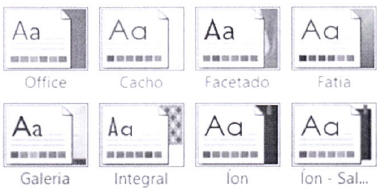
Cada miniatura apresenta combinações de cores, fontes e efeitos gráficos que, ao serem aplicadas, modificam de forma uniforme todo o documento. A que recurso do Word 365 essas miniaturas se referem?
Efeitos.
Temas.
Estilos Rápidos.
Planos de Fundo.
Sobre a revisão ortográfica e gramatical no aplicativo Microsoft Word 365 para área de trabalho, versão atualizada, em sua configuração padrão e em português, é INCORRETO afirmar que:
É possível desativar a verificação automática de ortografia e gramática.
Pode-se adicionar dicionários personalizados de verificação ortográfica.
É possível adicionar uma palavra a um dicionário de verificação ortográfica.
Pode-se iniciar manualmente uma verificação ortográfica pressionando a tecla F7.
Na guia Revisão, da faixa de opções, é possível alterar as cores de sublinhados que marcam possíveis erros de ortografia ou de gramática.
Um usuário do MS-Word 365, em sua configuração padrão, recebeu um documento de texto contendo uma lista numerada de 1 a 5. No entanto, essa lista deveria ser numerada de 20 a 25.
Para alterar a lista numerada conforme a necessidade, o usuário deve
remover toda a lista item por item e iniciar uma nova lista escolhendo o botão Lista personalizada do grupo Lista da guia Inserir.
clicar com o botão primário do mouse no número 1 da lista numerada e, no menu de contexto aberto, escolher a opção “Valor de Numeração...”, que abre a janela na qual pode ser colocado o número 20, para ajustar toda a lista.
clicar com o botão secundário do mouse no número 5 da lista numerada e, no menu de contexto aberto, escolher a opção “Iniciar Numeração em...”, que abre a janela na qual pode ser colocado o número 20, para ajustar toda a lista.
clicar com o botão primário do mouse no número 5 da lista numerada e, no menu de contexto aberto, escolher a opção “Iniciar Numeração em...”, que abre a janela na qual pode ser colocado o número 20, para ajustar toda a lista.
clicar com o botão secundário do mouse no número 1 da lista numerada e, no menu de contexto aberto, escolher a opção “Definir Valor de Numeração...”, que abre a janela na qual pode ser colocado o número 20, para ajustar toda a lista.
Considerando o aplicativo Microsoft Word 365 para área de trabalho, versão atualizada, em sua configuração padrão e em português, assinale a alternativa que corresponde à opção de paginação utilizada para manter todas as linhas de um parágrafo em uma mesma página para que o parágrafo não seja dividido entre duas páginas.
Manter linhas juntas.
Quebrar página antes.
Não hifenizar.
Controle de linhas órfãs/viúvas.
Manter com o próximo.
Assinale a alternativa correta sobre o Modo de Revisão do aplicativo MS-Word 365, em sua configuração padrão, aplicado a arquivos corporativos em ambiente de nuvem.
Apenas os usuários que tiverem permissão de edição do documento podem acessar esse modo.
Nesse modo, é possível apenas fazer comentários no documento.
Um usuário que tenha apenas acesso de revisão poderá propor sugestões de mudanças de texto.
Por padrão, o Modo de Revisão é habilitado também aos usuários que possuem apenas acesso de leitura.
Para alterar o Modo de Exibição do documento, é necessário fechá-lo e abri-lo novamente no modo desejado.



