Seu próximo nível começa aqui
Com a Assinatura Ilimitada, você tem tudo que precisa para sua aprovação.
Com a Assinatura Ilimitada, você combina prática, teoria e método em uma única assinatura com tudo que você precisa para sua aprovação.
No editor de texto Microsoft Word 365 (em português), as ferramentas estão organizadas em guias, cada uma contendo grupos específicos com funcionalidades relacionadas. A guia Layout, por exemplo, inclui o grupo Configurar Página, que reúne opções para ajustar o layout do documento. São três funcionalidades disponíveis neste grupo:
Alinhar; Agrupar; Girar.
Alinhar; Quebras; Avançar.
Orientação; Quebras; Hifenização.
Posição; Quebra de texto Automática; Avançar.
No Microsoft Word 365, a formatação de um documento é facilitada por diversos grupos de comandos. Na imagem apresentada a seguir é possível identificar os grupos “Fonte”, “Parágrafo” e “Estilos”, que permitem modificar a aparência do texto, ajustar alinhamentos e aplicar formatações predefinidas.

Fonte: Microsof Word 365.
Com base nessas informações, em qual guia do Microsoft Word 365 esses grupos estão disponíveis?
Guia Layout.
Guia Exibir.
Guia Inserir.
Guia Página Inicial.
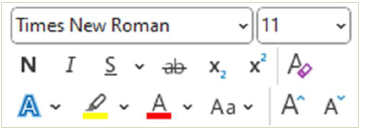
A imagem apresentada a seguir exibe um conjunto de ferramentas disponíveis no Microsoft Word 365, utilizadas para personalizar a formatação do texto, como negrito, itálico, sublinhado, alteração de cor e tipo de fonte.
Fonte: Microsoft Word 365.
Com base nessa imagem, em qual Guia e Grupo essas ferramentas estão localizadas no Microsoft Word 365?
Guia Exibir – Grupo Texto.
Guia Inserir – Grupo Estilos.
Guia Página Inicial – Grupo Fonte.
Guia Layout – Grupo Formatação.
No Word do Microsoft Office 365 é possível a coautoria, em que múltiplas pessoas trabalham no mesmo documento e cada pessoa vê as alterações dos outros em tempo real. Após um Analista ter acessado o Word online (bttps:/ (www. office.com/launch/Word/) em condições ideais, salvado o documento no OneDrive ou SharePoint, estando com esse documento aberto na tela, pode-se ativar à coautoria em tempo real, a partir de um clique
no menu Editar, na opção Compartilhar, selecionar os endereços de e-mail das pessoas com quem deseja compartilhar o documento, selecionar à opção Pode editar e clicar no botão Enviar.
em Compartilhar na caixa de combinação de mesmo nome, inserir os e-mails das pessoas com quem deseja compartilhar o documento, escolher as permissões para permitir a edição e clicar em Enviar.
no menu Arquivo, na opção Gerenciar acesso, inserir os endereços de e-mail das pessoas com quem deseja compartilhar o documento, marcar à opção Editor e clicar no botão Enviar.
em Coautoria na caixa de combinação de mesmo nome, inserir 05 endereços de e-mail das pessoas com quem deseja compartilhar o documento, selecionar a opção Pode editar e clicar no botão Ok.
no menu Revisão, na opção Coautoria, Inserir e-mails das pessoas com quem deseja compartilhar o documento, confirmar que a caixa de checagem Permitir edição esteja marcada e clicar no botão Ok.
O setor de Recursos Humanos da Câmara Municipal de Araraquara precisa enviar uma notificação individualizada a todos os servidores sobre uma nova política de benefícios. Para agilizar o processo, optou-se pelo uso da Mala Direta do Microsoft Word (versão 365), vinculada a uma planilha do Excel que contém os dados de cada servidor: nome, endereço, cargo, e-mail e data de admissão. Além do texto principal, deseja-se que seja exibida automaticamente, no corpo da carta, uma mensagem adicional apenas para os servidores que têm mais de cinco anos de serviço, calculados com base na data de admissão. Considerando a necessidade de inserir essa mensagem condicional na correspondência personalizada, assinale a afirmativa que descreve corretamente como configurar a Regra “Se...Então...Senão” (If...Then...Else) no Word 365, a fim de exibir a mensagem somente para os servidores com mais de cinco anos de serviço.
Converter manualmente a data de admissão em cada carta gerada, usando a opção “Pesquisar e Substituir” para filtrar os servidores com mais de cinco anos, antes de efetivamente concluir a mala direta.
Configurar a mala direta para que todos os destinatários recebam a mesma mensagem de forma genérica e, posteriormente, ocultar o texto manualmente nas cartas geradas para aqueles com menos de cinco anos de serviço.
Ajustar a fonte da mensagem no próprio corpo do documento Word para cor branca sempre que o servidor tiver menos de cinco anos de serviço, tornando a mensagem invisível para esse grupo sem o uso de regras ou campos adicionais
Inserir um campo IF no Word que compara diretamente a data de admissão do servidor ao dia atual, usando a função interna do Word para subtrair datas e avaliar se o resultado é maior que cinco anos, sem necessidade de cálculos prévios.
Criar, no Excel, uma coluna que calcule se o servidor já completou cinco anos de serviço (por exemplo, gerando “Sim” ou “Não”), e então usar o campo IF (Se...Então...Senão) no Word para inserir a mensagem somente quando o valor dessa coluna for “Sim”.
Sobre a revisão ortográfica e gramatical no aplicativo Microsoft Word 365 para área de trabalho, versão atualizada, em sua configuração padrão e em português, é INCORRETO afirmar que:
É possível desativar a verificação automática de ortografia e gramática.
Pode-se adicionar dicionários personalizados de verificação ortográfica.
É possível adicionar uma palavra a um dicionário de verificação ortográfica.
Pode-se iniciar manualmente uma verificação ortográfica pressionando a tecla F7.
Na guia Revisão, da faixa de opções, é possível alterar as cores de sublinhados que marcam possíveis erros de ortografia ou de gramática.
No Word 365, um pesquisador deseja criar um sistema de referências cruzadas eficiente, que permita atualizar automaticamente os números das figuras, tabelas e seções, mesmo após alterações estruturais profundas no documento, como inserção de novos elementos e mudanças na ordem original. Para atender plenamente a essa necessidade, a estratégia mais eficiente e recomendada é:
Criar legendas personalizadas manualmente, digitando o número e o título diretamente abaixo de cada elemento, e atualizar periodicamente as numerações após alterações no documento.
Utilizar caixas de texto vinculadas ao texto principal, definindo manualmente a numeração sequencial e reposicionando-as conforme as alterações forem necessárias.
Inserir figuras e tabelas como objetos vinculados via OLE (Object Linking and Embedding), garantindo que os títulos e numerações sejam sincronizados automaticamente com os arquivos originais externos.
Aplicar estilos específicos às legendas usando a ferramenta padrão do Word 365, e, posteriormente, criar referências cruzadas por meio da opção "Referência Cruzada", atualizando as numerações automaticamente pressionando F9.
Criar uma tabela auxiliar no final do documento para listar todas as figuras, tabelas e seções numeradas manualmente, referenciando essa tabela sempre que necessário atualizar a numeração após alterações.
A ferramenta Mostrar/Ocultar no Microsoft Word 365 é um recurso útil para identificar problemas de layout e garantir que o texto esteja formatado corretamente antes de finalizar o documento. Considerando essa função do software, são caracteres exibidos ao ativar o recurso, EXCETO:
Espaços.
Linhas de grid.
HÍfens opcionais.
Quebras de seção.
Parágrafos invisíveis.
A maioria dos programas utilizam o atalho CTRL + F para buscar informação. Porém no Microsoft Word do pacote Microsoft 365 o atalho é diferente. Qual é o atalho para buscar informação no Microsoft Word?
CTRL + B.
CTRL + L.
CTRL + E.
No Microsoft Word do pacote Microsoft 365 é utilizado o atalho CTRL + F para buscar informação.
Uma equipa avalia documentos produzidos no Microsoft Word para Microsoft 365, versão 2401 (2024), utilizando estilos vinculados a temas globais. O setor afirma que alterar o tema modifica automaticamente todas as tabelas existentes, mesmo quando estas possuem formatação manual aplicada. Considerando o comportamento do motor de estilos, qual é a descrição tecnicamente adequada?
Que a alteração do tema substitui todas as propriedades manuais de tabelas, impondo formatação integralmente nova e anulando qualquer configuração definida pelo utilizador.
Que temas alteram apenas estilos dependentes do esquema global, não sobrepondo formatação manual aplicada pelo utilizador dentro das tabelas já existentes no documento.
Que o Word converte automaticamente tabelas com formatação direta em tabelas temáticas, aplicando um estilo uniforme independente das definições anteriores.
Que a aplicação de um tema força a atualização global de todas as estruturas, incluindo estilos manuais, apagando todos os esquemas definidos antes da modificação.
Um analista de processo criou um novo documento vazio do MS-Word 365, em sua configuração padrão, e executou as ações a seguir, nessa ordem.
1 – Digitou a palavra Prefeitura.
2 – Pressionou o botão itálico.
3 – Pressionou Enter.
4 – Digitou a palavra De.
5 – Pressionou o botão negrito.
6 – Pressionou Enter.
7 – Digitou a palavra Campinas.
8 – Pressionou o botão sublinhado.
9 – Pressionou Enter.
10 – Digitou a palavra Vunesp.
11 – Pressionou o botão itálico.
Após todas as ações descritas, a quantidade de palavras com formatação em itálico, negrito e sublinhado são, respectivamente:
2; 2 e 1.
3; 1 e 1.
2; 1 e 1.
3; 2 e 1.
2; 1 e 0.
No Microsoft Word 365, a funcionalidade de ____________ possibilita a edição colaborativa de documentos, diferenciando-se das formas tradicionais de colaboração por implementar um modelo de edição simultânea e síncrona, no qual múltiplos autores podem trabalhar no mesmo documento ao mesmo tempo, com as alterações de cada usuário sendo refletidas instantaneamente para todos os colaboradores conectados.
Assinale a alternativa que preenche, corretamente, a lacuna do texto:
compartilhamento em nuvem.
sincronização colaborativa.
coautoria em tempo real.
revisão dinâmica.
A ferramenta destacada, em vermelho, na imagem a seguir, pertence à guia 'Página Inicial' do Microsoft Word 365:
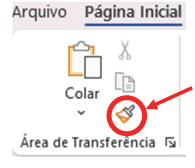
Essa ferramenta é utilizada para facilitar a edição de textos. Com base em suas funcionalidades, assinale a alternativa que descreve a função dessa ferramenta.
Corrigir automaticamente erros ortográficos e gramaticais.
Traduzir o texto selecionado para outro idioma.
Converter um texto em título, subtítulo ou citação automaticamente.
Copiar a formatação de um trecho de texto e aplicá-la a outro.
Remover a formatação do texto, deixando-o em estilo padrão.
Assinale a alternativa que apresenta corretamente as opções de alinhamento de texto no Microsoft Word do pacote Office 365.
Esquerda, direita, centralizado e justificado.
Esquerda, direita, centralizado e homogêneo.
Horizontal, vertical, centralizado e homogêneo.
Superior, inferior, centralizado e homogêneo.
Superior, inferior, centralizado e justificado.
No Microsoft Word 365, versão desktop em português, a guia Inserir disponibiliza diversos grupos de comandos que permitem acrescentar diferentes elementos a um documento, como páginas pré-formatadas, objetos gráficos e recursos de navegação. Assim, o usuário pode adicionar uma “Folha de Rosto” para iniciar um trabalho acadêmico ou relatório, inserir um “SmartArt” para representar informações de forma visual e hierárquica ou, ainda, incluir um “Indicador” para facilitar a localização de trechos específicos. Considerando esses recursos, em quais grupos da guia Inserir, respectivamente, encontram-se as funcionalidades citadas?
Texto, Mídia, Ilustrações.
Páginas, Ilustrações, Links.
Tabelas, Gráficos, Comentários.
Suplementos, Inserções, Texto.
Cabeçalho e Rodapé, Ilustrações, Marcadores.
Um servidor do TJPR está elaborando um documento oficial extenso no Microsoft Word 365 (em português), contendo diversos anexos, tabelas e seções numeradas. Para facilitar a navegação do leitor, ele decide inserir uma referência cruzada que permita apontar, por exemplo, para a “Tabela 3”, localizada em outra página do documento, sem precisar digitar manualmente o número da página ou o conteúdo da tabela. Para inserir essa referência cruzada, o servidor sabe que deve acessar a guia “Inserir”, mas está em dúvida sobre qual grupo de comandos da guia utilizar para localizar essa funcionalidade.
Diante desse contexto, assinale a alternativa que apresenta o grupo que contém a funcionalidade de que esse servidor precisa.
Mídia.
Suplementos.
Páginas.
Tabelas.
Links.
Ao redigir um comunicado interno sobre procedimentos de segurança no Porto de Maceió, um funcionário utiliza um grupo de comandos da guia “Página Inicial” do Microsoft Word 365 (em português) para aplicar formatação rápida ao texto. Entre as seguintes alternativas, qual se encaixa nesse cenário por ser um grupo pertencente a essa guia?
Converter.
Toque.
Estilos.
Repetição.
Organizar.
Um usuário, utilizando o MS-Word 365 em português e em sua configuração padrão, deseja inserir uma caixa de texto com um campo predefinido para exibir a data atual do sistema operacional automaticamente no formato de exemplo “quinta-feira, abril 10, 2025”.
Assinale, entre as alternativas, a que apresenta uma forma adequada para atingir esse objetivo.
Inserir uma caixa de texto e digitar manualmente a data, atualizando-a periodicamente.
Inserir uma caixa de texto, acessar Inserir → Campo e selecionar o campo DATE, utilizando Ctrl+F9 para atualizar os valores.
Inserir uma caixa de texto, inserir o campo { TIME \@ dddd, MMMM dd, yyyy }, utilizando as teclas Ctrl+F9 para delimitar os colchetes de campo.
Inserir uma caixa de texto e utilizar o comando F9 para atualizar a data automaticamente
Inserir uma caixa de texto, pressionar CTRL+F9 para abrir os colchetes do campo, depois inserir o conteúdo { DATE \@ dddd, MMMM dd, yyyy }.
No Microsoft Word 365, para vincular dados de uma planilha do Excel e garantir que as informações sejam atualizadas automaticamente sempre que o arquivo de origem for modificado, utiliza-se o caminho de menu:
Dados > Importar Tabela > Sincronizar.
Referências > Importar Fonte > Atualizar.
Inserir > Objeto > Criar do Arquivo > Vincular.
Inserir > Planilha > Converter.