







Seu próximo nível começa aqui
Com a Assinatura Ilimitada, você tem tudo que precisa para sua aprovação.
Com a Assinatura Ilimitada, você combina prática, teoria e método em uma única assinatura com tudo que você precisa para sua aprovação.
Um analista do CORE‑SP recebeu, às 9h da manhã, uma demanda que consistia na elaboração de um relatório textual a respeito das atribuições realizadas por seu setor. Esse analista deveria finalizar essa demanda às 17h. Às 16h e 54 min, durante a revisão de seu texto, ele percebeu que havia digitado a palavra CORRE‑SP em vez de CORE‑SP.
Com base nessa situação hipotética, é correto afirmar que, se o analista estiver utilizando o MS Word 365 em português, ele poderá acionar o menu de substituição de palavras e substituir as ocorrências erradas da palavra por meio do atalho
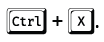
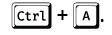
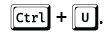
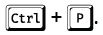
Um técnico da Nittrans precisa criar um formulário eletrônico no MS Word 365 (BR) para a coleta padronizada de dados de ocorrências de trânsito.
Acerca da criação e manipulação de formulários no MS Word 365 (BR), assinale a afirmativa correta.
Formulários são criados apenas inserindo linhas em uma tabela e digitando os campos manualmente, sem controle sobre a entrada de dados.
A guia “Desenvolvedor” fornece controles de conteúdo de formulário, como caixas de texto, listas suspensas e caixas de seleção, que permitem criar formulários interativos.
Para proteger o formulário e permitir que os usuários preencham apenas os campos definidos, deve-se usar a função “Salvar Como” e escolher o formato PDF.
A integração com planilhas é realizada copiando e colando os dados manualmente de cada formulário preenchido, um por um, para o MS Excel.
O controle “Rich Text” é o mais indicado para campos de data, pois formata automaticamente o texto como “dd/mm/aaaa”.
Francisco, agente da Nittrans, precisa enviar um manual de procedimentos por e-mail. Ele optou por salvar o documento original do MS Word 365 (BR) em PDF para garantir que todos os colegas consigam visualizá-lo da mesma forma, sem preocupações com edição.
A esse respeito, avalie as afirmativas a seguir e assinale (V) para a verdadeira e (F) para a falsa.
( ) O formato PDF é ideal pois preserva a formatação do texto independentemente do sistema operacional ou software utilizado para abri-lo.
( ) Um arquivo PDF não pode ser protegido por senha, o que é um risco para a confidencialidade do manual.
( ) Ao salvar em PDF a partir do Word, Francisco perde a capacidade de editar o documento posteriormente, a menos que utilize software específico ou abra o arquivo original .DOCX.
As afirmativas são, respectivamente,
V – V – V.
V – F – V.
F – V – F.
V – V – F.
F – F – V.
João está utilizando o Word 365 para criar um relatório importante. Ele precisa utilizar várias funcionalidades do Word para melhorar a formatação, como controle de referências, sumários automáticos e compartilhamento em nuvem. No entanto, ele está com dúvidas sobre algumas funcionalidades específicas e sua correta utilização.
Com base nas funcionalidades do Word 365, todas as afirmações abaixo sobre o Word 365 estão corretas, EXCETO:
No Word 365, a funcionalidade de Histórico de Versões permite recuperar versões antigas de um documento, mas está disponível apenas para documentos que foram salvos localmente no computador.
No Word 365, é possível usar o recurso Citações e Bibliografia para inserir automaticamente referências bibliográficas e citá-las no formato de normas acadêmicas, como ABNT e APA.
O recurso de Coautoria no Word 365 permite que várias pessoas editem o mesmo documento ao mesmo tempo, desde que o arquivo esteja salvo no OneDrive ou SharePoint.
O Word 365 permite criar e gerenciar sumários automaticamente, atualizando as páginas e seções conforme o documento é editado.
No MS Word 365 (BR), a ativação do recurso que permite rastrear todas as alterações feitas por usuários em um documento é realizada na
Guia Início > Proteger Documento
Guia Inserir > Comentários
Guia Revisão > Controlar Alterações
Guia Layout > Rastrear Edições
Guia Arquivo > Histórico de Versões
Acerca dos marcadores simbólicos e numéricos no MS-Word 365, em sua configuração padrão, assinale a alternativa correta.
Podem ser personalizados com símbolos ou imagens.
São utilizados para a criação de símbolos utilizados em equações matemáticas.
Sua função precípua é a de definir estilos de parágrafos.
Podem ser utilizados na automação da numeração de páginas.
Seu uso é restrito ao cabeçalho ou ao rodapé.
Ao elaborar um extenso relatório em um documento criado no Word 365 ou no Documentos Google, um usuário deseja que todos os títulos dos capítulos tenham sempre a mesma formatação e que seja possível aplicar uma nova formatação automaticamente a todos esses títulos. O que deve ser feito para obter esse resultado?
Selecionar todos os títulos, editar a formatação e, ainda com todos selecionados, utilizar o recurso de Sincronizar de Formatação. A sincronização garante que a alteração em um dos títulos será automaticamente replicada aos demais.
Aplicar um mesmo estilo predefinido a todos os títulos. Isso garante que, ao editar esse estilo, a nova formatação será automaticamente aplicada a todos os títulos.
Aplicar um mesmo estilo predefinido a todos os títulos. Porém, não é possível aplicar uma nova formatação automaticamente, ao editar o estilo, o usuário deve aplicá-lo novamente a todos os títulos.
Utilizar o Pincel de Formatação para copiar e colar a mesma formatação em todos os títulos. Isso garante que, quando a formatação de um dos títulos for alterada, a dos demais também será atualizada.
Utilizar o Pincel de Formatação para copiar e colar a mesma formatação em todos os títulos. Porém, não é possível aplicar uma nova formatação automaticamente a todos os títulos, é preciso formatar um dos títulos e utilizar novamente o Pincel de Formatação nos demais.
No Microsoft Word 365, a funcionalidade de coautoria em tempo real possibilita a edição colaborativa de documentos, diferenciando-se das formas tradicionais de colaboração por:
Utilizar um sistema de controle de versões baseado em check-in/check-out, onde apenas um usuário pode editar o documento por vez, evitando conflitos de edição e garantindo a integridade do arquivo mestre.
Implementar um modelo de edição simultânea e síncrona, no qual múltiplos autores podem trabalhar no mesmo documento ao mesmo tempo, com as alterações de cada usuário sendo refletidas instantaneamente para todos os colaboradores conectados.
Restringir a coautoria a usuários autenticados na mesma organização ou domínio, impossibilitando a colaboração com usuários externos e convidados, em prol da segurança e da conformidade com políticas corporativas.
Basear-se em um sistema de fusão de documentos offline, onde cada colaborador edita uma cópia local do arquivo e, posteriormente, o autor principal consolida manualmente as alterações em uma versão final unificada.
Com relação ao Microsoft Word 365, analise e correlacione os atalhos às suas respectivas funções e assinale a alternativa correta:
1 – Esc
2 – Alt + S
3 – Ctrl + Alt + S
4 – Ctrl + W
A – Abre guia Referências
B – Fechar documento
C – Cancelar comando
D – Dividir janela do documento
1-C; 2-A; 3-D; 4-B.
1-D; 2-A; 3-B; 4-C.
1-B; 2-D; 3-A; 4-C.
1-C; 2-D; 3-B; 4-A.
1-A; 2-C; 3-D; 4-B.
Um usuário do Microsoft Word 365 inseriu uma tabela em seu documento. Ao clicar com o botão direito do mouse sobre uma célula da tabela, diversas opções de formatação e modificação são exibidas. Considerando isso, assinale a alternativa que apresenta uma ação NÃO DISPONÍVEL nesse menu de contexto.
Inserir um comentário,
Alterar a direção do texto.
Inserir fórmulas matemáticas.
Modificar os estilos de borda da tabela.
Inserir novas colunas e novas linhas.
No Microsoft Word do Office 365, versão em português, um usuário deseja formatar um parágrafo para que ele tenha espaçamento de 1,5 entre as linhas, texto justificado e recuo da primeira linha em 1,25 cm. Assinale a alternativa que descreve o caminho para realizar a configuração apresentada.
Selecionar o parágrafo → Guia "Layout da Página” → Grupo "Configurar Página" → Ajustar "Espaçamento entre Linhas” para 1,5 → Definir "Alinhamento" como "Justificado" → Acessar "Recuo" e ajustar "Primeira Linha" para 1,25 cm.
Selecionar o parágrafo → Guia "Design" → Grupo "Parágrafo" → Ajustar "Espaçamento entre Linhas" para 1,5 → Definir "Alinhamento" como “Justificado" → Acessar “Recuo" e ajustar "Primeira Linha" para 1,25 cm.
Selecionar o parágrafo → Guia "Página Inicial" → Grupo "Parágrafo" → Ajustar “Espaçamento entre Linhas” para 1,5 → Definir "Alinhamento" como “Justificado"→ Acessar “Recuo" e ajustar "Primeira Linha" para 1,25 cm.
Selecionar o parágrafo → Guia "Inserir" → Grupo “Texto” → Escolher "Parágrafo" → Definir espaçamento entre linhas para 1,5 → Ajustar alinhamento para “Justificado" → Aplicar "Recuo Especial" de 1,25 cm.
Selecionar o parágrafo → Guia "Referências" → Grupo "Citações e Bibliografia" → Ajustar "Espaçamento entre Linhas” para 1,5 → Definir "Alinhamento" como "Justificado" → Acessar "Recuo" e ajustar "Primeira Linha" para 1,25cm.
No Microsoft Word 365, é possível inserir diferentes tipos de gráficos para representar dados de forma visual. Observe os gráficos apresentados a seguir:
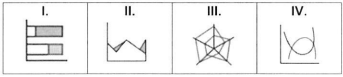
Com base na representação visual dos gráficos, assinale a alternativa que identifica CORRETAMENTE os tipos de gráfico exibidos nas figuras l, ll, lll e lV.
I. Barras 3D empilhadas; ll. Área empilhada: lll. Contorno delineado; lV. Linhas empilhadas.
l. Barras empilhadas; ll. Linha empilhada; lll. Radar preenchido; lV. Gráfico de Pareto.
l. Barras 100% agrupadas; ll. Linha 3D; lll. Explosão solar; lV. Contorno delineado.
I. Barras 100% empilhadas; ll. Área: lll. Radar; lV. Dispersão com linhas suaves.
Em um documento extenso no Microsoft Word 365, um usuário deseja formatar todos os títulos de seção com a mesma fonte, cor e tamanho de forma consistente, além de criar um sumário automático.,
Com base nessa situação hipotética, assinale a opção que apresenta o recurso que deve ser utilizado para garantir essa formatação e funcionalidade.
revisão de texto
pincel de formatação
estilos de título
opções de layout
tabela de conteúdo
O programa Microsoft Word 365 oferece opções para controlar como linhas e parágrafos se agrupam na página. A esse respeito, a primeira linha de um parágrafo que fica sozinha na parte inferior de uma página é chamada de
viúva.
forca.
órfã.
raiz.
folha.
No que se refere aos conceitos básicos do Word no pacote MS Office da plataforma Microsoft 365 BR, acessado na web, um funcionário que exerce as funções de técnico nível médio da Prefeitura de Marcelândia acionou dois ícones: o primeiro para alterar a cor da fonte e o segundo para aplicar um novo espaçamento entre as linhas de um parágrafo. Esses ícone foram, respectivamente:
 e
e 
 e
e 
 e
e 
 e
e 
Assinale a alternativa INCORRETA sobre as formatações de texto no Microsoft Word 365 versão BR:
O negrito é usado para destacar palavras deixandoas mais escuras.
O itálico inclina levemente o texto, sendo útil para títulos de obras e ênfases.
O sublinhado marca o texto com uma linha inferior.
O tachado faz o texto ficar em CAIXA ALTA (MAIÚSCULO) automaticamente.
Na preparação de um relatório sobre a movimentação de cargas no Porto de Maceió, um funcionário utiliza a guia “Inserir” do Microsoft Word 365 (em português) para adicionar elementos ao documento. Entre as seguintes alternativas, qual corresponde a um grupo de comandos pertencente a essa guia?
Mídia.
Área de Transferência.
Fonte.
Parágrafo.
Estilos.
No editor de texto Microsoft Word 365 (em português), as funcionalidades estão organizadas em guias, sendo que cada guia contém grupos específicos com diferentes ferramentas. A guia Inserir, por exemplo, inclui o grupo Símbolos. Uma das funcionalidades disponíveis neste grupo é:
Formas.
Indicador.
Equação.
Comentário.
Um técnico da Sanesul está elaborando um relatório no Word 365 (em português) e precisa incluir fotografias de instalações de tratamento de água, ajustando o texto para que envolva as imagens. Para configurar o layout das imagens, permitindo que o texto fique ao redor delas, o técnico deve
(Obs.: O caractere “+” foi utilizado apenas para interpretação.)
inserir a imagem, clicar duas vezes sobre ela, selecionar Ferramentas de Desenho e escolher a opção Nova Quebra de Seção.
inserir a imagem e aplicar uma tabela de uma coluna, pois essa é a única foma de o texto contornar figuras.
inserir a imagem, clicar na guia Exibir e ativar o modo Estrutura de Tópicos para ver a disposição do texto ao redor das figuras.
inserir a imagem, pressionar Ctrl+Enter para criar uma nova página, garantindo que o texto e a imagem fiquem juntos.
inserir a imagem, clicar na guia Formato de Imagem, clicar em Quebra de Texto Automática e selecionar Através do texto.
O grupo “Configurar Página” no Microsoft Word 365 contém ferramentas essenciais para ajustar o layout do documento. Nesse contexto, analise a imagem a seguir:
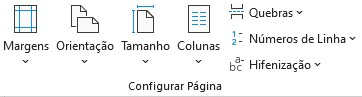
Fonte: Grupo Configurar Página – Microsoft Word 365.
Ao clicar no ícone “Orientação”, quais opções serão apresentadas?
Retrato e Paisagem.
Normal, Estreita e Larga.
A4, Ofício, Carta e Envelope.
Superior, Inferior, Direita, Esquerda e Medianiz.



