







Seu próximo nível começa aqui
Com a Assinatura Ilimitada, você tem tudo que precisa para sua aprovação.
Com a Assinatura Ilimitada, você combina prática, teoria e método em uma única assinatura com tudo que você precisa para sua aprovação.
No Microsoft Word 365, o recurso Localizar permite pesquisar palavras, expressões ou padrões de texto ao longo de todo o documento. Com base nesse recurso, assinale a alternativa INCORRETA.
Ao acionar o recurso, o Word exibe um painel de navegação com os resultados organizados em lista.
O painel de navegação permite alternar entre resultados da busca, títulos e páginas do documento.
As ocorrências encontradas são destacadas no corpo do texto, facilitando sua identificação visual.
O comando pode ser acessado pela guia Referências e pelo atalho de teclado Ctrl + L.
Um usuário elabora um relatório no Word do Microsoft 365 contendo tabela com múltiplas linhas e colunas para organizar despesas mensais, necessitando aplicar cor de fundo em células específicas que representam categorias de gastos prioritárias para facilitar a identificação visual durante apresentações gerenciais, recurso de formatação de preenchimento de células denominado:
Sombreamento.
Bordas.
Mesclar Células.
Alinhamento Centralizado.
Estilos de Tabela.
No departamento administrativo de uma empresa, Ana utiliza um computador com sistema operacional Windows 11 para organizar documentos de trabalho. Ela recebeu, por e-mail, um arquivo do Microsoft Office Word 365, que precisa ser salvo em uma pasta específica na Área de Trabalho, compartilhado com outro setor e, posteriormente, ter um atalho criado para facilitar o acesso diário. Durante esse processo, Ana copiou um trecho do texto do documento para colar em uma planilha do Microsoft Office Excel 365, utilizando recursos do próprio sistema operacional e a integração entre os aplicativos do pacote de escritório.
Considerando os conceitos do sistema operacional e a interação entre aplicativos de escritório, é correto afirmar que
para criar um atalho do arquivo, Ana deve duplicar o arquivo original, pois atalhos são cópias físicas armazenadas em outro diretório.
a Área de Transferência permite apenas copiar arquivos inteiros, não sendo possível copiar partes de textos entre aplicativos diferentes.
ao salvar o arquivo em uma pasta da Área de Trabalho, Ana está organizando dados em um diretório específico, podendo criar atalhos sem alterar o arquivo original e utilizar copiar e colar para integrar informações entre aplicativos.
a interação entre aplicativos de escritório impede o uso simultâneo de menus do sistema operacional para manipular arquivos e pastas.
Um investigador prepara um relatório que detalha a ocorrência de manchas criminais em uma determinada cidade, a ser submetido ao delegado responsável por uma área. Todavia, é necessário que no documento inicialmente produzido exista uma indicação ao fundo de todas as páginas, com o texto “MINUTA” na diagonal de forma semitransparente.
O recurso do editor Microsoft Word 365, versão português brasileiro, que viabiliza tal demanda é denominado
“Comentários”, localizado no grupo “Marcação” da guia “Revisão”.
“Formatar Plano de Fundo”, localizado no grupo “Editar” da guia “Desenhar”.
“Marca-d’água”, localizado no grupo “Plano de Fundo de Página” da guia “Design”.
“Ocultar Tinta”, localizado no grupo “Tinta” da guia “Revisão”.
“Estilos”, localizado no grupo “Suplementos” da guia “Página Inicial”.
Durante a diagramação de uma cartilha informativa no Microsoft Word 365, um servidor precisa ilustrar um fluxo de processos utilizando a ferramenta SmartArt. Ao abrir a janela Escolher Elemento Gráfico SmartArt, o usuário tem acesso a diversas categorias e recursos visuais. A respeito das funcionalidades disponíveis dentro dessa janela específica, assinale a alternativa que apresenta uma ação que NÃO é possível realizar.
Escolher um layout estruturado em formato de "Ciclo" para a representação de processos contínuos.
Ler um texto descritivo e explicativo sobre a finalidade e as recomendações de uso do layout selecionado.
Inserir uma tabela de dados numéricos cujos valores e colunas sejam calculados por meio de fórmulas.
Visualizar a miniatura gráfica dos modelos de diagramas existentes antes de inseri-los no documento.
Considere o seguinte cenário: durante a elaboração de um documento no Microsoft Word 365 (versão português), Juliana precisou padronizar rapidamente a aparência de vários trechos do documento. Para isso, ela selecionou um parágrafo já formatado e utilizou o pincel de formatação que permite copiar essa formatação e aplicá-la em outros trechos do texto sem alterar o conteúdo escrito. Com base no cenário apresentado, assinale a alternativa que representa corretamente o ícone correspondente ao recurso Pincel de Formatação.


A edição colaborativa simultânea no Word 365 e no Google Documentos ocorre de forma semelhante, pois ambas as ferramentas permitem que múltiplos usuários editem o mesmo documento em tempo real.
Certo
Errado
Considere que determinado usuário está editando um documento extenso no Word 365 (Configuração Padrão – Idioma Português-Brasil) e deseja alterar rapidamente uma palavra específica em diferentes partes do texto. O recurso mais adequado para essa tarefa é:
Utilizar o Painel de Navegação para localizar os termos e editar manualmente cada ocorrência encontrada no documento.
Aplicar o recurso de Controle de Alterações para modificar o termo desejado e revisar posteriormente as substituições realizadas.
Aplicar um estilo de texto ao termo desejado para padronizar sua formatação e facilitar sua identificação ao longo do documento.
Utilizar a ferramenta Localizar e Substituir para identificar automaticamente todas as ocorrências e realizar a substituição de forma sistemática.
No Microsoft Word 365, a utilização de uma quebra de seção permite aplicar orientações de página distintas (retrato e paisagem) em diferentes partes de um mesmo documento, sem alterar a orientação das demais seções.
Certo
Errado
Um usuário está editando um documento no Microsoft Word 365 (BR), executado em sua configuração padrão, sem complementos ou personalizações adicionais.
Inicialmente, ele selecionou uma palavra do texto e pressionou o atalho Ctrl + D, abrindo a caixa de diálogo Fonte. Em seguida, aplicou a formatação Negrito e confirmou a alteração.
Posteriormente, selecionou uma segunda palavra do documento e pressionou a tecla F4 para
I. reabrir a caixa de diálogo Fonte com as configurações utilizadas na última alteração.
II. repetir a última ação executada, aplicando à segunda palavra a mesma formatação de fonte utilizada anteriormente.
III. copiar a formatação da primeira palavra para a segunda utilizando a funcionalidade Pincel de Formatação.
Está correto o que se apresenta em
I, apenas.
II, apenas.
III, apenas.
I e II, apenas.
II e III, apenas.
Para elaborar uma atividade de alfabetização para as crianças, um Monitor está digitando um texto no Microsoft Word 365. Para garantir que o documento não contenha erros de digitação ou espaçamentos irregulares antes da impressão, ele decide ativar o recurso Mostrar Tudo, da guia Página Inicial. Ao revisar o texto com essa ferramenta ativada, o Monitor nota que digitou, por engano, dois espaços seguidos entre duas palavras.
Considerando esse cenário, assinale a alternativa que descreve CORRETAMENTE o que o Monitor visualizará na tela no local exato desse erro.
Dois símbolos de parágrafo (¶) dispostos lado a lado.
Duas setas horizontais apontando para a direita, indicando o salto de dois caracteres.
Dois pequenos retângulos vazados, representando o preenchimento de caracteres nulos.
Dois pequenos pontos consecutivos centralizados na altura média do texto.
Considere um documento salvo com o nome Relatório Trimestral. Um servidor, com o documento aberto no Microsoft Word 365, aciona o recurso Nova Janela, disponível na guia Exibir. Imediatamente após a execução desse comando, o comportamento observado na barra de título do aplicativo será:
Ambas as janelas exibirão exatamente o mesmo título Relatório Trimestral, sem qualquer distinção visual.
A janela original manterá o nome Relatório Trimestral e a nova janela assumirá o título provisório Documento1 - Exibição Secundária.
A primeira janela passará a se chamar Relatório Trimestral - Janela 1 e a nova janela assumirá o título Relatório Trimestral - Janela 2.
O nome da janela principal permanecerá Relatório Trimestral e a nova janela passará a se chamar Relatório Trimestral - Cópia.
A primeira janela passará a se chamar Relatório Trimestral - 1 e a nova janela assumirá o título Relatório Trimestral - 2.
Ao digitar um relatório no Microsoft Word 365, um servidor percebeu que a tecla Caps Lock do seu teclado estava ativada. Como ele segurou a tecla Shift apenas para digitar a primeira letra de cada palavra, o texto acabou saindo da seguinte forma:
pREFEITURA mUNICIPAL DE mARQUES DE sOUZA
Para corrigir essa frase sem precisar reescrevê-la, o servidor pode selecioná-la e utilizar a opção Maiúsculas e Minúsculas na guia Página Inicial. Diante disso, assinale a alternativa que indica o recurso CORRETO para transformar o texto em Prefeitura Municipal de Marques de Souza.
minúscula.
Colocar Cada Palavra Em Maiúscula.
Primeira letra da frase em maiúscula.
aLTERNAR mAIÚSC./mINÚSC.
O Microsoft Word 365 organiza suas funcionalidades por meio de guias, e cada guia é dividida em grupos que reúnem comandos relacionados para facilitar o uso da ferramenta. Entre essas guias, é possível encontrar recursos voltados para edição de texto, formatação, inserção de elementos e revisão do conteúdo. Considerando essa estrutura, em qual guia estão localizados os grupos “Área de Transferência” e “Parágrafo”?
Inserir.
Layout da Página.
Design.
Exibir.
Página Inicial.
Um usuário do MS Word 365 (BR) deseja visualizar como ficará a impressão de seu documento antes de imprimir. Para isso, ele usou o seguinte atalho de teclado:
Ctrl + F2
Alt + Ctrl + P
Shift + F12
Ctrl + P → V
Alt + F → V → P
O Word 365 permite a coautoria em tempo real, com rastreamento de alterações simultâneas por diversos usuários, utilizando apenas os recursos do Office 365 sem necessidade de outros aplicativos.
Certo
Errado
Durante a redação de uma petição no Word, do Microsoft 365, um advogado deseja garantir que todos os parágrafos estejam alinhados com recuo de 2 cm na primeira linha.
Com base nessa situação hipotética, é correto afirmar que o advogado deve
utilizar a tecla  no primeiro parágrafo.
inserir uma tabela invisível.
utilizar espaçamento entre linhas de 2 cm.
aplicar a função “Justificar” no menu “Exibir”.
ajustar o recuo da primeira linha nas configurações de parágrafo.
No Microsoft Word 365, na guia lnserir, o usuário pode adicionar a data atual em diferentes formatos. Sabendo disso, quantos dos seguintes itens apresentam Formatos de data disponíveis nessa ferramenta?
I. 18.05.25
ll. Maio de 25
III.2025-05-18
lV. 18 de maio de 2025
Apenas 1 deles.
Apenas 2 deles.
Apenas 3 deles.
Todos os 4.
Um agente está editando um documento no Microsoft Word 365, em sua configuração padrão, conforme a tela a seguir:
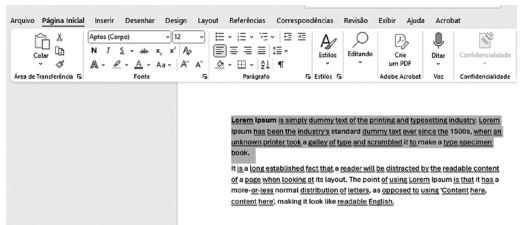
O agente foi incumbido de formatar apenas o primeiro parágrafo do texto com margem e espaçamento específicos.
Essa tarefa pode ser realizada?
sim, e a maneira mais simples de realizá-la, ou seja, com menos ações, é criar uma Seção para cada parágrafo, e formatar cada Seção de uma forma.
não, as formatações de parágrafo se aplicam sempre ao documento todo, não sendo possível cumprir a tarefa.
sim, e a maneira mais simples de realizá-la, ou seja, com menos ações, é formatar parágrafos individualmente a partir das opções da aba Layout.
sim, e a maneira mais simples de realizá-la, ou seja, com menos ações, é formatar parágrafos individualmente a partir das opções da aba Design.
sim, e a maneira mais simples de realizá-la, ou seja, com menos ações, é vincular os parágrafos a um item de Sumário para iniciar a formatação.
No Microsoft Word 365, em qual guia fica a opção para iniciar a criação de uma mala direta?
Inserir.
Referências.
Correspondências.
Exibir.



