








Seu próximo nível começa aqui
Com a Assinatura Ilimitada, você tem tudo que precisa para sua aprovação.
Com a Assinatura Ilimitada, você combina prática, teoria e método em uma única assinatura com tudo que você precisa para sua aprovação.
Em um documento do Microsoft Word Professional Plus 2019 (Configuração Padrão – Idioma Português-Brasil) é comum que o usuário realize a busca por palavras-chave durante a produção ou a leitura de textos. Nesse contexto, assinale, a seguir, a alternativa que representa o caminho correto para acessar a opção “Localizar” no Word.
Página Inicial → Localizar.
Arquivo → Abrir → Localizar.
Layout da Página → Localizar.
Exibir → Ferramentas de Busca → Localizar.
A respeito do Microsoft Word e do Microsoft Excel, julgue os itens seguintes.
A ferramenta Localizar e Substituir do Word limita-se à troca de palavras e de caracteres alfanuméricos, sendo a busca de palavras com determinado tipo de formatação uma funcionalidade ausente nessa ferramenta.
Certo
Errado
Durante a elaboração de um documento institucional no Microsoft Word, uma servidora identifica a necessidade de substituir determinada expressão que aparece em diversos trechos do arquivo, buscando realizar a alteração de maneira ágil e padronizada, sem a necessidade de localizar manualmente cada ocorrência. Para isso, deverá utilizar o recurso Localizar e Substituir, disponível na interface do aplicativo.
Considerando a organização da faixa de opções do Microsoft Word, o recurso Localizar e Substituir encontra-se na guia:
Revisão.
Página Inicial.
Layout.
Referências.
Inserir.
No contexto de edição de textos no Microsoft Word 365, um servidor público, ao revisar um documento extenso, identificou a necessidade de uniformizar determinada expressão recorrente ao longo do arquivo. Para tanto, pretende utilizar o comando Localizar associado a um recurso que permita promover alterações em todas as ocorrências identificadas, otimizando o processo de revisão textual. Nesse sentido, assinale a alternativa que apresenta CORRETAMENTE o recurso a ser utilizado em conjunto com o comando mencionado.
Ordenar.
Substituir.
Selecionar
Pesquisar.
A ferramenta Localizar e Substituir do Word limita-se à troca de palavras e de caracteres alfanuméricos, sendo a busca de palavras com determinado tipo de formatação uma funcionalidade ausente nessa ferramenta.
Certo
Errado
No Microsoft Word, a utilização do recurso Localizar permite pesquisar palavras ou expressões dentro do documento sem que o seu conteúdo seja automaticamente alterado.
Certo
Errado
No Word 2019/2021, o atalho para abrir Localizar e Substituir é:
ctrl+h
ctrl+f
ctrl+p
ctrl+k
ctrl+g
No Microsoft Word 365, o recurso Localizar permite pesquisar palavras, expressões ou padrões de texto ao longo de todo o documento. Com base nesse recurso, assinale a alternativa INCORRETA.
Ao acionar o recurso, o Word exibe um painel de navegação com os resultados organizados em lista.
O painel de navegação permite alternar entre resultados da busca, títulos e páginas do documento.
As ocorrências encontradas são destacadas no corpo do texto, facilitando sua identificação visual.
O comando pode ser acessado pela guia Referências e pelo atalho de teclado Ctrl + L.
Ainda sobre o Microsoft Word, quando utilizamos a função “Localizar e Substituir”, conseguimos:
localizar determinados caracteres em todo o texto e trocá-los por caracteres escolhidos
formatar o texto todo, de modo que a letra seja trocada de maneira automática
fechar o programa instantaneamente
desligar o computador por meio de uma fórmula inserida no campo substituir
Sobre a funcionalidade "Localizar e Substituir" no Microsoft Word 2016, avaliar se as afirmativas são certas (C) ou erradas (E) e assinalar a sequência correspondente.
( ) A ferramenta "Substituir" pode ser acessada pelo atalho Ctrl + F e permite trocar uma palavra por outra em todo o documento.
( ) Ao utilizar "Localizar e Substituir", é possível diferenciar maiúsculas e minúsculas para maior precisão na busca.
( ) A ferramenta "Substituir" pode remover palavras do documento, mas não permite adicionar novas.
E - C - E.
C - E - C.
C - E - E.
E - C - C.
E - E - E.
Em meio à era digital, a produção de documentos impecáveis é um diferencial. Dominar as ferramentas do Microsoft Word é essencial para alcançar esse objetivo.
No Word 2013, qual a tecla de atalho utilizada para abrir a caixa de diálogo "Localizar e Substituir", com a guia "Substituir" selecionada?
Ctrl + K
Ctrl + N
Ctrl + J
Ctrl + H
No uso de softwares de texto como o Microsoft Word, a função "Localizar e Substituir" serve apenas para substituir palavras, não sendo possível utilizá-la para alterar formatações como negrito, sublinhado ou itálico.
Certo
Errado
No Microsoft Word, como deve ser utilizado o recurso Localizar e Substituir para alterar palavras ou frases em um documento?
O recurso Localizar e Substituir pode ser acessado em Inserir > Substituir e altera somente a primeira ocorrência automaticamente.
O comando Substituir por altera todas as palavras automaticamente sem precisar clicar em nenhum botão adicional.
Vá até Página Inicial > Substituir, digite o novo texto em Localizar e o antigo em Substituir por, depois clique em Substituir Tudo.
Para substituir uma palavra, vá em Página Inicial > Substituir, digite a palavra em Localizar e o novo texto em Substituir por, e clique em Substituir Tudo.
O Microsoft Office 2013 e 2016 oferecem recursos específicos em cada programa que otimizam o fluxo de trabalho. Uma ferramenta notável do Microsoft Word é a "Localizar e Substituir", que permite buscar palavras ou trechos específicos em documentos extensos e, se necessário, substituí-los automaticamente. Considerando essa funcionalidade, analise as afirmativas a seguir.
I. A ferramenta "Localizar e Substituir" permite buscar palavras ou trechos específicos em um documento, utilizando expressões regulares para identificar padrões avançados, como números ou sequências repetitivas.
II. No Word, ao utilizar a opção "Diferenciar maiúsculas de minúsculas" na ferramenta "Localizar e Substituir", apenas os trechos que respeitam exatamente o caso digitado serão encontrados.
III. A substituição automática de palavras pela ferramenta "Localizar e Substituir" altera permanentemente o conteúdo do documento e não permite desfazer a alteração realizada.
Está correto o que se afirma em:
I e III, apenas.
I e II, apenas.
II, apenas.
I, II e III.
Um cliente, insatisfeito com o desempenho do seu computador, procurou uma assistência técnica para análise e diagnóstico do problema. O equipamento, com cinco anos de uso, já apresentava um deficit tecnológico correspondente ao período. Após avaliar a máquina, o técnico recomendou que o cliente investisse em um novo computador com tecnologias modernas, como solução definitiva. No entanto, devido à falta de orçamento para a compra imediata de um novo dispositivo, o técnico sugeriu analisar e identificar componentes de alta performance compatíveis com o computador atual, permitindo, dessa forma, a substituição de algumas peças para melhorar o desempenho de forma satisfatória. Com base na situação hipotética, o procedimento sugerido pelo técnico é:
Upload de hardware.
Backup de hardware.
Upgrade de hardware.
Substituição total do equipamento.
Formatação do sistema operacional.
Com base na função Localizar, presente na Página Inicial do Microsoft Word 365, analise as assertivas a seguir, julgando-as V, se Verdadeiras, ou F, se Falsas:
( ) Ao clicar no botão Localizar, uma nova janela é aberta, que combina a função Localizar e Substituir.
( ) A função Localizar corrige automaticamente erros ortográficos encontrados no documento.
( ) Para que o recurso Localizar funcione, é necessário digitar a palavra completa.
Qual alternativa preenche, CORRETAMENTE, de cima para baixo, os parênteses acima?
F - F - V.
V - F - F.
F - F - F.
F - V - F.
No Microsoft Word, a ferramenta “Localizar e Substituir” permite ao usuário:
I- Corrigir palavras digitadas incorretamente, em todo o documento.
II- Atualizar nomes, termos ou dados repetidos.
III- Aplicar alterações em massa com rapidez e precisão.
Está(ão) CORRETA(S) a(s) afirmativa(s)
I e II, apenas.
I e III, apenas.
II, apenas.
III, apenas.
I, II e III.
Seu supervisor solicitou para você realizar um levantamento se o nome de um dos clientes foi digitado corretamente, no Microsoft Word, em todos os campos acima do espaço reservado para o contratante e lhe mostrou um exemplo:
João da Silva
(Contratante)
O prazo é curto e é inviável ler todo o documento de mais de mil páginas, portanto, para cumprir o prazo você deverá usar a ferramenta de localizar do Word. Considere, nesse contexto, que não há a certeza de que o nome próprio foi digitado integralmente ou de forma correta. Entretanto, considere que a palavra “(Contratante)” está correta no documento, pois é um campo padrão já validado anteriormente. Além disso, a sua ferramenta Word está com as configurações padrão.
Baseado no contexto apresentado, assinale a alternativa que apresenta o procedimento correto para realizar a tarefa da forma mais simples, precisa e eficiente entre as opções abaixo:
Ir na Guia Página Inicial, Localizar, digitar o nome “João da Silva” para encontrar todos os nomes e informar ao seu supervisor que tudo está certo.
Ir na Guia Página Inicial, Editando, Localizar, digitar “(Contratante)” e navegar inspecionando um por um para verificar se o nome do cliente foi preenchido acima desse campo e se está correto.
Ir na Guia Página Inicial, Localização Avançada e digitar “Silva^p(Contratante)” e navegar entre os resultados para verificar se todos os campos foram preenchidos e se estão corretos.
Ir na Guia Exibir, Localizar e digitar “João da Silva” e navegar entre os resultados para verificar se todos os campos foram preenchidos e se estão corretos.
Ir na Guia Revisão, Localização Avançada e digitar o nome “(Contratante)” e navegar inspecionando um por um para verificar se todos os campos foram preenchidos e se estão corretos.
Maria, sua líder imediata, solicitou que você fizesse uma edição em um longo documento do Word. Trata-se de um relatório com muitas páginas, que serve como termo de autorização para movimentação de carga. Ela pediu que você substituísse a palavra “Autorizado” por “Não autorizado pela Chefia”. O termo aparece aproximadamente 700 vezes ao longo do documento, e o prazo para a tarefa é curto. Para evitar o trabalho manual, você decide utilizar o comando Localizar e Substituir do Word. Nesse contexto, assinale a alternativa que representa o processo mais rápido e preciso para realizar essa edição no documento.
Acessar a guia Página Inicial, clicar em Substituir, digitar “Autorizado” no campo Localizar e “Não autorizado pela Chefia” no campo Substituir por, e clicar em “Substituir”. Repetir esse processo 700 vezes.
Acessar a guia Página Inicial, clicar em Substituir, digitar “Autorizado” no campo Localizar e “Não autorizado” no campo Substituir por, e clicar em “Substituir tudo” para realizar o procedimento uma única vez. Em seguida, repetir o processo localizando o novo texto “Não autorizado” e substituindo tudo por “Não autorizado pela Chefia”.
Primeiro, copiar o texto “Não autorizado pela Chefia”. Em seguida, acessar a guia Página Inicial, clicar em Localizar, digitar “Autorizado” e, a cada ocorrência encontrada, colar o texto copiado usando Ctrl + V. Repetir esse processo cerca de 700 vezes até concluir todas as edições.
Acessar a guia Página Inicial, clicar em Substituir, digitar “Autorizado” no campo Localizar e “Não autorizado pela Chefia” no campo Substituir por, e clicar em “Substituir tudo” para realizar o procedimento uma única vez.
Acessar guia Página Inicial, Substituir, digitar “Autorizado” no campo para localizar e digitar “Não autorizado Chefia” no campo substituir por e clicar em “Substituir tudo” para realizar o procedimento uma única vez.
Tem-se o seguinte texto, editado no Microsoft Word 2016, em sua configuração original, com as marcas de parágrafo ativadas.
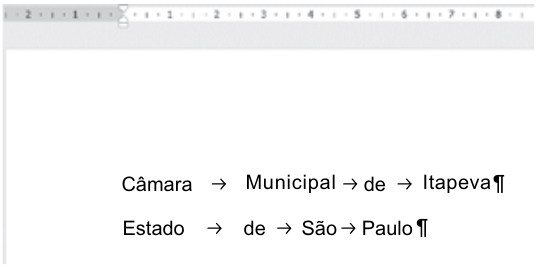
Um usuário abriu a janela Localizar e substiuir e digitou um caractere de espaço em branco ('' '') no campo “Localizar:” e depois digitou dois pontos ('' : '') no campo “Substituir por:”, e finalmente clicou em Substituir Tudo.
Assinale a alternativa com o resultado da operação, sem as marcas de parágrafo ativadas.
Câmara:Municipal:de:Itapeva:Estado:de:São:Paulo
Câmara Municipal de Itapeva Estado de São Paulo
Câmara:Municipal:de:Itapeva Estado:de:São:Paulo
Câmara:Municipal:de:Itapeva
Estado:de:São:Paulo
Câmara:Municipal:de:Itapeva
Estado de São Paulo



