





Seu próximo nível começa aqui
Com a Assinatura Ilimitada, você tem tudo que precisa para sua aprovação.
Com a Assinatura Ilimitada, você combina prática, teoria e método em uma única assinatura com tudo que você precisa para sua aprovação.
No LibreOffice Writer, a combinação de teclas que permite chamar a caixa de diálogo “Localizar e substituir” é:
Ctrl + F
Ctrl + H
Ctrl + T
Ctrl + W
No LibreOffice Writer há vários atalhos que facilitam a formatação de um documento de forma a agilizar o processo de sua criação. Análise a imagem a seguir:

Ao selecionar o texto digitado e pressionar as teclas Shift + F3 uma única vez, o texto terá sua formatação alterada para:

CONCURSO DA CÂMARA MUNICIPAL DE LORENA
Concurso Da Câmara Municipal De Lorena
Concurso da câmara municipal de lorena
Concurso da Câmara Municipal de Lorena
Apache OpenOffice é um o pacote de software de escritório de código aberto que está disponível em vários idiomas e funciona em computadores comuns. Ele armazena os dados em um formato de padrão aberto internacional e é um conjunto de várias ferramentas. Assinale abaixo, aquela ferramenta que NÃO faz parte do pacote OpenOffice:
Writer, um processador de texto que você pode usar para qualquer coisa, desde escrever uma carta rápida até produzir um livro inteiro.
Calc, uma planilha poderosa com todas as ferramentas necessárias para calcular, analisar e apresentar seus dados em relatórios numéricos ou gráficos impressionantes.
OneNote um bloco de anotações multifuncional para todas as suas necessidades de anotações.
Impress a maneira mais rápida e poderosa de criar apresentações multimídia eficazes.
Math permite criar equações matemáticas com uma interface gráfica de usuário ou digitando diretamente suas fórmulas no editor de equações.
Considere a seguinte formula em uma planilha de cálculo =CONT.SE(D2:D6;"<>10")
Suponha o MS Excel e ou Calc do LibreOffice.
I – A função está errada, o correto é =CONT(D2:D6;"<>10" )
II – A função está correta, a matriz traz a soma dos valores que são maiores ou menores que 10
III – A função está correta
IV – A função descrita traz a quantidade dos valores encontrados em uma matriz que são diferentes de 10
Responda a alternativa correta, conforme as afirmativas acima:
Somente I está correta
II e III estão corretas, I e IV estão incorretas
Somente III está correta
Somente IV está correta
IV e III estão corretas, I e II estão incorretas
Observe a planilha abaixo:
◢ | A | B | C |
1 | 1 | 4 | 7 |
2 | 2 | 5 | 8 |
3 | 3 | 6 | 9 |
De acordo as fórmulas apresentadas nas altemativas, assinale aquela que, se inserida na célula A4, irá retornar o menor valor.
=MÍNIMO(B1:B3).
=MÁXIMO(A1:A3).
=MÉDIA(A1:C3).
=MENOR(A1:C3;6).
Durante a digitação de um contrato no editor Writer da suíte LibreOffice 7.3.2.2 (x64), em português, um funcionário de uma empresa selecionou a palavra “democracia”, em letras minúsculas. Em seguida, executou duas vezes um atalho de teclado que, na sequência, fez com que o editor passasse a mostrar essa palavra em letras maiúsculas: “DEMOCRACIA”.
Com base nesse caso hipotético, é correto afirmar que esse atalho de teclado é
+
.
+
.
+
.
+
.
Considerando que o símbolo ‘+’ significa combinação de teclas, durante o uso do aplicativo para escritório de software livre LibreOffice, a combinação de teclas utilizada para formatar uma porção de texto em negrito é
Alt+N.
Ctrl+B.
Fixa+O.
Shift+P.
Considere o seguinte texto de apenas 1 linha, criado no Microsoft Word 2016, em sua configuração original, com marcas de parágrafo ativadas, com a linha completamente preenchida com espaços em branco antes do texto, formatada com alinhamento à direita e com o cursor no final da palavra Mirassol.
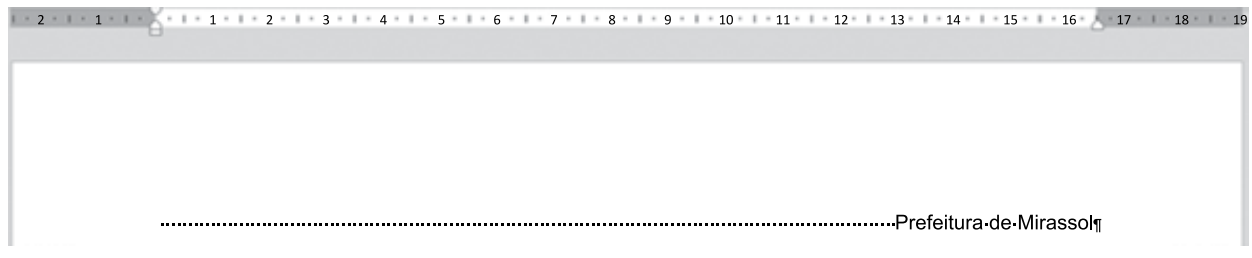
Assinale o resultado correto ao digitar um espaço em branco e o texto Estado de São Paulo após a palavra Mirassol.



![]()


Em relação ao recurso Slide Mestre, analise as afirmativas a seguir.
I. Uma apresentação pode fazer uso de vários Slides Mestres.
II. Um Slide Mestre é composto por vários Layouts Mestres.
III. O Slide Mestre é acessado pela guia “Exibição > Slide Mestre”.
IV. Não é possível copiar as alterações de um Slide Mestre de uma apresentação para outra.
Estão corretas as afirmativas
I e II, apenas.
II e III, apenas.
III e IV, apenas.
I, II e III, apenas.
I, II, III e IV.
A função da formatação especial é dar destaque a uma determinada palavra, frase ou título. Essas formatações envolvem alterações na forma como a fonte é apresentada.
Fonte: https://www.ufsm.br/unidades-universitarias/ctism/cte/wp-content/uploads/sites/413/2018/12/programas_aplicativos.pdf
H2O
Marque a alternativa CORRETA que corresponde a formatação usada no número 2 acima.
Tachado.
Subscrito.
Sublinhado.
Sobrescrito.
Suítes de escritório são aplicativos de produtividade utilizados para edição e criação de textos, planilhas, apresentações e outras atividades correlatas. As mais utilizadas são soluções pagas, entretanto, existem alternativas sem custo. Assinale a opção que apresenta APENAS aplicativos de suítes de escritório que podem ser instalados de forma gratuita:
WordPerfect e Libre Office.
Microsoft Office e WordPerfect.
Microsoft Office e WPS Office.
LibreOffice e WPS Office.
WordPerfect e WPS Office.
Considere uma empresa que oferece serviços na área de turismo. Os gestores dessa empresa querem acompanhar dados de desempenho (aumento e diminuição), mês a mês, nos últimos 24 meses, relativos à quantidade de pessoas que compraram pacotes de viagem para Bonito (MS).
O tipo de gráfico adequado para visualizar esses dados é o seguinte:
em rede
mapa de árvore
linha
mapa de calor
pizza (ou torta)
Deseja-se somar os valores das células B1 a B5 e exibir o resultado na célula B6. Qual fórmula a seguir deve ser usada na célula B6?
=MÉDIA(B1:B5).
=MÁXIMO(B1:B5).
=SOMA(B1.B5).
=SOMA(B1:B5).
=SOMAR(B1;B5).
Tem-se a seguinte planilha, criada no LibreOffice Calc 6.4, em sua configuração padrão:
A | |
1 | 1 |
2 | 3 |
3 | 5 |
4 | 7 |
5 | 9 |
Considere as seguintes ações, executadas a partir da planilha apresentada na imagem.
I. o usuário seleciona a célula A1, pressiona tecla SHIFT e, sem soltar a tecla, clica com o botão primário do mouse sobre a célula A5. Em seguida, solta a tecla SHIFT e, sem nenhum clique no mouse, pressiona a tecla DEL;
II. o usuário seleciona a célula A1, pressiona tecla CTRL e, sem soltar a tecla, clica com o botão primário do mouse sobre a célula A5. Em seguida, solta a tecla CTRL e, sem nenhum clique no mouse, pressiona a tecla DEL.
Assinale a alternativa que indica quais valores serão apagados nas ações I e II.
I – 1, 3, 5, 7 e 9; II – 1 e 9 apenas.
I – 1 e 9 apenas; II – 1, 3, 5, 7 e 9.
I – 1 e 9 apenas; II – 3, 5 e 7 apenas.
I – 1 apenas; II – 9 apenas.
O usuário criou um ofício no LibreOffice Writer e precisa verificar a ortografia e gramática do que escreveu. Para isso, ele deve apertar o atalho (o sinal + significa apertar as 2 teclas ao mesmo tempo)


A planilha da figura foi criada no Calc do pacote LibreOffice 7.3.2.2 (x64), em português, a partir da inserção da fórmula =SE(C3-A2>5;”SAÚDE”;SE(C3-A2<4;”VIGILÂNCIA”;”SANITÁRIA”)) na célula C3. Deseja-se saber, primeiramente o conteúdo mostrado na célula C4 nas condições atuais sem alteração e, para finalizar, se o número 19 exibido em C3 for alterado para 18, qual seria a mudança no conteúdo da célula C4.
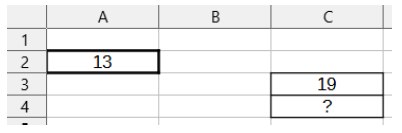
Nesse contexto, o conteúdo em C4 nas condições atuais sem alteração e o novo conteúdo também em C4 mas com a alteração de 19 para 18 em C3, estão indicados, respectivamente, na seguinte opção
SANITÁRIA e VIGILÂNCIA
SAÚDE e VIGILÂNCIA
SAÚDE e SANITÁRIA
VIGILÂNCIA e SANITÁRIA
Um usuário inseriu a fórmula =SE(MAIOR(A1:C2;3)>10; ”OK”;”NOK”) na célula A5, e o resultado foi OK. Assinale a alternativa que apresenta a planilha que produz esse resultado.
◢ | A | B | C |
1 | 1 | 20 | 5 |
2 | 15 | 9 | 8 |
◢ | A | B | C |
1 | 3 | 1 | 5 |
2 | 5 | 1 | 2 |
◢ | A | B | C |
1 | 10 | 9 | 11 |
2 | 8 | 11 | 10 |
◢ | A | B | C |
1 | 16 | 17 | 5 |
2 | 13 | 5 | 8 |
◢ | A | B | C |
1 | 10 | 10 | 10 |
2 | 10 | 10 | 10 |
Em um trecho selecionado de texto no LibreOffice Writer 7, o atalho
permite ao usuário
copiar a formatação do trecho para outro trecho.
pintar o parágrafo em que se encontra o trecho de texto.
excluir cores da fonte no trecho selecionado.
pintar a célula de uma tabela em que o trecho de texto se encontra.
fazer a limpeza do trecho de texto.
Você montou uma planilha que tem uma célula, onde se coloca o nome da montadora e no campo (Célula A13), e ao lado são apresentadas as quantidades em estoque de diversos tipos de veículos. A fórmula apresentada na célula E13 se encontra descrita em:
A | B | C | D | E | |
1 | DISPONIBILIDADE | ||||
2 | MONTADORA | POPULAR | MÉDIO | LUXO | SUV |
3 | FORD | 15 | 7 | 2 | 12 |
4 | VOLKSWAGEN | 23 | 5 | 5 | 17 |
5 | RENAULT | 57 | 12 | 7 | 32 |
6 | PEUGEOT | 78 | 9 | 3 | 23 |
7 | FIAT | 90 | 7 | 5 | 41 |
8 | MERCEDES BENZ | 123 | 23 | 7 | 15 |
9 | GENERAL MOTORS | 45 | 34 | 8 | 18 |
10 | KIA MOTOTRS | 34 | 12 | 12 | 2 |
11 | |||||
12 | COLOQUE O NOME AQUI | ||||
13 | VOLKSWAGEN | 23 | 5 | 5 | 17 |
=PROCV(A$13;A$3:E$10;4;0)
=PROCV($A13;$A3:$E10;4;1)
=PROCV(A13;A3:E10;5;4)
=PROCV($A$13;$A$3:$E$10;5;0)
A | B | C | D | E | |
1 | 7 | 8 | 4 | 3 | |
2 |
Se, na planilha apresentada anteriormente, desenvolvida no LibreOffice Calc 7.4, for inserida a fórmula =SOMA(A1;C1) na célula A2, o resultado será
7.
10.
11.
19.
22.




