







Seu próximo nível começa aqui
Com a Assinatura Ilimitada, você tem tudo que precisa para sua aprovação.
Com a Assinatura Ilimitada, você combina prática, teoria e método em uma única assinatura com tudo que você precisa para sua aprovação.
Considerando o MS-Windows 7, na sua configuração padrão, assinale a alternativa que contém a sequência correta a partir do botão Iniciar da área de trabalho, que permite acessar a janela de diálogo com as opções de ativar ou desativar o Firewall do Windows, conforme mostra a figura.
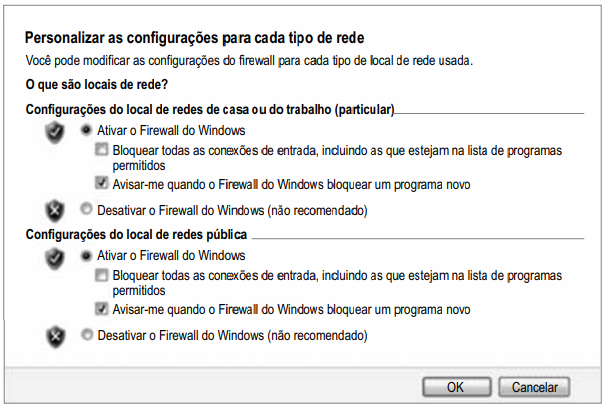
Painel de Controle, Segurança do Windows, Configuração do Firewall do Windows e usar a opção “Ativar ou Desativar o Firewall do Windows”.
Painel de Controle, Sistema e Segurança, Configuração do Firewall e usar a opção “Ativar ou Desativar o Firewall do Windows”.
Painel de Controle, Sistema e Segurança, Firewall do Windows e usar a opção “Ativar ou Desativar o Firewall do Windows”.
Computador, Segurança do Windows, Firewall do Windows e usar a opção “Ativar ou Desativar o Firewall do Windows”.
Computador, Sistema e Segurança, Firewall do Windows e usar a opção “Ativar ou Desativar o Firewall do Windows”.
No Windows 7, para ver a quantidade de memória RAM instalada na máquina pode-se utilizar o seguinte caminho:
Iniciar – Painel de controle – Ferramentas Administrativas – Memória
Iniciar – Painel de Controle – Hardware e Sons – Memória Instalada.
Iniciar – Painel de Controle – Memória.
Iniciar – Painel de Controle – Sistema e Segurança – Sistema.
No Windows 7, durante a configuração de resolução da tela (aparência), existe um campo que define a orientação do vídeo. São opções disponíveis desse campo:
centralizado, justificado, direita e esquerda.
paisagem, retrato, paisagem (virado) e retrato (virado).
ícones grandes, lista, detalhes e lado a lado.
gadget, atalho, pasta e arquivo.
rotação, normal e3D.
Quanto ao sistema operacional Microsoft Windows 7, aponte a alternativa CORRETA de acordo com as afirmativas abaixo:
I – O conteúdo armazenado na área de transferência fica disponível mesmo quando o computador é reiniciado.
II – O Painel de Controle permite o usuário utilizar funcionalidades básicas como enviar e receber e-mails.
III – No menu Propriedades do Disco Local C:\, é possível ter acesso às informações de espaço usado e disponível no Disco Rígido.
Somente afirmativa I.
Afirmativas I e III.
Somente afirmativa III.
Afirmativas II e III.
Nenhuma das alternativas acima.
Funcionalidades disponibilizadas em Contas de Usuário possibilitam alterar as permissões das contas existentes no computador, se o responsável pelas alterações tiver poderes administrativos.
Certo
Errado
Um usuário está tentando sem sucesso atualizar um programa instalado em uma máquina com sistema operacional Windows 7 em português. Ao tentar fazer a instalação, o programa informa que o usuário precisa de direitos de administrador e, no caso, ele é um usuário comum. Para concretizar a atualização o usuário precisa
desinstalar manualmente o software para que o requerimento de perfil de administrador desapareça, permitindo assim a instalação da nova versão do programa.
acessar o Painel de controle do Windows e selecionar a opção Configurar controle dos pais, no qual será possível alterar o perfil do usuário comum para usuário administrador.
acessar os registros do Windows digitando Regedit no campo de pesquisa de arquivos e programas do Menu iniciar, depois acessar a opção Hkey-current-config e em seguida, System e Current control set, quando aparecerá o nome do usuário administrador. Basta alterar o nome do usuário administrador para o nome do usuário comum e a permissão de instalação será concedida.
utilizar o Windows Explorer para encontrar o programa de atualização no seu diretório de origem, clicar com o botão esquerdo sobre o programa de atualização e selecionar a opção Executar como administrador. Será necessário informar a senha de administrador caso a conta de administrador esteja protegida por senha.
acessar o Painel de controle do Windows e selecionar a opção Encontrar e corrigir problemas, em que será possível forçar a execução do programa de atualização mesmo não possuindo acesso à conta de administrador da máquina. Basta informar o nome do programa a ser executado e o diretório onde se encontra, nos campos respectivos exibidos na janela Solução de problemas.
Na área de trabalho do Windows 8, por padrão, não aparecem os ícones para acessar a opção "Computador" nem "Painel de Controle". Esses atalhos são importantes para facilitar o acesso a https://arquivos.infra-questoes.grancursosonline.com.br/arquivos/pastas e a opções de configuração, respectivamente. A opção a partir da qual é possível selecionar esses ícones para aparecerem na área de trabalho é "Alterar ícones da área de trabalho", que pode ser acessada:
clicando-se no botão Iniciar e na opção Personalizar área de trabalho.
clicando-se com o botão direito do mouse em uma área livre da área de trabalho e selecionando-se a opção Personalizar.
clicando-se no botão Iniciar, na opção Controle do Usuário e na opção Personalizar.
clicando-se com o botão direito do mouse em uma área livre da área de trabalho e selecionando-se a opção Configurações.
clicando-se na opção Iniciar, Todos os Programas, Acessórios e Personalizar área de trabalho.
Relacione os aplicativos do Windows 7 apresentados na COLUNA I com as suas funções na COLUNA II.
COLUNA I
1. Desfragmentador de disco.
2. Limpeza de disco.
3. Painel de controle.
COLUNA II
( ) Remover os arquivos desnecessários do disco rígido.
( ) Definir configurações e personalizar as funcionalidades do computador.
( ) Reorganizar os arquivos que se encontram espalhados pele computador.
Assinale a alternativa que apresenta a sequência CORRETA.
1 3 2.
2 1 3.
2 3 1.
3 2 1.
Quando a opção de desinstalar um programa pelo Painel de Controle do Windows não funciona, uma alternativa para desabilitar o software indesejado é:
Limpar a pasta de conteúdo temporário da internet.
Limpar a pasta de cookies do navegador.
Editar o registro do Windows com o Regedit.
Não existe alternativa para desabilitar o programa indesejado.
Ao instalar um software obtido da Internet, um usuário percebeu que um segundo software indesejado havia sido instalado, que é executado mesmo sem ser acionado pelo usuário. O usuário consultou se o nome do programa constava na lista de programas visualizada pelo menu Iniciar do Windows 7 em português e encontrou o software, porém, não havia na barra de atividades a opção de desinstalação. Para remover esse software indesejado o usuário deve
clicar no botão Iniciar, digitar no espaço Pesquisar programas e arquivos o nome do programa que quer remover e a remoção ocorrerá automaticamente.
clicar no botão Iniciar, depois selecionar Todos os programas na lista de programas e, posteriormente, selecionar a ação Manutenção, fazendo com que o último software instalado seja removido automaticamente.
acessar o Painel de Controle e em seguida selecionar a opção Desinstalar Programas. No painel de desinstalar programas serão exibidos todos os programas instalados, inclusive o indesejado. Em seguida, selecionar o nome do programa e confirmar a ordem de desinstalar.
acessar o Painel de Controle, depois a opção Programas padrão e, em seguida, clicar em Alterar configurações de reprodução automática quando o nome do software aparecerá. Finalmente, selecionar o nome do software e desativar a reprodução automática.
clicar no botão Iniciar e depois em Programas padrão que exibirá uma lista com os programas instalados e permitirá encontrar visualmente o programa de remoção do software indesejado.
Relacione os ícones do painel de controle do Windows, na coluna da esquerda, com as suas respectivas funções, na coluna da direita.
(I)
(II)
(III) 
(IV)
(V)
(A) Sistema.
(B) Conexões de RemoteApp e Área de Trabalho.
(C) Windows Update.
(D) Central de Redes e Compartilhamento.
(E) Vídeo.
Assinale a alternativa que contém a associação correta.
I-B, II-A, III-E, IV-C, V-D.
I-B, II-E, III-C, IV-A, V-D.
I-C, II-B, III-E, IV-A, V-D.
I-D, II-E, III-A, IV-B, V-C.
I-D, II-A, III-E, IV-B, V-C.
Para executar a tarefa 1 corretamente, Claudia
abriu o Internet Explorer 9, clicou na ferramenta que possui o desenho de uma estrela, no canto superior direito da janela, selecionou a opção Segurança e, em seguida, clicou na opção Desativar Janelas pop-up.
clicou no botão Iniciar do Windows 7, selecionou a opção Painel de Controle, selecionou a opção Rede e Internet, selecionou a opção Opções da Internet. Na caixa de diálogo que se abriu, selecionou a aba Conteúdo e, em seguida, marcou a opção Desativar Janelas pop-up.
abriu o Internet Explorer 9, clicou na ferramenta que possui o desenho de uma casa, selecionou a opção Segurança e, em seguida, clicou na opção Navegação InPrivate. Na caixa de diálogo Propriedades de Internet, selecionou a opção Desativar Janelas pop-up.
abriu o Internet Explorer 9, clicou na ferramenta que possui o desenho de uma roda dentada, no canto superior direito da janela, selecionou a opção Opções da Internet. Na caixa de diálogo que se abriu, clicou na aba Privacidade e desmarcou a caixa de seleção Ativar Bloqueador de pop-ups.
clicou no botão Iniciar do Windows 7, no campo para pesquisa de programas e arquivos, digitou inetcpl.cpl e clicou no botão OK para abrir a caixa de diálogo Propriedades de Internet. Em seguida, selecionou a guia Segurança e desmarcou a caixa de seleção Ativar Bloqueador de pop-ups.
Otaviano está desenvolvendo um projeto de pesquisa para a disciplina de informática básica e deverá indicar no Sistema Operacional Microsoft Windows XP (configuração padrão), a janela onde se pode visualizar e acessar todos os computadores (se houver autorização) ligados na mesma rede em que o seu computador está conectado. A opção que indica qual a janela responsável por exibir o recurso descrito é
Meu Computador.
Meus Documentos.
Gerenciador de Rede.
Meus Locais de Rede.
Documentos Recentes.
Assinale a alternativa que indica o caminho e a opção corretos, respectivamente, para obter informações sobre a versão e atualização (service pack) do Windows 7 em português que está sendo utilizado.
Propriedades do computador ▶ Suporte e Ajuda ▶ Sistema
Painel de Controle ▶ Sistema e segurança ▶ Sistema
Painel de Controle ▶ Versões do sistema ▶ Propriedades do Windows
Propriedades do computador ▶ Sistema e Hardware ▶ Propriedades do Windows
Painel de Controle ▶ Sistema e Hardware ▶ Propriedades do Windows
Alterar as configurações e personalizar as funcionalidades do computador é a função atribuída ao / à
Obs.: Considere o Sistema Operacional Windows 7 (instalação padrão, português Brasil).
Ferramenta de captura.
Painel de Controle.
Desfragmentador de Disco.
Informações do Sistema.
Monitor de Recursos.
Sobre as tarefas apresentadas, é correto afirmar que
a única forma de realizar a tarefa 4 é clicando no botão Iniciar do Windows 7 e no campo de pesquisa de programas e arquivos, executando o aplicativo services.msc.
para executar a tarefa 5, é necessário instalar um complemento do Windows 7 chamado Microsoft Checker.
para executar a tarefa 3 ou para desinstalar qualquer software do computador, bem como os registros no sistema, basta localizar a pasta no disco rígido e excluí-la.
a forma mais fácil e rápida de executar a tarefa 4 é por meio da execução do aplicativo regedit, no campo de pesquisa de programas e arquivos do Windows 7, acessado por meio do botão Iniciar.
as tarefas 3 e 5 podem ser realizadas por opções acessadas a partir do Painel de Controle do Windows 7.



