







Seu próximo nível começa aqui
Com a Assinatura Ilimitada, você tem tudo que precisa para sua aprovação.
Com a Assinatura Ilimitada, você combina prática, teoria e método em uma única assinatura com tudo que você precisa para sua aprovação.
Usando o Microsoft Windows 10, em sua configuração original, um técnico de informática digitou ping 192.168.1.2 no prompt de comando.
Assinale a alternativa com a resposta à solicitação do ping que indica que este IP 192.168.1.2 é um IP válido e está ativo.
Pinging 192.168.1.2 with 32 bytes of data:
Requested timed out.
Pinging 192.168.1.2 with 32 bytes of data:
Reply from 192.168.1.2: bytes=32 time<1ms TTL=128
Pinging 192.168.1.2 with 32 bytes of data:
IP successfully reached.
Pinging 192.168.1.2 with 32 bytes of data:
PING: transmit done. General failure.
Pinging 192.168.1.2 with 32 bytes of data:
192.168.1.2: OK
Dentro do sistema operacional Windows 10 (em português), o Gerenciador de Dispositivos desempenha um papel crucial como uma função básica. Essa ferramenta permite aos usuários visualizarem e gerenciarem todos os dispositivos de hardware conectados ao computador. No Gerenciador de Dispositivos, os usuários podem acessar uma lista detalhada de dispositivos, incluindo placas de vídeo, placas de rede, impressoras, discos rígidos, entre outros. Considerando esse contexto, assinale a alternativa que apresenta, CORRETAMENTE, o comando que pode ser utilizado no prompt de comandos do Windows 10 para abrir essa ferramenta.
powershell.msc
mspaint
devmgmt.msc
eventvwr.msc
wscui.cpl
No Windows 10, o Prompt de Comandos é uma ferramenta poderosa que oferece uma variedade de comandos para realizar tarefas diversas no sistema. Agora, assinale entre as alternativas a que cita o comando CORRETO para excluir uma pasta no Prompt de Comandos do Windows 10.
dir
mkdir
rmdir
move
No Windows 10, há um comando no prompt de comando que permite agendar comandos e programas para execução periódica ou em momentos específicos. Além disso, esse comando possibilita: a adição e a remoção de tarefas do agendamento; o início e a interrupção sob demanda; a exibição e a alteração de tarefas agendadas. Qual é o comando específico para essa funcionalidade?
netstat
subst
schtasks
shutdown
No Sistema Operacional Windows, o Prompt de Comando é uma interface de linha de comando que permite aos usuários executar uma ampla variedade de tarefas. Ele é baseado no MS-DOS, um sistema operacional de linha de comando que foi amplamente utilizado antes do advento das interfaces gráficas de usuário. Assinale a afirmativa que relaciona INCORRETAMENTE um comando do Prompt de Comandos do Windows (aquele baseado em MS-DOS) à sua descrição.
Comando copy no Prompt de Comando do Windows: usado para duplicar o conteúdo da memória RAM.
Comando cd no Prompt de Comando do Windows: usado para mudar do diretório atual para outro desejado.
Comando dir no Prompt de Comando do Windows: usado para listar os arquivos e diretórios em um diretório.
Comando ipconfig no Prompt de Comando do Windows: usado para exibir as configurações de rede do computador.
No Windows 10, o prompt de comandos é uma ferramenta poderosa para realizar várias tarefas. Existem vários comandos para diferentes fins. Qual das seguintes alternativas descreve CORRETAMENTE o comando “netstat”?
Exibe informações detalhadas sobre o sistema, como a versão do sistema operacional, a data de instalação e informações sobre hardware.
Exibe informações sobre conexões de rede, portas abertas e estatísticas.
Lista os processos em execução no sistema.
Executa uma verificação de integridade do sistema para corrigir arquivos de sistema corrompidos.
Um usuário com direitos de administrador, em um computador com sistema operacional Windows 10, deve digitar qual comando para obter informações detalhadas sobre todas as interfaces de rede ativas no computador, mostrando informações como o endereço IP, máscara de sub-rede, gateway padrão e servidores DNS?
ipconfig / all.
netstat - a.
ifconfig / all.
show interfaces / all.
Assinale a alternativa que melhor descreve o que venha a ser o Prompt de Comando do Windows:
Em sistemas operacionais Windows, o prompt de comando é um programa que emula o campo de entrada em uma tela de interface de usuário baseada em texto com a interface gráfica do Windows, o mesmo pode ser ativado digitando o comando “IPCONFIG” na barra de pesquisa do Windows 10.
Em sistemas operacionais Windows, o prompt de comando é um programa que emula o campo de entrada em uma tela de interface de usuário baseada em texto com a interface gráfica do Windows, o mesmo pode ser ativado digitando o comando “CMD” na barra de pesquisa do Windows 10.
O prompt de comando do Windows permite que um usuário visualize o desempenho do sistema. Ele contém exibições que mostram o desempenho geral e o desempenho por Pacote/Processo. Ele também mostra os Usuários e Serviços atualmente conectados ao computador. Eles podem ser controlados por um administrador. O mesmo pode ser ativado digitando o comando “CTRL+ALT+SHIFT” na barra de pesquisa do Windows 10.
O prompt de comando do Windows permite que um usuário visualize o desempenho do sistema. Ele contém exibições que mostram o desempenho geral e o desempenho por Pacote/Processo. Ele também mostra os Usuários e Serviços atualmente conectados do computador. Eles podem ser controlados por um administrador. O mesmo pode ser ativado digitando o comando “TASKMGR.EXE” na barra de pesquisa do Windows 10.
O prompt de comando do Windows permite que um usuário visualize o desempenho do sistema. Ele contém exibições que mostram o desempenho geral e o desempenho por Pacote/Processo. Ele também mostra os Usuários e Serviços atualmente conectados do computador. Eles podem ser controlados por um administrador. O mesmo pode ser ativado digitando o comando “Tecla Windows+E” na barra de pesquisa do Windows 10.
Dentro do sistema operacional Windows 10 (em português), o Gerenciador de Tarefas desempenha um papel fundamental como uma função básica. Essa ferramenta essencial permite aos usuários visualizarem e gerenciarem uma variedade de processos, serviços e aplicativos em execução, além de monitorar o desempenho do sistema, incluindo o uso de recursos como CPU, memória e disco. Considerando esse contexto, assinale a alternativa que apresenta o comando que pode ser utilizado no prompt de comandos do Windows 10 para abrir essa ferramenta.
Taskmgr.
Taskemad.
Taskshell.
Powermgr.
Poweremd.
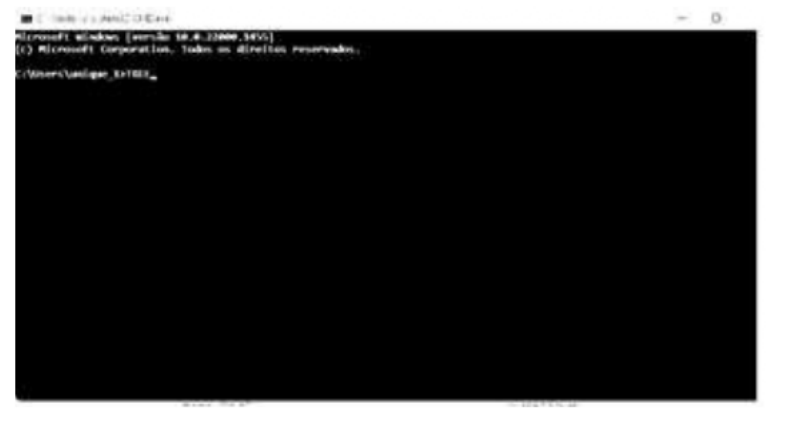
No Prompt de Comando (CMD) no Windows 10 acima, caso o usuário digite o comando tree e pressione a tecla enter, será possível:
calcular o total de bytes ocupados pelos arquivos existentes no diretório.
visualizar os arquivos que possuem o nome começando com a letra T (maiúscula).
alterar o nome de todos os arquivos, adicionando aletra T (maiúscula) no inicio de cada nome.
Exibe a estrutura de diretório de um caminho ou do disco em uma unidade graficamente.
Como você pode verificar qual é o endereço IP do seu computador no Windows 10?
Acesse o Painel de Controle e clique em Sistema e Segurança.
Clique no botão de configurações no canto superior direito do Microsoft Edge e selecione Rede e Internet.
Abra as Configurações do Sistema do Microsoft Edge.
Execute o comando "endereço IP" na barra de pesquisa do Windows.
Execute o comando "ipconfig" no Prompt de Comando.
Qual dos seguintes comandos é utilizado para listar o conteúdo de um diretório no prompt de comando do Windows o “CMD”?
Cd
Del
Dir
Duplo Click
No prompt de comandos do Windows 10, em português, ao se digitar o comando ipconfig e pressionar a tecla Enter
é exibido, dentre outras informações, o endereço IPv4 do computador, por exemplo, 192.168.15.7
abre-se uma janela na qual será possível configurar o endereço IPv4 e IPv6 do computador.
as configurações dos adaptadores de rede do computador são resetadas e reconfiguradas automaticamente.
as configurações dos adaptadores de rede são exibidas e um novo endereço IP para o computador é solicitado.
é exibido, dentre outras informações, o endereço IPv4 do computador, por exemplo, 2804:431:cfe0:8d02:3d78:2a3 7:3bae:7c3f
A manutenção em computadores é realizada por meio de diversos procedimentos executados por técnicos em informática. Uma das formas de realizar a manutenção é remover do disco os arquivos temporários, pois ocupam espaço no disco rígido de forma inútil. Para isso, ele poderá, dentre outras ações, executar via prompt de comando do Windows o seguinte comando para localizar tais arquivos:
ls –l *
dir *.* /
ls –la *.*
dir ~*.* /
list temp*
No Windows 10, o comando do prompt de comandos que é capaz de encerrar a seção atual do sistema é:
shutdown
ipconfig
assoc
driverquery
Comando utilizado no prompt de comando do Windows 10 que exibe conexões TCP ativas, portas nas quais o computador está em escuta, estatísticas de Ethernet, tabela de roteamento de IP, estatísticas de IPv4 (para os protocolos IP, ICMP, TCP e UDP) e estatísticas de IPv6 (para os protocolos IPv6, ICMPv6, TCP sobre IPv6 e UDP sobre IPv6). Usado sem parâmetros, esse comando exibe conexões TCP ativas:
systeminfo
backup robocopy
netstat
ipconfig
Qual das alternativas indica corretamente os comandos que devem ser utilizados no prompt de comandos do Windows para “copiar”, “remover” e “renomear” arquivos, respectivamente?
cp, dir, ren
copy, mv, del
control+c, control+v, control+x
copy, del, ren
Qual das opções não está de acordo com as funções do Prompt de Comando (Command Prompt)?
Execução de Comandos.
Conversar com o Sistema Operacional.
Configuração do Sistema.
Gerenciamento de Disco.
Rede e Conectividade.
O uso de comandos através do “Prompt de Comandos” do Windows para desligar o PC é uma alternativa para quem deseja ou necessita realizar esse procedimento sem utilizar o mouse. A principal vantagem de fazer esse procedimento é que o programa oferece diversas opções de desligamento, ao contrário da interface padrão do sistema da Microsoft, e os usuários conseguem inserir códigos na janela MS-DOS que melhor se adaptam às suas necessidades. Qual é o comando utilizado para desligar o computador no Windows imediatamente?
shutdown /
shutdown /
power off /
restart /
reboot /
Sobre a utilização de aplicativos de rede (comandos) quais das opções abaixo, se encaixa na descrição a seguir:
“Este utilitário efetua uma varredura nos arquivos do sistema procurando erros e itens corrompidos. Quando algum problema é encontrado (ou um arquivo está ausente), o Windows tenta efetuar um reparo rápido”
Ping.
Sfc.
Taskkill.
Tracert.
Netstat.



