







Seu próximo nível começa aqui
Com a Assinatura Ilimitada, você tem tudo que precisa para sua aprovação.
Com a Assinatura Ilimitada, você combina prática, teoria e método em uma única assinatura com tudo que você precisa para sua aprovação.
A função do Microsoft Word utilizada para dividir o documento em partes, e adicionar formatação como colunas, cabeçalhos e rodapés, bordas de página, em cada parte é:
Dividir.
Quebra de seção.
Comparar.
Painel de Navegação.
A quebra de página é um dos recursos nativos e bastante utilizado em documentos editados no Microsoft Word 2010. Para que o usuário consiga inserir uma quebra de página manual no documento sempre que achar necessário, a combinação das teclas de atalho via teclado será:
Ctrl + Enter
Shift + Enter
Alt + Enter
Ctrl + Alt + Enter
Um usuário do MS-Word 2010 está editando um texto de uma página que contém dois parágrafos. Em um determinado momento, ele decide dividir o texto em duas páginas, colocando um parágrafo em cada página. Para tal, ele pode marcar o ponto em que uma página termina e a outra página começa utilizando um recurso do grupo “Configurar Página”, da guia “Layout da Página”, chamado
Marca D’água.
Referência Cruzada.
Marcar Entrada.
Quebra de Página.
Orientação da Página.
Qual a funcionalidade usada para criar o layout ou alterações de formatação em uma parte de um documento, no Word 2007 versão Pt BR?
Hiperlink.
Referência Cruzada.
Quebra automática de texto.
Quebra de página.
Quebra de seção.
Em um documento do MS-Word 2010, em sua configuração original, no modo rascunho, o usuário visualiza uma Quebra de seção (próxima página) entre dois parágrafos. A quebra aplicada exercerá a seguinte função no documento:
inserir uma quebra de seção e iniciar a nova seção na próxima coluna.
inserir uma quebra de seção e iniciar a nova seção na página seguinte.
indicar que o texto após a quebra de coluna será iniciado na coluna seguinte.
separar o texto ao redor do objeto nas páginas Web.
inserir uma quebra de seção e iniciar a nova seção na mesma página.
Com relação às opções disponíveis de Quebra de Página no menu correspondente na guia “Layout” do Microsoft Word 2016, em português, analise as assertivas.
I. Página.
II Coluna,
III. Disposição do texto.
Está(ão) correta(s):
Apenas I.
Apenas I e II.
Apenas I e III.
Apenas Il e III.
I, Il e III.
Em um documento MS Word 2007, podem-se usar quebras de seção para alterar o layout ou a formatação de uma parte do documento. Podem-se alterar os seguintes formatos de seções específicas: Margens, Tamanho ou orientação do papel, Alinhamento do texto, Cabeçalhos e rodapés, Numeração de página, Numeração linhas, Notas de rodapé e notas de fim.
Em relação ao uso de quebras de seção, assinale a alternativa INCORRETA.
Pode-se excluir uma quebra de seção. Ao se fazer isso, entretanto, exclui-se a formatação da seção do texto antes da quebra. Esse texto torna-se, assim, parte da seção seguinte e adquire a formatação dessa seção.
Pode-se configurar um cabeçalho e/ou rodapé diferente para a primeira página da seção.
Pode-se configurar um cabeçalho e/ou rodapé diferente para páginas pares e ímpares da seção.
Pode-se configurar um cabeçalho e/ou rodapé diferente para a última página da seção.
No Microsoft Office Word 2010 BR, a ferramenta “Quebras” apresenta a opção “Quebra de Página”. A mesma pode ser acionada através do atalho no teclado:
ALT + SHIFT + Q
CTRL + P
CTRL + SHIFT + G
CTRL + ALT + P
CTRL + ENTER
Foi solicitado ao(à) secretário(a) criar um documento no Word 2010 com 5 páginas, cuja orientação principal de página é retrato, porém na página 3 deverá ser usada a orientação paisagem para comportar uma tabela com dados estatísticos. Além disso, na página 4, parte do conteúdo do texto deve ser dividida em duas colunas, como mostra a figura.
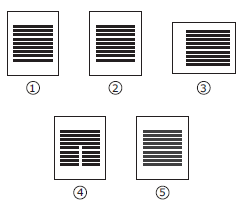
Para conseguir essa formatação no Word, para um documento único, o(a) secretário(a) deverá usar, respectivamente,
uma quebra de página e uma quebra de seção contínua ‒ duas quebras de seção próxima página.
duas quebras de página ‒ duas quebras de seção próxima página.
uma quebra de seção próxima página e uma quebra de página ‒ uma quebra de seção contínua.
duas quebras de seção próxima página ‒ duas quebras de seção contínua.
uma quebra de página, uma quebra de seção contínua e uma quebra de página ‒ duas quebras de página.
Em um editor de textos, o que significa: inserir uma quebra de página?
Significa inserir um marcador que informa ao editor de texto que o conteúdo da página atual termina neste marcador e o texto que segue é conteúdo da próxima página.
Significa formatar a página para que ela tenha margens menores.
Significa formatar a página para que ela tenha margens maiores.
Significa inserir uma linha separando o texto da página, quebrando sua continuidade.
No Microsoft Word 2013 em português, após digitar meia página de texto em coluna única, um profissional deseja digitar o restante da página em duas colunas, sem afetar o texto já digitado. Para isso, antes de definir o número de colunas para a segunda metade de página, deve-se inserir uma quebra de seção
Contínua.
Alternada.
Automática.
Dupla.
Vertical.
O Diretor de Administração de Pessoal do Instituto Federal dos Palmares (IFP) estava com algumas dúvidas em como concluir o Relatório Anual de Evasão. Ele queria surpreender o Pró-Reitor de Desenvolvimento Institucional utilizando alguns recursos novos que tinha aprendido com o novo servidor que fora nomeado. Eram dúvidas em três pontos nesse documento que estava sendo editado no MS Word, respectivamente:
I– Como montar o sumário automático;
II– Como inserir uma figura;
III– Como fazer a quebra automática de página.
A solução era a seguinte para cada um dos pontos:
Solução I - Antes de montar o sumário automático era necessário selecionar cada um dos textos que deveriam constar nesse sumário. Uma vez selecionado cada texto, deveria selecionar um estilo no menu superior, por exemplo, “Título 1” para os capítulos e “Título 2” para os subcapítulos. Após concluir a seleção de todos os textos para o sumário, dever-se-ia clicar no menu Referências, Sumário e escolher um dos sumários automáticos.
Solução II – Como a figura não estava armazenada no computador do diretor seria necessário salvar a figura do Portal do SIGEPE. Uma vez escolhido a figura, optou-se por copiar a figura e colar direto no relatório anual de evasão.
Solução III – Para fazer a quebra automática de página, seria necessário clicar várias vezes a tecla <enter>, até a nova página aparecer, para que fosse iniciado um novo capítulo do Relatório.
Sobre as soluções:
A solução I está incorreta. Antes de fazer o sumário automático no MS Word é obrigatório numerar todas as páginas no Relatório Anual de Evasão, senão o sumário ficará com a numeração incorreta das páginas.
A solução II está incorreta. Antes de selecionar a figura do Portal do SIGEPE, deve-se antes salvar a figura no computador, para em seguida, clicar no menu inserir, imagem e selecionar a figura no diretório onde estava salva a figura.
As três soluções apresentadas estão corretas e irá atender plenamente as necessidades do Pró-Reitor de Desenvolvimento Institucional quanto ao novo Relatório Anual de Evasão.
A solução III está incorreta. Para fazer a quebra automática de página, sempre que fosse necessário, bastaria clicar simultaneamente nos botões <CTRL> + <enter>, após o final do texto da respectiva página.
No Microsoft Word 2007 elas são usadas para criar alterações de layout ou formatação em uma parte do documento.
Assinale a alternativa CORRETA.
Quebra de seção.
Quebra de parágrafo.
Quebra de página.
Quebra de linha.
Leia as assertivas sobre quebras de páginas:
1. Quebra automática de texto – separa o texto ao redor do objeto nas páginas da Web.
2. Contínuo – insere uma quebra se seção e inicia uma nova seção na mesma página.
3. Próxima página – marca o ponto em que uma página termina e outra página começa.
É correto o que está posto apenas em:
1
2
3
1 e 2
Função no Word que permite dividir o documento em partes, como se existisse mais de um arquivo em um mesmo documento. É através desta função que podemos colocar número de páginas, cabeçalhos, orientação de página, rodapés diferentes em um mesmo documento.
Quebra de seção
Colunas
Quebra de página
Hifenização
Você deseja que o número da página apareça apenas a partir da página 10 de um documento. Para tal, em um documento que ainda não contenha numeração de página, respeitando a ordem da descrição, é suficiente: (MS Word 2010 em português Brasil com Windows 7 em português Brasil)
Inserir o número de página na página 10, inserir quebra de seção com quebra de página ao final da página 9 e desvincular os cabeçalhos e rodapé na página 9.
Inserir o número de página na página 10 e inserir quebra de página ao final da página 9.
Inserir quebra de página ao final da página 9 e inserir o número de página na página 10.
Inserir quebra de seção com quebra de página ao final da página 9, desvincular os cabeçalhos e rodapé na página 10 e inserir o número de página na página 10.
No Word 2010 ou 2013 BR, um atalho de teclado deve ser utilizado para inserir uma quebra de página, durante a digitação de um texto. Esse atalho de teclado é:
Ctrl + Return
Alt + Return
Ctrl + Q
Alt + Q
O conjunto de teclas utilizado para se realizar uma quebra de página no Microsoft Word 2007 é:
Ctrl + Shift + Enter.
Ctrl + Enter.
Shift + Enter.
Alt + Shift + Enter.
Ctrl + P.
Qual recurso do MS-Word 2007 (versão português, rodando em um Windows 7 em português) viabiliza que você possa utilizar numeração automática de página diferente em diversas partes de um mesmo documento (mesmo arquivo)?
“Quebra de seção”, retirando vínculo de cabeçalho e rodapé.
Documento preparado com o recurso de “Numeração Especializada”.
“Quebra de página”, retirando vínculo de cabeçalho e rodapé.
Documento preparado com o recurso de “Numeração Exclusiva”.
Referente ao Word 2007, tanto o recurso de “Quebra de Página” como o “Número de Página” estão contidos no menu:
Exibição.
Inserir.
Revisão.
Layout da Página.



