





Seu próximo nível começa aqui
Com a Assinatura Ilimitada, você tem tudo que precisa para sua aprovação.
Com a Assinatura Ilimitada, você combina prática, teoria e método em uma única assinatura com tudo que você precisa para sua aprovação.
No Microsoft Office Word 2010, as ferramentas do grupo “Configurar Página” se relacionam ao formato da página que está sendo editada. Dentre elas, a ferramenta “Quebras” apresenta a opção “Quebra de Página”, que pode ser acionada utilizando-se as teclas
CTRL + ENTER.
CTRL + P.
ALT + SHIFT + Q.
CTRL + ALT + P.
Jailson trabalha em uma empresa que orienta a elaboração de documentos por meio de uma norma. Sobre paginação, a norma diz:
A numeração da parte pré-textual deve ser centralizada, em algarismos romanos minúsculos, no inferior da folha. A numeração da parte textual é colocada, em algarismos arábicos, no canto superior direito da folha. A figura a seguir ilustra um exemplo.
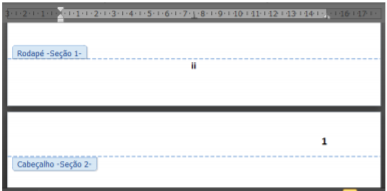
Para seguir a norma de elaboração de documentos da empresa onde trabalha, Jailson deverá utilizar o recurso:

quebra de página;
quebra de seção;
quebra de coluna;
primeira página diferente;
vincular ao anterior.
No editor de textos Microsoft Office Word 2010, durante a digitação do texto na página 2 do documento, insere-se uma Quebra de Seção Página Par. Assinale a alternativa que apresenta o que acontecerá em seguida.
A quebra ocorrerá e a digitação vai continuar na próxima página par do documento (página 4). Mas, não existirá página 3 no documento.
A quebra ocorrerá e a digitação vai continuar na próxima página do documento (página 3). A quebra só ocorreu porque a digitação estava acontecendo em uma página par.
A quebra ocorrerá e a digitação vai continuar na próxima página par do documento (página 4). A página 3 ficará em branco.
O software vai apresentar uma mensagem de alerta, informando que a digitação já se encontra em uma página par, e solicita qual ação o usuário deseja que ele execute.
A digitação continuará normalmente porque ela já está acontecendo em uma página par do documento.
O editor de texto Microsoft Word 2007 (idioma Português) possui recursos variados para numeração de páginas. É possível, por exemplo, criar numerações com formatos ou sequências diferentes para conjuntos de páginas específicas do texto. Assinale a alternativa que apresenta uma das ações necessárias para ser obtido tal resultado.
Definir o texto com pelo menos duas colunas.
Inserir quebras de seções no texto.
Alternar os números de páginas entre cabeçalhos e rodapés.
Usar a opção Layout de Página / Números de Linha.
O documento a seguir, de uma única página, foi criado no Microsoft Word 2010.
On the Insert tab, the galleries include items that are designed to coordinate with the overall look of your document. You can use these galleries to insert tables, headers, footers, lists, cover pages, and other document building blocks. When you create pictures, charts, or diagrams, they also coordinate with your current document look.
You can easily __________text by choosing a
change the ____________Jook for the
formatting of ___________selected text from
selected text in the ______the Quick Styles
document _____________gallery on the
_____________________Home tab. You can
_____________________also format text
_____________________directly by using
_____________________the other controls
_____________________on the Home tab.
To change the overal! look of your document, choose new Theme elements on the Page Layout tab. To change the looks available in the Quick Style gallery, use the Change Current Quick Style Set command. Both the Themes gallery and the Quick Styles gallery
Para obter o formato mostrado, foram usados
Quebra Automática de Texto, Quebra de Seção (Próxima Página).
Quebra de Seção (Página Ímpar), Quebra de Página.
Quebra de Seção (Página Par), Quebra de Página.
Quebra Automática de Texto, Quebra de Seção (Contínuo).
Quebra de Coluna, Quebra de Seção (Contínuo).
No MS Word 2007, uma das maneiras para inserir uma quebra de pagina, é necessário pressionar as teclas: a
Ctrl +T
Shift +L
Shift +P
Ctrl + Enter
Caso o usuário do Microsoft Word deseje inserir uma quebra de página incondicional, deve posicionar o cursor onde deseja inserir a quebra da página e, em seguida, pressionar simultaneamente as teclas:
Ctrl e End
Ctrl e Enter
Alt e End
Alt e Page Down

