Questões de Concurso sobre Windows 10


Disciplina
Assunto 1
Banca
Instituição
Cargo
Ano
Carreira
Área de formação
Escolaridade
Dificuldade
 
Comentários:
Professores
Alunos
Meus Comentários
Vídeo
 
Minhas questões:
Resolvidas
Não resolvidas
Certas
Erradas
 
Tipo de questão:
Certo e errado
Múltipla escolha
Incluir questões:
Anuladas
Desatualizadas
 
Questões:
Todas as questões
 
Filtro simplificado
 
Questões
Todas as questões
 
3.499 questões encontradas
Questões por página
20
Mais recentes
 

Ao clicar com o botão secundário do mouse sobre um arquivo texto ou sobre uma pasta no Explorador de Arquivos do Microsoft Windows 10, em sua configuração original, um menu de contexto é exibido. Assinale a alternativa com uma opção do menu de contexto que existe tanto para arquivos, quanto para pastas.


A

Formatar.


B

Imprimir.


C

Recortar.


D

Editar.


E

Abrir em nova janela.

No Windows 10, o atalho de teclado Win+E serve para:


A

Ativar a área de jogos.


B

Exibir a Central de Ações.


C

Abrir a pasta Acesso rápido no Explorador de Arquivos.


D

Acionar a Cortana.


E

Bloquear o computador.

Devido ao fato de o ransomware ser um vírus recente, o Windows Defender, no Windows 10, não possui recursos de proteção contra ele.


C

Certo


E

Errado

Por meio da aba Detalhes do Gerenciador de Tarefas do Windows 10, o usuário pode abrir o local onde se encontra o arquivo que está sendo executado, como, por exemplo, o chrome.exe.


C

Certo


E

Errado

Considere 2 pastas no Microsoft Windows 10, em sua configuração padrão, chamadas ARQUIVOS e PROJETOS. A pasta ARQUIVOS contém 2 arquivos texto, sendo Arquivo1.txt e Arquivo2.txt. A pasta PROJETOS está vazia.
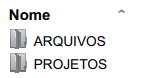

Imagem associada para resolução da questão


Após selecionar a pasta ARQUIVOS com o botão principal do mouse, arrastá-la, sem soltar o botão, para a pasta PROJETOS e, finalmente, soltar o botão do mouse, a pasta PROJETOS conterá



A

os arquivos Arquivo1.txt e Arquivo2.txt, apenas.


B

os arquivos Arquivo1.txt e Arquivo2.txt, compactados em um único arquivo.


C

a pasta ARQUIVOS, mas sem os arquivos Arquivo1.txt e Arquivo2.txt.


D

a pasta ARQUIVOS e os arquivos Arquivo1.txt e Arquivo2.txt, todos no mesmo nível.


E

a pasta ARQUIVOS e, dentro dela, seus arquivos Arquivo1.txt e Arquivo2.txt.

No sistema operacional Windows 10, o recurso que, quando instalado, permite ao usuário sincronizar seus arquivos entre o seu computador e a nuvem, para que possa acessá-los por meio de outros dispositivos é conhecido como


A

Cortana.


B

Microsoft Edge.


C

OneDrive.


D

Windows Hello.


E

Windows Defender.

Acerca dos critérios para ordenação de arquivos e pastas do MS-Windows 10, indique qual das opções a seguir não representa um desses critérios:


A

Fonte;


B

Nome;


C

Tamanho;


D

Data de modificação.

Tem-se o seguinte conteúdo da pasta C:\Temp\Controle em um computador com Microsoft Windows 10, sendo exibido no Explorador de Arquivos, ambos em sua configuração padrão.
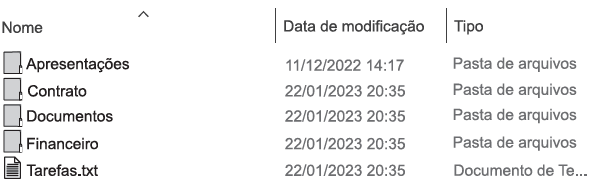

Imagem associada para resolução da questão


Considerando que a pasta Apresentações está vazia, um usuário executou as seguintes ações.


I. Clicou com o botão primário do mouse sobre a pasta Contrato e, sem soltar o botão do mouse, arrastou a seleção sobre a pasta Apresentações.

II. Clicou com o botão primário do mouse sobre a pasta Documentos e, sem soltar o botão do mouse, arrastou a seleção sobre a pasta Apresentações.

III. Clicou com o botão primário do mouse sobre a pasta Financeiro e, sem soltar o botão do mouse, arrastou a seleção sobre a pasta Apresentações.

IV. Clicou com o botão primário do mouse sobre o arquivo Tarefas.txt e, sem soltar o botão do mouse, arrastou a seleção sobre a pasta Apresentações.


Considerando que todas as ações foram executadas com sucesso, assinale a alternativa com o resultado correto, sobre o conteúdo da pasta Apresentações.


A

Imagem associada para resolução da questão Apresentações

Imagem associada para resolução da questão Contrato

Imagem associada para resolução da questão Documentos

Imagem associada para resolução da questão Financeiro

Imagem associada para resolução da questão Tarefas.txt


B

Imagem associada para resolução da questão Apresentações

Imagem associada para resolução da questão Contrato

Imagem associada para resolução da questão Documentos

Imagem associada para resolução da questão Financeiro

Imagem associada para resolução da questãoTarefas.txt


C

Imagem associada para resolução da questão Apresentações

Imagem associada para resolução da questão Contrato

Imagem associada para resolução da questão Documentos

Imagem associada para resolução da questão Financeiro

Imagem associada para resolução da questão Tarefas.txt


D

Imagem associada para resolução da questão Apresentações

Imagem associada para resolução da questão Contrato

Imagem associada para resolução da questão Documentos

Imagem associada para resolução da questão Financeiro

Imagem associada para resolução da questão Tarefas.txt


E

Imagem associada para resolução da questão Apresentações

Imagem associada para resolução da questão Contrato

Imagem associada para resolução da questão Tarefas.txt

Imagem associada para resolução da questão Documentos

Imagem associada para resolução da questão Financeiro

Assinale a alternativa que apresenta a sequência correta de passos para se configurar a tela de fundo da Área de trabalho, considerando o Windows 10:


A

Selecionar: Iniciar ▶ Configurações ▶ Configuração Relacionada ▶ Telas. Na lista, selecionar: Imagem, Cor única ou Apresentação de Slides.


B

Selecionar: Configurações ▶ Configurações Relacionadas ▶ Temas. Na lista, selecionar: Imagem, Personalizado ou Cor.


C

Clicar: Início ▶ Localizar ▶ Telas ▶ Fundo. Na lista, selecionar: Imagem no computador, Imagem online ou Sem imagem.


D

Selecionar: Iniciar ▶ Configurações ▶ Personalização ▶ Tela de fundo. Na lista, selecionar: Imagem, Cor sólida ou Apresentação de Slides.


E

Clicar no botão direito do mouse ▶ Selecionar: Novo ▶ Plano de fundo. Selecionar: Imagem, Cor sólida ou Apresentação de Slides.

Um administrador de um computador com o sistema operacional Windows 10 deseja alterar uma conta de usuário local para uma conta de administrador. Sobre essa alteração, é correto afirmar que ela


A

não pode ser realizada, devendo-se excluir a conta de usuário e criar uma nova conta com perfil de administrador.


B

pode ser feita selecionando-se Iniciar > Configurações > Contas, selecionando-se Família e outros usuários.


C

pode ser feita selecionando-se Iniciar > Configurações > Contas, selecionando-se Contas de Administrador.


D

pode ser realizada exclusivamente pelo dono da conta, mesmo sem ter privilégios de Administrador.


E

requer o acesso ao Painel de Controle, ícone Gerenciador de Contas.

   
Gerar simulado