





Seu próximo nível começa aqui
Com a Assinatura Ilimitada, você tem tudo que precisa para sua aprovação.
Com a Assinatura Ilimitada, você combina prática, teoria e método em uma única assinatura com tudo que você precisa para sua aprovação.
Um importante programa utilitário padrão do sistema operacional Microsoft Windows permite que um usuário exiba os processos e os aplicativos em execução, assim como informações sobre o desempenho geral do computador. No Windows 10, em português, esse utilitário é denominado:
Visualizador XPS
Explorador de Arquivos
Gerenciador de Tarefas
Visualizador de Eventos
Tem-se a pasta Pasta1 e, dentro dela, o arquivo Arquivo1.txt, criados no Microsoft Windows 10, em sua configuração padrão, dentro da pasta C:\TEMP, conforme imagem a seguir, exibida a partir do Explorador de Arquivos, também em sua configuração padrão.
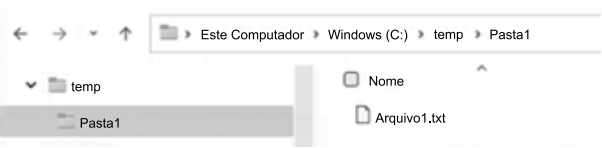
Um usuário executou as seguintes ações:
I. Selecionou o arquivo Arquivo1.txt e o apagou, pressionando a tecla DEL.
II. Selecionou a pasta Pasta1 e a apagou, pressionando a tecla DEL.
Tem-se o resultado a seguir, na Lixeira do Windows.

Finalmente, a partir da Lixeira do Windows, o usuário selecionou o arquivo Arquivo1.txt, clicou com o botão secundário do mouse e clicou na opção Restaurar.
Assinale a alternativa que apresenta o resultado da operação.

O arquivo Arquivo1.txt será recuperado, dentro da pasta C:\TEMP.
A pasta Pasta1 será recuperada dentro da pasta C:\TEMP, e dentro da Pasta1 será recuperado o arquivo Arquivo1.txt.
A pasta Pasta1 será recuperada dentro da pasta C:\TEMP, e também dentro de C:\TEMP será recuperado o arquivo Arquivo1.txt.
Será recuperada a pasta Pasta1 dentro da pasta C:\TEMP, apenas.
O arquivo Arquivo1.txt não será recuperado, porque é preciso primeiro recuperar a pasta Pasta1.
Caso um usuário do sistema operacional MS Windows 10 deseje acessar o gerenciador de arquivos – ou explorer – de sua máquina, ele deve digitar as teclas de atalho:
Ctrl + V
Ctrl + X
Windows + D
Windows + E
Os laptops são computadores pessoais (PC) portáteis, os quais podem ser utilizados para diversas tarefas, como, por exemplo, navegar na Internet e criar/editar documentos.
Certo
Errado
O Windows 10 não permite que usuários comuns realizem backups de seus arquivos, pois apenas o administrador do sistema tem esse privilégio.
Certo
Errado
Usando o Explorador de Arquivos do Microsoft Windows 10, em sua configuração original, um usuário está na pasta C:\Temp. Esse usuário deu um duplo clique com o botão principal do mouse na pasta Controle e agora o Explorador de Arquivos está com a pasta C:\Temp\Controle aberta, conforme imagem a seguir.

Assinale a alternativa que indica, a partir da imagem a seguir, onde o usuário pode clicar para voltar a exibir a pasta C:\Temp.

A, apenas.
C ou D, apenas.
A ou E, apenas.
A, C ou E, apenas.
E, apenas.
A ferramenta Restaurar do Windows 10 permite a reinstalação do sistema como se estive em um computador novo. Ela possui duas opções: Manter Meus Arquivos e Remover tudo. Em relação à opção Manter Meus Arquivos desta ferramenta, podemos afirmar que ela reinstala
o Windows, mas preserva as contas de usuário.
o Windows, mas mantém apenas os programas da área de trabalho.
o sistema, contudo mantém apenas os arquivos do usuário Administrador.
o sistema, entretanto mantém apenas os arquivos do usuário que está executando a operação de restauração.
No MS-Windows 10, o comando Ctrl + C, pressionado após seleção de determinado arquivo, está associado à função de:
Colar o arquivo;
Excluir o arquivo;
Renomear o arquivo;
Copiar o arquivo.
Considere que na área de trabalho de determinado computador com Windows 10 (Configuração Padrão; Idioma Português- Brasil), há um atalho para certo arquivo importante do tipo “documento do Word”. O arquivo foi criado no Microsoft Word 2013 (Configuração Padrão; Idioma Português- Brasil), conforme a imagem a seguir:
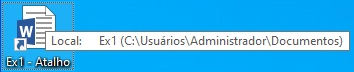
O usuário equivocadamente excluiu o atalho do arquivo e esvaziou a lixeira. Podemos afirmar que a ação do usuário descarta
o atalho, somente; o arquivo permanecerá no seu local de destino.
o atalho, juntamente com o arquivo em seu local de destino; não poderão ser recuperados.
o atalho, juntamente com o arquivo; poderão ser recuperados através da função de restauração do sistema, somente.
o atalho, juntamente com o arquivo em seu local de destino; poderão ser recuperados com softwares de recuperação de arquivo, somente.
Caso o usuário deseje restaurar o PC com o Windows 10 instalado, em virtude de mau funcionamento, ele deverá acessar as opções de restauração por meio do seguinte caminho: Iniciar
; e selecionar Configurações
> Atualização e segurança
> Recuperação
.
Certo
Errado


