





Seu próximo nível começa aqui
Com a Assinatura Ilimitada, você tem tudo que precisa para sua aprovação.
Com a Assinatura Ilimitada, você combina prática, teoria e método em uma única assinatura com tudo que você precisa para sua aprovação.
No Windows 10, para a desfragmentação do disco rígido do computador, é utilizado o recurso
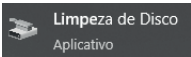
.
Certo
Errado
O usuário, utilizando o Explorador de Arquivos do Windows 10, ao selecionar o arquivo c:\cref3.pdf e clicar o botão
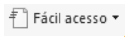
, criará, automaticamente, um atalho na área de trabalho para esse arquivo.
Certo
Errado
Tem-se a seguinte estrutura de pastas, exibida no Explorador de Arquivos do Microsoft Windows 10, ambos em sua configuração padrão, com o conteúdo da pasta C:\temp.
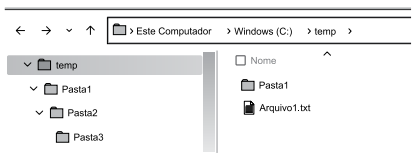
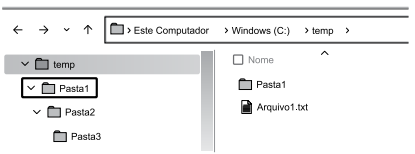
Ao clicar sobre Pasta1, destacada na imagem a seguir, logo abaixo da pasta Temp, pressionar a tecla DEL, e confirmar quaisquer eventuais solicitações de confirmação do Windows, assinale a alternativa que indica o que será enviado para a Lixeira do Windows.

Pasta1, Pasta2 e Pasta3, e todo o conteúdo dentro dessas pastas, mas não Arquivo1.txt.
Pasta1 e todo seu conteúdo, apenas, mas não Pasta2, Pasta3 e Arquivo1.txt.
Pasta1 e Pasta2 com todo o conteúdo dentro dessas pastas, apenas, mas não Pasta3 e Arquivo1.txt.
Pasta1, Pasta2, Pasta3, e todo conteúdo dentro dessas pastas, e Arquivo1.txt.
Pasta2 e Pasta3 com todo o conteúdo dentro dessas pastas, apenas, mas não Pasta1 e Arquivo1.txt.
A preocupação com a segurança é uma realidade cada vez mais presente, tanto em empresas, quanto no uso doméstico dos computadores pessoais. Com o propósito de proporcionar mais segurança ao sistema, o Windows 10 possui um pacote de segurança integrado, denominado “Segurança do Windows”, também conhecido como “Windows Defender". Assinale a alternativa que apresenta, corretamente, as funcionalidades presentes no pacote “Segurança do Windows”.
Firewall e proteção de rede; Gerenciador de senhas; e Relatórios de desempenho do sistema.
Relatório de integridade do sistema; Firewall e proteção de rede; e Proteção contra sites de phishing.
Proteção contra vírus e ameaças em tempo real; Gerenciador de senhas; e Proteção antirroubo.
Controles parentais; Proteção contra acionamento indevido da webcam; e Relatórios de desempenho do sistema.
Proteção contra vírus e ameaças em tempo real; Proteção contra acionamento indevido da webcam; e Gerenciador de senhas. NS
Assinale a assertiva que mostra a forma correta de como acessar o OneDrive no Windows 10.
1 – o usuário deverá clicar na aba memória nuvens; 2 – selecionar a aba explorador de arquivos; 3 – Localizar e acessar o OneDrive.
1 – o usuário deverá clicar no botão Iniciar; 2 – selecionar a aba arquivos e programas; 3 – Localizar e acessar o OneDrive.
1 – o usuário deverá clicar no arquivos e programas; 2 – selecionar a aba explorador de arquivos; 3 – Localizar e acessar o OneDrive.
1 – o usuário deverá clicar no botão Iniciar; 2 – selecionar a aba explorador de arquivos; 3 – Localizar e acessar o OneDrive.
Qual nome do software padrão do Windows 10 e 11 que serve como antivírus?
Windows Explorer.
Windows Defender.
Windows Firewall.
Windows PowerShell.
Windows Media Player.
Um técnico de informática estava configurando um computador com Microsoft Windows 10, em sua configuração original, e decidiu aumentar o tamanho da memória virtual, com o objetivo de favorecer que programas pesados sejam executados com melhor desempenho,
desabilitando a memória ROM.
reduzindo a velocidade do processador para que haja mais estabilidade na execução dos programas.
fazendo com que esses programas usem espaço em disco como complemento à capacidade disponível de memória RAM.
fazendo com que os programas usem a memória ROM em vez da memória RAM.
limitando o uso da memória RAM por outros programas.
A barra de tarefas, uma parte essencial da interface do usuário do Windows, facilita a navegação e a multitarefa, tornando mais simples a alternância entre aplicativos, bem como o acesso a importantes configurações do sistema. Sobre a barra de tarefas no Sistema Operacional Windows 10, analise as afirmativas a seguir.
I. Pode ser personalizada de acordo com as preferências de cada usuário.
II. Nas configurações, é possível ativar a opção “Espiar” para visualizar a área de trabalho ao posicionar o ponteiro do mouse no botão “Mostrar Área de Trabalho” na extremidade da barra de tarefas.
III. Nas configurações, é possível que o usuário altere a posição da barra de tarefas para a parte superior e inferior, não podendo ser movida para a lateral esquerda e nem direita da tela.
IV. Pode ser configurada para ocultar automaticamente na área de trabalho.
Está correto o que se afirma apenas em
I e II.
II e III.
III e IV.
I, II e IV.
A preservação dos dados é uma preocupação estratégica de uma organização. Nesse sentido, um recurso importante oferecido pelo Windows 10 é conhecido como “backup com histórico de arquivos”. Tal recurso permite que sejam realizadas cópias regulares dos arquivos, possibilitando a restauração de versões anteriores, evitando, assim, a perda de dados.
Assinale a alternativa que apresenta corretamente os passos para habilitar o recurso de “backup com histórico de arquivos” no Windows 10.
No Painel de Controle, clicar em “Facilidade de Acesso”; clicar em “Restauração de Arquivos”; clicar em “Ativar backup de arquivos”.
No Painel de Controle, clicar em “Rede e Internet”; clicar em “Segurança e Compartilhamento de Arquivos”; clicar em “Ativar backup de arquivos”.
No Painel de Controle, clicar em “Backup e Restauração”; clicar em “Criar disco de reparação do sistema”; clicar em “Ativar histórico de arquivos”.
No Painel de Controle, clicar em “Sistema e Segurança”; clicar em “Histórico de Arquivos”; selecionar um local de rede para armazenar o backup; clicar em “Ativar”.
No Painel de Controle, clicar em “Aparência e Personalização”; clicar em “Opções do Explorador de Arquivos”; clicar em “Ativar backup com histórico de arquivos”.
São ferramentas nativas do Microsoft Windows 10, em sua configuração padrão e versão em português, utilizadas para liberar espaço em disco:
Desfragmentador de Disco e Limpeza de Disco.
Limpeza de Disco e Sensor de Armazenamento.
Analisador de Uso de Disco e Sensor de Armazenamento.
Desfragmentador de Disco e Limpeza de Cache.
Analisador de Uso de Disco e Limpeza de Cache.


