







Seu próximo nível começa aqui
Com a Assinatura Ilimitada, você tem tudo que precisa para sua aprovação.
Com a Assinatura Ilimitada, você combina prática, teoria e método em uma única assinatura com tudo que você precisa para sua aprovação.
O ícone exibido a seguir, localizado no grupo Organizar da guia Início do aplicativo Explorador de Arquivos do MS-Windows 10, ambos em configuração padrão, foi acionado após um usuário selecionar um arquivo.

Acionar o ícone
permite renomear o arquivo selecionado.
altera a altura de exibição no Explorador de Arquivos.
adiciona colunas de informações sobre o arquivo selecionado.
expande o tamanho da janela de visualização do arquivo.
abre o arquivo para visualização.
Joana e Caio utilizam o mesmo computador na empresa onde trabalham com o Windows 10. Cada um tem o seu login próprio, com configurações distintas.
O caminho mais rápido e prático para efetuar a troca de usuário.
abrir o Gerenciador de Tarefas na guia Processos.
clicar no nome do novo usuário em Acesso Rápido por meio do Explorador de Arquivos.
no menu Desligar ou sair, escolher a opção Reiniciar.
no menu Desligar ou sair, escolher a opção Suspender.
usar a combinação de teclas Ctrl-Alt-Del.
No MS-Windows 10, a Área de Trabalho ou Desktop se trata da:
Tela de login na qual ocorre autenticação.
Tela inicial após inicialização do sistema.
Tela final após pedido de desativação do sistema.
Tela azul exibida em caso de erro.
No Windows 10 Education, para fechar uma janela que está atualmente selecionada e ativa, as teclas que deverão ser pressionadas simultaneamente são
ALT+F4
CTRL+F4
ALT+F5
CTRL+F5
No Sistema Operacional Windows 10, Configuração Local, Idioma Português-Brasil, as pastas e os arquivos possuem determinadas propriedades que os descrevem, ou até mesmo a forma como podem ser utilizados. Para isso, pode ser usado o Explorador de Arquivos (Windows Explorer), ou clicar com o botão direito do mouse sobre a pasta ou arquivo. “Atribuir permissões de acesso para usuários ou grupos específicos” trata-se da guia:
Geral.
Segurança.
Personalizado.
Compartilhamento.
No Microsoft Windows 10, o atalho Tecla do logotipo do Windows + D:
Seleciona todos os itens em um documento ou em uma janela.
Atualiza a janela ativa.
Renomeia o item selecionado.
Mostra e oculta a área de trabalho.
A mídia de instalação do Sistema Operacional Microsoft Windows 10 (Configuração Padrão – Idioma Português do Brasil) pode ser empregada para executar uma nova instalação limpa ou, até mesmo, reinstalar o sistema. A fim de construir uma mídia de instalação, o usuário deverá acessar o site específico do fabricante para a versão desejada e, de acordo com as instruções disponibilizadas pelo fabricante do Sistema Operacional, será necessário, EXCETO:
Um token válido de autorização.
Uma chave do produto (Product Key).
Uma unidade flash, disco rígido externo ou DVD.
Um computador com uma conexão de Internet confiável.
Um funcionário da Prefeitura de Boa Esperança está trabalhando no Explorador de arquivos em um microcomputador com Windows 10 BR. Nessa atividade, ele acessou o caminho  , que armazena quatro arquivos, todos selecionados e ordenados em ordem alfabética, conforme ilustrado na figura abaixo.
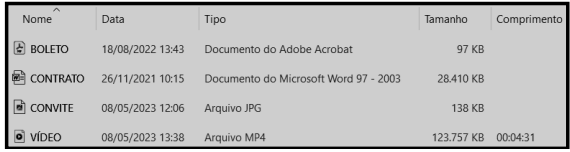
Para selecionar os quatro arquivos, pode-se executar um atalho de teclado ou realizar os procedimentos listados a seguir, em sequência:
I. selecionar primeiramente o arquivo BOLETO.PDF, por meio do ponteiro do mouse;
II. pressionar e manter pressionada uma tecla do teclado;
III. clicar no nome do último arquivo VÍDEO.MP4, por meio do ponteiro do mouse.
A tecla mantida pressionada foi
 .
.
 .
.
 .
.
 .
.
Sobre o Windows Defender Firewall no Microsoft Windows 10, analise as assertivas abaixo, assinalando V, se verdadeiras, ou F, se falsas.
( ) Vem ativado por padrão.
( ) Não fornece suporte a IPsec (Internet Protocol Security).
( ) Permite bloquear o tráfego de rede não autorizado que flui para dentro ou para fora do dispositivo local.
A ordem correta de preenchimento dos parênteses, de cima para baixo, é:
V – V – F.
V – F – V.
F – F – V.
F – V – F.
F – V – V.
A Área de Trabalho, (“Desktop” em inglês), é um conceito utilizado por diversos Sistemas Operacionais com interface gráfica, em que pode ser salvo os atalhos, ou arquivos, para acesso rápido. Marque a alternativa que descreve corretamente uma funcionalidade da Área de Trabalho no Windows 10.
A Área de Trabalho, por padrão, é salva em uma região reservada de armazenamento, sendo necessário a aprovação do administrador do sistema para realizar modificações em qualquer um de seus arquivos, ou diretórios.
A Área de Trabalho, por padrão, é um espaço compartilhado. Dessa forma, um atalho salvo por um usuário em sua Área de Trabalho ficará disponível a todos os outros usuários do sistema.
A Área de Trabalho, por padrão, armazena apenas links simbólicos e atalhos para arquivos, ou diretórios, não é possível salvar diretamente arquivos na Área de Trabalho.
A Área de Trabalho, por padrão, é tratada como um diretório do sistema, sendo possível gerenciar arquivos dentro dela, ou até mesmo copiar, mover e excluir a Área de Trabalho em si.
O explorador de arquivos do Windows 10 tem a funcionalidade de exibir o conteúdo de uma pasta, uma biblioteca de pastas ou uma coleção virtual de itens como, por exemplo, a lista de acesso rápido. Em relação ao que é exibido pelo explorador de arquivos na raiz da estrutura de armazenamento do Windows 10, assinale a afirmativa INCORRETA.
Rede: exibe uma representação de outros computadores na rede local.
Grupo doméstico: exibe uma representação de outros computadores na rede local, que se conectam à rede de um grupo doméstico.
Acesso rápido: contém links para pastas e arquivos que o usuário acessa frequentemente. No entanto, não é possível fixá-los para facilitar o acesso.
Este computador: contém links para as pastas da conta de usuário específico e para os locais de armazenamento físico instalados ou conectados ao computador.
Bibliotecas: contêm links para coleções virtuais de pastas, que, por padrão, são compostas por pastas específicas da conta de usuário e suas pastas públicas correspondentes.
A imagem do ícone do Windows 10  , localizada por padrão na barra de tarefas do Windows, refere-se a:
Visão de tarefas.
Pesquisar.
Redes e Internet.
Notificações.
No MS-Windows 10, versão em português, a funcionalidade “apagar pasta ou arquivo” será executada após seleção do objeto e acionamento da seguinte tecla:
Insert;
Delete;
Shift;
Alt Gr.
O Explorador de Arquivos do Windows 10 permite somente a compressão de arquivos no formato “.rar”.
Certo
Errado
Um técnico de informática, percebendo que uma aplicação está com desempenho mais lento do que o esperado, pode abrir _________________ do Microsoft Windows 10, em sua configuração original, e ____________, de forma a gerenciar manualmente a alocação de recursos computacionais pelo Sistema Operacional.
Assinale a alternativa que preenche, correta e respectivamente, as lacunas do texto.
a Área de Transferência ... apagar todo o conteúdo
o Painel de Controle ... desinstalar o programa
a Lixeira do Windows ... recuperar os arquivos apagados
o gerenciador de tarefas ... alterar a prioridade do processo para Alta
a Área de Trabalho ... limpar a Lixeira
O Microsoft Windows 10 trouxe algumas novidades na Área de transferência Windows. Das alternativas a seguir, assinale aquela que indica um recurso que NÃO faz parte do conjunto de recursos da área de transferência Windows, com configuração padrão em português do Brasil:
É possível fixar itens para impedir que ele seja removido do histórico (para dar espaço a novos itens).
Para acessar o histórico da área de transferência a qualquer momento, basta pressionar a tecla do logotipo do Windows + V.
Compartilhar imagens e textos de um computador para outro com uma área de transferência baseada na nuvem.
Compartilhar itens da área de transferência para outro Sistema Operacional como Linux ou Mac.
No histórico da área de transferência, você pode colar e fixar itens usados com frequência escolhendo um item individual no menu da área de transferência.
Qual das seguintes afirmações sobre o ambiente Windows 10 é verdadeira?
O Windows 10 não oferece suporte à instalação de aplicativos de terceiros, apenas aplicativos da Microsoft Store podem ser usados.
O "Painel de Controle" é o único local onde você pode personalizar as configurações do sistema no Windows 10.
O "Menu Iniciar" do Windows 10 fornece acesso a aplicativos e recursos do sistema, bem como a pesquisa de arquivos e programas.
O Windows 10 não oferece suporte para múltiplas áreas de trabalho (desktops virtuais), pois é projetado apenas para uso em um único ambiente de trabalho.
Para que serve o recurso “Ativar” no Microsoft Windows 10?
Finalizar a instalação do Windows e habilitá-lo para o uso da máquina e seus recursos.
Habilitar as opções de acessibilidade do Windows para utilização dos recursos por pessoas com deficiência.
Ligar os mecanismos de segurança do sistema operacional para que atualize os softwares responsáveis pela segurança das informações contidas no computador.
Verificar se a cópia do Windows é genuína e não foi usada em mais dispositivos do que os Termos de Licença de Software da Microsoft permitem.
Ativar as conexões de rede a fim de conectar o computador com outros dispositivos físicos disponíveis na rede.
No Microsoft Windows 10, existe a possibilidade de usar a barra de tarefas para espiar a área de trabalho, a fim de ver rapidamente o que há em todas as janelas abertas nela. Numere de 1 a 3 os passos para utilizar esse recurso e depois voltar ao modo original.
( ) Colocar o ponteiro do mouse na extremidade direita da barra de tarefas ou pressionar e segurar, para ver a área de trabalho.
( ) Clicar com o botão direito do mouse em qualquer espaço vazio na barra de tarefas, selecionar Configurações da Barra de Tarefas e, em seguida, acionar Usar Espiar para visualizar a área de trabalho quando mover o mouse para o botão Mostrar Área de Trabalho no final da barra de tarefas.
( ) Para restaurar o modo de exibição de todas as janelas abertas, afastar o ponteiro do mouse ou pressionar e segurar a borda novamente.
A ordem correta de preenchimento dos parênteses, de cima para baixo, é:
3 – 2 – 1.
2 – 1 – 3.
1 – 2 – 3.
3 – 1 – 2.
2 – 3 – 1.
Os atalhos de teclados no Windows 10 são teclas ou combinações de teclas que permitem fazer ações que normalmente seriam feitas com o mouse. O atalho Alt + Tab possibilita ao usuário:
Criar uma nova pasta.
Alternar entre aplicativos abertos.
Maximizar a janela atual.
Bloquear o computador.



