







Seu próximo nível começa aqui
Com a Assinatura Ilimitada, você tem tudo que precisa para sua aprovação.
Com a Assinatura Ilimitada, você combina prática, teoria e método em uma única assinatura com tudo que você precisa para sua aprovação.
Julgue se as afirmações abaixo são verdadeiras e em seguida assinale a opção CORRETA:
I - Só no Windows 10, você pode ver dados e informações de várias máquinas em uma única tela. Essa função é excelente para as pequenas e grandes empresas, pois é uma forma de monitoramento de informações. Nas outras versões, tem que instalar algum software que faça o espelhamento de tela.
II - No Windows 7, 8 e 10, o OneDrive também é integrado ao sistema operacional para você armazenar em nuvem seus documentos, e visualizá-los ou compartilhá-los com outras pessoas na hora que você quiser, em qualquer lugar.
III - No Windows 7, você vê a presença do menu Iniciar, algo muito útil para os usuários. Já no Windows 8, o acesso às configurações mudou, para acessar é preciso sair da área de trabalho e ir à Tela Iniciar, que está repleta de aplicativos e programas. No Windows 10, o atalho Iniciar retorna.
Somente a afirmação Ill é verdadeira.
Somente as afirmações I e Il são verdadeiras.
Somente as afirmações l e Ill são verdadeiras.
As afirmações I, Il e Ill são verdadeiras.
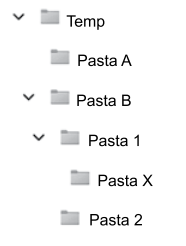
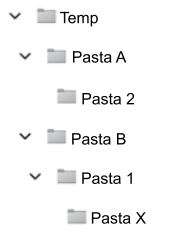
Tem-se a seguinte estrutura de pastas, exibida pelo Explorador de Arquivos do Microsoft Windows 10, em sua configuração padrão.
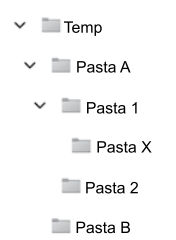
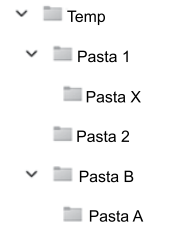
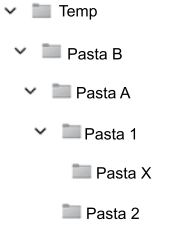
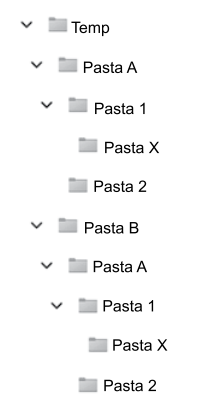
Ao selecionar a Pasta A e pressionar CTRL+X, e depois selecionar a Pasta B e pressionar CTRL+V, o resultado será
Um funcionário do CAU/RJ está trabalhando no gerenciador de pastas e arquivos, conhecido por Explorador de Arquivos, em um notebook com Windows 10 BR e, nessa atividade, acessou a pasta DOCUMENTOS. Para selecionar todos os arquivos armazenados nesta pasta, que se encontram ordenados de forma crescente pelas letras do alfabeto, ele deve executar o atalho de teclado indicado na seguinte alternativa:
Ctrl + A
Ctrl + T
Ctrl + W
AltGr + T
AltGr + A
A informática é um amplo campo do conhecimento que abrange o estudo, o desenvolvimento e a aplicação de computadores e sistemas de computação, levando em conta as relações existentes entre as pessoas e a informação por meio de sistemas, e novas tecnologias direcionados para a solução ou para a automatização de problemas.
Diante do contexto apresentado, analise as afirmativas a seguir em relação ao Microsoft Windows 10 Pro, em sua configuração padrão.
I.O antivírus é um programa que protege o computador contra vírus, que são alguns programas maliciosos que tem a intenção de invadir seu computador e destruir e roubar seus dados.
II.O Sistema Operacional é um programa que atua como intermediário entre o usuário e o hardware de um computador.
III.Ainda não existe o Monitor TouchScreen, apenas telas de smartphone que possui sensibilidade ao toque.
IV.Os Dispositivos de Entrada e Saída são utilizados tanto para a entrada dos dados, quanto para a saída das informações.
Está CORRETO o que se afirma em:
II, III e IV, apenas.
I e II, apenas.
I, apenas.
I, II e IV, apenas.
II, apenas.
Para se utilizar várias Áreas de Trabalho em um computador com o sistema operacional Windows 10, em sua configuração padrão, alguns passos devem ser seguidos. Para se criar uma nova Área de Trabalho, esses passos são:
1 – No menu inferior do Windows 10, selecionar com o teclado ou com o mouse “Visão de Tarefas”. 2 – A aba da Área de Trabalho atual será aberta, e no canto superior esquerdo, clicar em “Nova área de trabalho”.
1 – No menu inferior do Windows 10, selecionar com o teclado ou com o mouse “Visão de Tarefas”. 2 – Uma janela de nome Área de Trabalho será aberta com as opções: “Criar”, “Deletar” e “Suspender”, devendo ser selecionada a opção “Criar”.
1 – No menu inferior do Windows 10, selecionar com o teclado ou com o mouse Área de Trabalho. 2 – Uma janela será aberta com diversas opções, devendo ser selecionada a opção “Criar nova área de trabalho.
1 – No Painel de Controle do Windows 10, selecionar com o teclado ou com o mouse “Área de Trabalho”. 2 – Uma janela será aberta com as opções, devendo-se selecionar “Nova área de trabalho”.
1 – No menu Iniciar do Windows 10, selecionar com o teclado ou com o mouse “Área de Trabalho”. 2 – Uma janela de nome Área de Trabalho será aberta com as opções: “Criar” e “Deletar”, devendo ser selecionada a opção “Criar”.
Um usuário de um computador com o sistema operacional Windows 10, em sua configuração padrão, selecionou: botão Iniciar > Configurações > Sistema > Área de Transferência. Algumas opções são exibidas e podem ser ativadas ou desativadas, dentre elas:
o salvamento diário, em um arquivo enviado por e-mail ao usuário, de todo o conteúdo da Área de Transferência.
a edição de mensagens (e-mails) a serem enviadas, e que ficam na Área de Transferência até que a conexão com a Internet seja estabelecida.
o emprego de senha para se utilizar a Área de Transferência.
a criptografia do conteúdo da Área de Transferência.
que o histórico da Área de Transferência seja salvo para que itens nela presentes possam ser utilizados em outro momento.
No Windows 10, Jonas criou duas pastas, ALFA e BETA, cada uma com suas subpastas, como exibidas a seguir. Por exemplo, X11 é uma subpasta de X1, que é uma subpasta de ALFA. Os arquivos doc1.txt e doc2.xlsx estão localizados na pasta X11. As demais pastas não contêm arquivos.
ALFA
... X1
...... X11
......... doc1.txt
......... doc2.xlsx
...... X12
... X2
BETA
... X1
...... X11
...... X12
... Y1
Considere que Jonas selecionou a pasta X1 em ALFA, digitou Ctrl+C; em seguida, selecionou a pasta X1 em BETA e digitou Ctrl+V. Ato contínuo, Jonas foi indagado pelo sistema sobre a mesclagem de pastas e respondeu Sim.
Assinale a opção que indica o resultado dessas operações.
O sistema acusou um erro de duplicidade de subpastas em BETA.
Os arquivos doc1.txt e doc2.xlsx foram copiados para uma nova pasta BETA/X1 - Copia.
Os arquivos doc1.txt e doc2.xlsx foram copiados para a pasta BETA/X1.
Os arquivos doc1.txt e doc2.xlsx foram copiados para uma nova pasta BETA/X11 - Copia.
Os arquivos doc1.txt e doc2.xlsx foram copiados para a pasta BETA/X11.
O usuário de um computador com sistema operacional MS Windows 10 precisa formatar um pendrive para transferir arquivos desse computador para um outro, com sistema operacional Linux SUSE SLES 15 SP2. Tal formatação deve ser feita de modo que o caminho contrário possa ser feito, ou seja, transferir arquivos desse computador que utiliza Linux SUSE SLES 15 SP2 para aquele que utiliza o Windows 10.
Nesse caso, o pendrive deve ser formatado no sistema de arquivos do tipo
BtrFS
FAT32
Ext4
HPFS
NTFS
Se um usuário ligar um computador com Windows e realizar o login, a primeira tela apresentada ao usuário será
o Internet Explorer.
o Painel de Controle.
a área de transferência.
a Área de Trabalho.
o Explorador de arquivos.
O sistema operacional Windows 10 é uma versão completamente baseada na nuvem.
Certo
Errado
O novo técnico de informática resolveu personalizar a aparência do sistema operacional Windows 10 em todos os computadores. Definiu um papel de parede padrão, ajustou a resolução do vídeo e fixou os programas mais utilizados na barra de tarefas.
Em relação à barra de tarefas e sua configuração, NÃO é possível:
Alterar sua cor.
Definir a sua localização no centro da área de trabalho.
Modificar o tamanho como os botões são apresentados.
Mostrar um selo nos botões, um alerta, de modo que você saiba que alguma atividade está ocorrendo ou precisa ocorrer com o aplicativo.
O Windows 10 BR (x64) disponibiliza a Área de Notificação no canto inferior direito da área de trabalho de um notebook Intel, contendo diversos ícones, cada um com uma função específica. Enquanto um desses ícones tem por significado “Remover Hardware e Ejetar Mídia com Segurança”, outro tem por objetivo verificar o status e configurar aspectos relacionados ao som, associados ao fone de ouvido e alto falantes.
Esses ícones são mostrados, respectivamente, na opção de resposta
 e
e 
 e
e 
 e
e 
 e
e 
No Windows 10, o sistema de arquivos ReFS (Resilient File System) foi desenvolvido para lidar com as necessidades modernas de armazenamento e oferece uma série de características avançadas. Qual das seguintes características é exclusiva do ReFS em comparação com o NTFS no ambiente Windows 10?
Compressão de arquivos.
Recuperação automática de dados corrompidos.
Permissões de acesso baseadas em ACLs.
Criptografia de arquivos através do EFS.
Cotas de disco.
Assinalar a alternativa que contém o comando utilizado no prompt de comando do Windows 10 para terminar uma ou mais tarefas ou processos:
taskkill
sfc
shutdown
type
No sistema operacional Windows 10, ao selecionarmos um determinado item e aplicarmos o atalho CTRL-X, realizaremos a ação de:
formatar
recortar
inserir
colar
Muitos usuários sabem que é possível pressionar Alt+Tab para alternar entre aplicativos em execução utilizando o sistema operacional Windows 10, mas o sistema operacional também apresenta outras alternativas. Considerando-se essa informação, assinalar a alternativa que preenche ambas as lacunas abaixo CORRETAMENTE:
No Windows 10, está presente um botão de ________________ na barra de tarefas, para tornar esta funcionalidade mais fácil de encontrar. Áreas de trabalho virtuais também são gerenciadas pela ________________.
One Drive
Visão de tarefas
Open VPN
Tela de bloqueio
No Windows 10, o Windows Defender SmartScreen protege o computador contra conteúdo não seguro da Web, assim como contra softwares mal-intencionados, e envia dados à Microsoft sobre os sites que o usuário acessa bem como sobre os arquivos baixados.
Certo
Errado
Para os usuários do Windows 10, são maneiras que possibilitam a exclusão de um arquivo:
I. Clicar sobre o arquivo e arrastá-lo até o ícone da Lixeira, que está localizada na Área de Trabalho.
II. Selecionar o arquivo e clicar com o botão direito do mouse sobre ele. No menu que será aberto, clicar em Excluir.
III. Selecionar o arquivo e pressionar a tecla Delete.
Está(ão) CORRETO(S):
Todos os itens.
Somente o item III.
Somente os itens I e II.
Somente os itens I e III.
Somente ao itens II e III.
Assinale a assertiva que apresenta corretamente o que é a Cortana no Windows 10.
É uma guia no qual dá acesso a segurança do sistema operacional.
É um suporte técnico que ajuda o usuário na instalação de programas.
É um programa interativo do Windows.
É uma assistente virtual inteligente do Windows.
Considere a Figura 1 abaixo, sobre o Explorador de Arquivos do Windows 10 e assinale a alternativa correta.
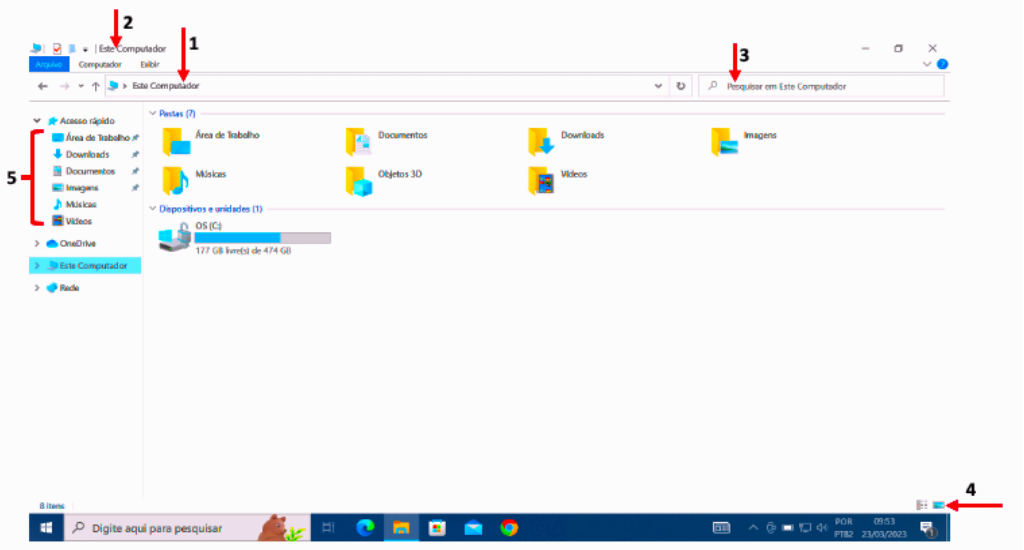
Figura 1
1 – exibe o painel de navegação, que fornece uma navegação rápida para pastas e arquivos.
2 – exibe a caixa de pesquisa, que permite digitar palavras-chave para pesquisar na pasta.
3 – exibe a barra de endereços, que exibe o local da pasta atualmente aberta.
4 – exibe o ícone para configurações de exibição, que permite escolher como exibir o conteúdo do explorador de arquivos.
5 – exibe a barra de título, que, ao clicar e arrastar, permite mover a janela.



