







Seu próximo nível começa aqui
Com a Assinatura Ilimitada, você tem tudo que precisa para sua aprovação.
Com a Assinatura Ilimitada, você combina prática, teoria e método em uma única assinatura com tudo que você precisa para sua aprovação.
Na imagem a seguir, o histórico do Windows 10 indica a detecção de Trojan:Win32/Swisyn!rfn com status “Falha”.
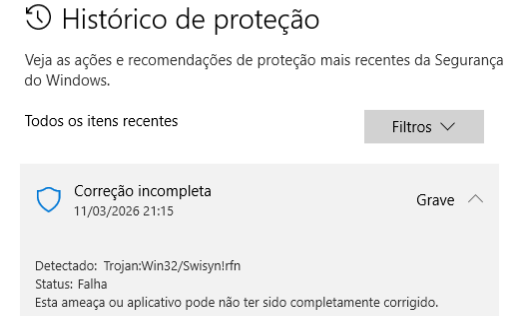
Analise as descrições e assinale a que representa corretamente o tipo de ameaça e a ação do sistema:
Trojan: programa disfarçado; o antivírus não conseguiu removê-lo.
Trojan: malware autorreplicante; o antivírus não conseguiu corrigi-lo.
Trojan: vírus de documentos; sistema alertou o usuário sobre a não correção.
Trojan: worm de rede; arquivo isolado em quarentena.
Trojan: software inseguro; o antivírus ignorou a ameaça.
No Excel, ao inserir uma fórmula em uma célula e depois copiar essa célula para outra posição usando o Windows 10, o que ocorre com as referências de células por padrão?
Permanecem fixas
São apagadas
São convertidas em texto
São ajustadas automaticamente (referências relativas)
São protegidas pelo sistema operacional
Um usuário deseja salvar um arquivo criado no Word diretamente em uma pasta específica no Windows 10 e, em seguida, enviá-lo por e-mail. Qual sequência de ações é mais adequada?
Usar "Salvar como" no Word e anexar o arquivo no serviço de e-mail
Usar "Imprimir" no Word e enviar o arquivo automaticamente
Minimizar o Word e arrastar o arquivo para o navegador
Fechar o Word e procurar o arquivo na internet
Usar Ctrl + P e enviar via Excel
No Windows 10, ao copiar um texto de um documento do Word e colá-lo em uma planilha do Excel, qual combinação de teclas realiza CORRETAMENTE essas ações?
Ctrl + X e Ctrl + V
Ctrl + C e Ctrl + V
Ctrl + Z e Ctrl + V
Ctrl + A e Ctrl + C
Ctrl + S e Ctrl + P
Em um computador com sistema operacional Microsoft Windows 10 ou superior, há um arquivo nomeado como memorando.docx. Os quatro últimos caracteres do nome de um arquivo expressam seu(sua):
Extensão.
Caminho.
Nome base.
Diretório.
Separador.
No Microsoft Windows 10, qual sistema de arquivos nativo pode ser utilizado em uma partição para que seja possível configurar permissões individuais de segurança em arquivos e pastas?
XFS
NTFS
FAT32
APFS
EXT4
Windows 10 e 11 modernizaram a Área de Transferência (Clipboard). Sobre o recurso "Histórico da Área de Transferência" e a sincronização em nuvem, registre V, para as afirmativas verdadeiras, e F, para as falsas:
(__)Ao ativar o Histórico da Área de Transferência (Win + V), o sistema pode armazenar múltiplos itens copiados (texto e imagens pequenas), permitindo que o usuário escolha qual item colar posteriormente, em vez de substituir o item anterior imediatamente.
(__)A sincronização da Área de Transferência entre dispositivos utiliza a conta Microsoft do usuário para transferir dados copiados de um computador para outro, desde que ambos estejam conectados à internet e com o recurso ativado.
(__)O Histórico da Área de Transferência armazena permanentemente todos os itens copiados no disco rígido, sendo impossível limpar o histórico a menos que o sistema operacional seja formatado.
(__)Por questões de segurança, senhas copiadas de gerenciadores de senhas nunca são armazenadas no histórico da área de transferência, mesmo que o recurso esteja ativado.
(__)O recurso de histórico suporta arquivos de qualquer tamanho, permitindo copiar um vídeo de 4GB em um PC e colar em outro via nuvem instantaneamente através do atalho Win+V.
Após análise, assinale a alternativa que apresenta a sequência correta dos itens acima, de cima para baixo:
F, F, V, V, V.
V, V, F, V, F.
F, V, F, V, F.
V, V, F, F, F.
V, F, V, F, V.
Durante a execução de um sistema interno em um computador com Windows 10 Pro (Configuração Padrão – Idioma Português-Brasil), determinado servidor público percebe que um dos programas apresenta falha de funcionamento, permanecendo ativo no sistema mesmo sem responder aos comandos do usuário. Considerando as ferramentas e as funcionalidades do sistema operacional Windows para gerenciamento de processos, analise as afirmativas a seguir.
I. Gerenciador de Tarefas: permite visualizar os processos em execução e encerrar seletivamente aplicações que não estão respondendo.
II. Monitor de Recursos: permite acompanhar o desempenho do sistema e encerrar processos ativos por meio de suas funcionalidades.
III. Explorador de Arquivos: possibilita encerrar diretamente programas em execução por meio da interface de navegação de pastas.
IV. Prompt de Comando: pode ser utilizado para encerrar processos, desde que sejam utilizados comandos específicos para essa finalidade.
Está correto o que se afirma apenas em
I e II.
II e III.
III e IV.
I, II e IV.
No sistema operacional Windows 10, o Painel de Controle reúne diversas ferramentas para configuração do sistema. Assinale a alternativa que apresenta corretamente uma funcionalidade disponível nesse ambiente.
Alterar configurações de contas de usuários locais do sistema.
Organizar aplicativos fixados no Menu Iniciar em grupos personalizados.
Alterar o modo de exibição do Menu Iniciar para tela inteira.
Fixar aplicativos diretamente na barra de tarefas.
Redimensionar blocos dinâmicos (tiles) do Menu Iniciar.
Durante a reorganização de documentos institucionais, um servidor utiliza o Explorador de Arquivos no Windows 10 Pro. Ele realiza as seguintes ações:
1. Arrasta um arquivo da unidade C: para outra pasta também localizada na unidade C:;
2. Arrasta o mesmo arquivo da unidade C: para a unidade D:;
3. Arrasta o arquivo mantendo a tecla Ctrl pressionada; e
4. Arrasta o arquivo mantendo a tecla Shift pressionada.
Considerando o comportamento padrão do Windows 10 Pro (Configuração Padrão – Idioma Português-Brasil) ao utilizar a função de “arrastar e soltar” no Explorador de Arquivos, é correto afirmar que:
O arraste entre pastas da mesma unidade realiza movimentação; o arraste para unidade diferente realiza cópia; a tecla Ctrl força cópia; a tecla Shift força movimentação.
O arraste entre pastas da mesma unidade realiza cópia; o arraste para unidade diferente realiza movimentação; a tecla Ctrl força movimentação; a tecla Shift força cópia.
O arraste entre pastas da mesma unidade cria atalho; o arraste para unidade diferente realiza cópia; a tecla Ctrl mantém comportamento automático; a tecla Shift cria duplicação controlada.
O arraste entre pastas da mesma unidade realiza movimentação; o arraste para unidade diferente realiza cópia; a tecla Ctrl cria vínculo permanente; a tecla Shift converte o arquivo para formato do diretório de destino.
Durante a redação de um texto, um funcionário usou o comando Ctrl + C em três frases diferentes, em momentos distintos. Ele deseja acessar o histórico para escolher qual das frases colar agora.
Assinale a opção que apresenta a combinação de teclas que deve ser usada no Windows 10 para abrir a interface do Histórico da Área de Transferência.
Ctrl + V
Alt + Tab
Windows + V
Windows + H
Shift + Insert
Um servidor da Alerj precisa organizar diversos relatórios na pasta "Documentos". Ele deseja mover um arquivo específico de uma subpasta para outra utilizando o mouse, mas sem que o arquivo original permaneça no local de origem.
Considerando o funcionamento padrão do Explorador de Arquivos do MS-Windows 10, assinale a opção que indica a ação executada pelo sistema ao arrastar um arquivo de uma pasta para outra dentro da mesma unidade de disco.
Copiar o arquivo.
Criar um atalho.
Mover o arquivo.
Compactar o arquivo.
Excluir o arquivo original.
Um usuário deseja acessar as configurações do sistema para verificar as atualizações do Windows Update.
Assinale a opção que indica, corretamente, o atalho de teclado que abre diretamente a janela de Configurações do Windows 10.
Windows + E
Windows + I
Windows + L
Windows + R
Windows + P
Um servidor público utiliza o Windows 10 e precisa organizar e proteger os arquivos do setor. Sobre organização de arquivos, extensões e procedimentos de backup, analise as afirmativas:
I. Ao excluir um arquivo de um pendrive (unidade removível) pressionando a tecla Delete, o arquivo é enviado para a Lixeira do Windows, podendo ser restaurado posteriormente.
II. O backup do tipo incremental copia apenas os arquivos criados ou alterados desde o último backup (seja ele completo ou incremental), sendo mais rápido de executar, porém mais trabalhoso de restaurar do que o backup completo.
III. Uma boa prática de cópia de segurança é a regra "3- 2-1": manter três cópias dos dados, em dois tipos de mídia diferentes, sendo uma delas armazenada fora do local (por exemplo, na nuvem).
IV. Arquivos com extensões .docx, .xlsx e .pptx são associados, respectivamente, ao Microsoft Word, ao Microsoft Excel e ao Microsoft PowerPoint.
Estão corretas apenas as afirmativas:
I, II e III
I, II e IV
II, III e IV
I, III e IV
Durante a utilização de um computador com Windows 10 Pro (Configuração Padrão – Idioma Portugués-Brasil), um usuário percebe lentidão progressiva no sistema ao executar môltiplas aplicações simultaneamente. Para identificar a possível causa do problema, ele decide utilizar uma ferramenta administrativa nativa do sistema operacional. Trata-se da ferramenta mais adequada para diagnosticar, de forma imediata, o impacto das aplicações em execução no desempenho do sistema:
Monitor de Confiabilidade, utilizado para exibir histórico de estabilidade e falhas detectadas no sistema.
Gerenciador de Tarefas, utilizado para acompanhar processos ativos e consumo atual de recursos do sistema.
Visualizador de Eventos, empregado para analisar logs do sistema e ocorréncias registradas por serviços e aplicações.
Editor do Registro, empregado para modificar configurações internas e parâmetros de execução do sistema operacional.
Monitor de Desempenho, utilizado para coletar dados técnicos detalhados através de contadores e gerar logs de performance a longo prazo.
O Windows 10 tem uma função nativa para renomear arquivos em lote que permite que o usuário defina novo padrão de nomes.
Certo
Errado
No ambiente operacional Windows 10, a interface gráfica padrão oferece um elemento horizontal (geralmente localizado na parte inferior da tela) que exibe os aplicativos que estão em execução, além do botão Iniciar e da área de notificação. Esse elemento fundamental é denominado:
Painel de Controle.
Barra de Tarefas.
Central de Ações.
Área de Trabalho Remota.
O gerenciamento de arquivos e pastas no Windows 10 é realizado de forma centralizada por meio de uma ferramenta nativa que permite ao usuário visualizar, mover, copiar e organizar o conteúdo de suas unidades de armazenamento. Essa ferramenta é conhecida como:
Gerenciador de Dispositivos.
Prompt de Comando.
Explorador de Arquivos.
Agendador de Tarefas.
A figura abaixo ilustra o Explorador de Arquivos do sistema operacional Microsoft Windows 10. Na lista de arquivos existentes na Área de Trabalho é possível visualizar que há somente um arquivo de texto nesse local, o arquivo “Grupo Hospitalar Centenário.txt”.
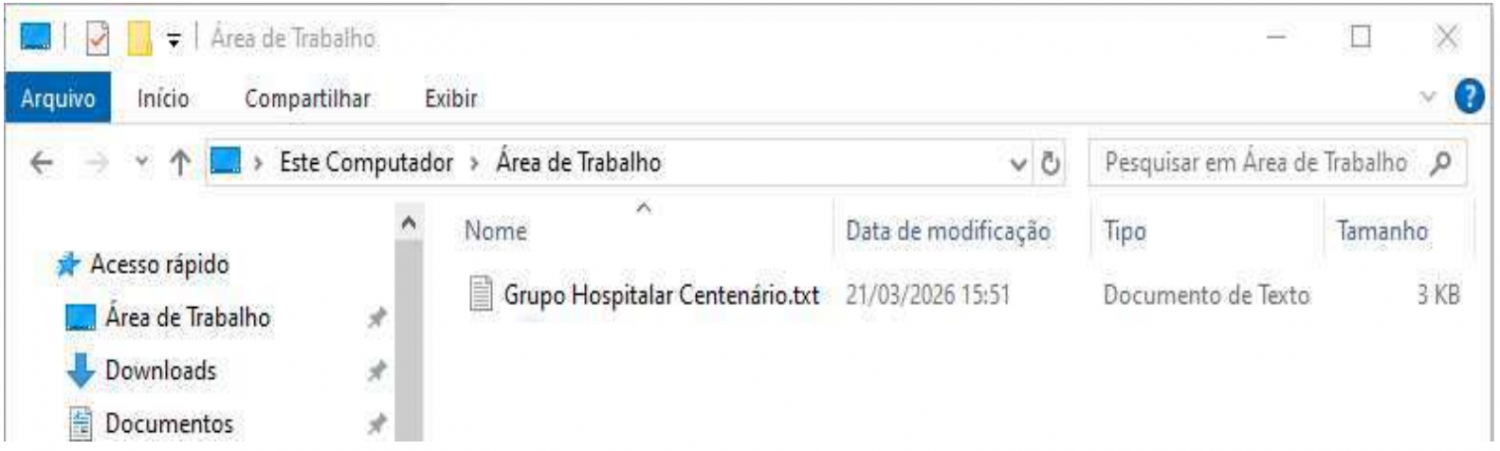
Na figura é possível visualizar também a Data de Modificação, o Tipo e o Tamanho do arquivo “Grupo Hospitalar Centenário.txt”. Se o usuário quiser que o Explorador de Arquivos não exiba o tamanho do arquivo em questão, ele deve:
Clicar uma vez com o botão direito do mouse sobre o arquivo e clicar uma vez com o botão esquerdo do mouse em Editar.
Clicar uma vez com o botão esquerdo do mouse no cabeçalho onde diz “Tamanho” e clicar uma vez com o botão direito do mouse no item “Tamanho”.
Clicar uma vez com o botão direito do mouse onde diz “3KB”, e clicar duas vezes com o botão esquerdo do mouse em Excluir.
Clicar uma vez com o botão direito do mouse onde diz “3KB” e clicar uma vez com o botão esquerdo do mouse no item “Recortar”.
Clicar uma vez com o botão direito do mouse no cabeçalho onde diz “Tamanho” e clicar uma vez com o botão esquerdo do mouse no item “Tamanho”.
Ao organizar seus arquivos no Windows 10, um usuário decide excluir um documento. Caso ele deseje que o arquivo seja removido permanentemente do computador, sem ser enviado para a Lixeira, ele deve utilizar a seguinte combinação de comandos:
Tecla Delete isoladamente.
Tecla Shift + Tecla Delete.
Tecla Ctrl + Tecla Delete.
Tecla Alt + Tecla Delete.



