





Seu próximo nível começa aqui
Com a Assinatura Ilimitada, você tem tudo que precisa para sua aprovação.
Com a Assinatura Ilimitada, você combina prática, teoria e método em uma única assinatura com tudo que você precisa para sua aprovação.
No LinuxAWindows para fechar o LibreOffice Writer 6.4 é necessário selecionar a opção Arquivo > Sair do LibreOffice. Considerando o recurso de tecla de atalho, assinale a alternativa que permite fechar o software.
Ctrl+ Q.
Ctrl + W.
Ctrl+S.
Ctrl + F.
No editor de textos Writer do pacote de aplicativos LibreOffice 7.3.22 (x64) em português, para aplicar alinhamento centralizado a um título de um texto, deve-se acionar um ícone, ou de forma alternativa, executar um atalho de teclado.
Esse ícone e o atalho de teclado são, respectivamente
e
+ ![]()
e
+ ![]()
e
+ ![]()
e
+ ![]()
No LibreOffice Writer, caso o usuário tenha copiado um texto de um documento e deseje herdar o estilo do parágrafo do texto original no ponto de inserção no documento em edição, ele deverá escolher, no menu Editar, a opção
Recortar.
Colar sem estilo.
Recortar sem formatação.
Recortar com herança.
Colar especial.
São exemplos das opções disponíveis no menu “Ferramentas” do LibreOffice Writer 7.1.6, versão português, EXCETO:
Atualizar
Autocorreção
Girar ou inverter
Numeração de capítulos...
Durante a digitação de um texto, é possível utilizar um recurso que produz um efeito artístico, ilustrado nas figuras abaixo.
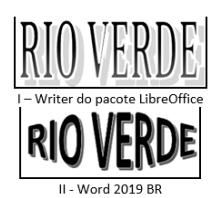
No Writer da suíte LibreOffice 7.0 em português e no Word do pacote MS Office 2019 BR, ambos nas versões de 64 bits, esse recurso é conhecido respectivamente, como:

DrawWork e PrintArt
DrawWork e WordArt
FontWork e PrintArt
FontWork e WordArt
Um documento do Writer da versão do Libre Office 7.3 permite que o usuário insira controles de formulário em um documento.
Qual tecla deve ser pressionada para inserir controles no formato de quadrado, mantendo a proporção das medidas de altura e largura?
Fn
Alt
Alt Gr
Shift
Ctrl
Acerca do Libre Office Writer 7.2 (instalação padrão em português), assinale a alternativa incorreta.
A ferramenta Justificar possibilita alinhar o texto às margens esquerda e direita do documento.
Para desfazer e refazer alterações em um documento, podemos utilizar, respectivamente, as teclas de atalho "CTRL" + Z e "CRTL" + Y.
Para aplicar o recurso negrito podemos utilizar as teclas de atalho "CTRL" + N ou o botão Negrito situado na barra de ferramentas Formatação ou através do menu Formatar > Texto > Negrito.
A operação Mesclar permite aglutinar células de uma tabela.
Para abrir um documento, podemos utilizar as teclas de atalho "CTRL" + O.
No que diz respeito ao uso dos recursos dos editores de textos,
I. No Word 2019 BR, um ícone deve ser acionado para diminuir o recuo, ou seja, para mover um parágrafo para mais perto da margem.
II. No Wríter, software do pacote Libre Office 7.3.2.2 (x64) em português, um atalho de teclado corresponde ao acionamento do ícone
, que tem por objetivo aplicar alinhamento centralizado.
O ícone em I e o atalho de teclado em II são, respectivamente:
e Ctrl+ E
e Ctrl + C
e Ctrl + N
e Ctrl + C
e Ctrl + E
Observe o texto a seguir, digitado no editor Writer da suíte LibreOffice, versão 7.3.2.2 64 bits, em português.
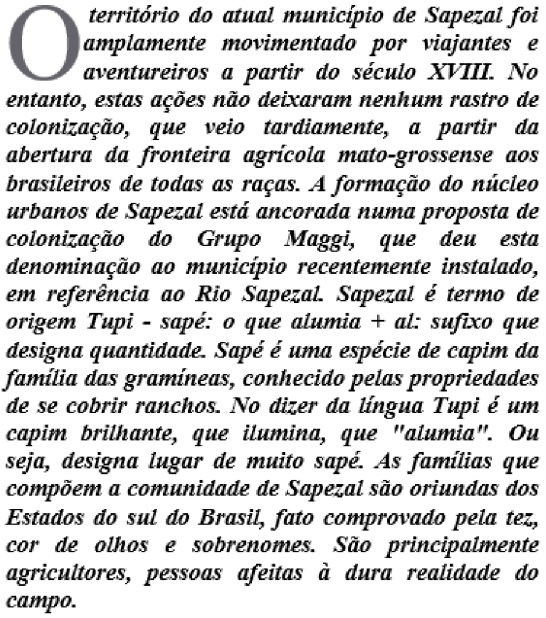
No texto, foram realizados os procedimentos descritos a seguir.
I. Aplicação das modalidades de formatação de estilo negrito e itálico.
II. Utilização do tipo de alinhamento justificado.
III. Emprego de recurso para dar destaque à letra O do parágrafo.
Os atalhos de teclado para aplicar as modalidades expostas em I, o ícone acionado em II e o nome pelo qual é conhecido o recurso em III são respectivamente:
Ctrl + B e Ctrl + I,
e capitular
Ctrl + N e Ctrl + G,
e capitular
Ctrl + B e Ctrl + I,
e converter
Ctrl + N e Ctrl + G,
e converter
Nos editores de texto, existe um recurso que possibilita adicionar ao texto digitado um toque artístico usando uma caixa de texto específica, como exemplificado na figura abaixo.
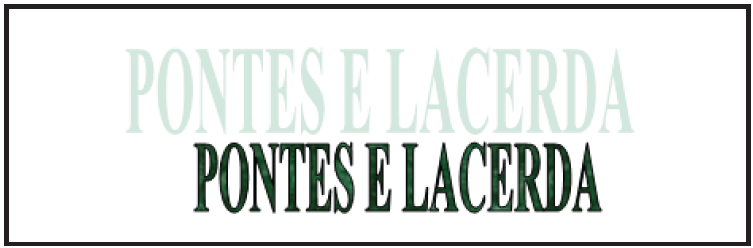
No Word do pacote MS Office 2019 BR e no Writer da suíte LibreOffice 7.3.2.2 (x64) em português, esse recurso é conhecido, respectivamente, como:
FontArt e FontWork
FontArt e DrawWork
WordArt e FontWork
WordArt e DrawWork

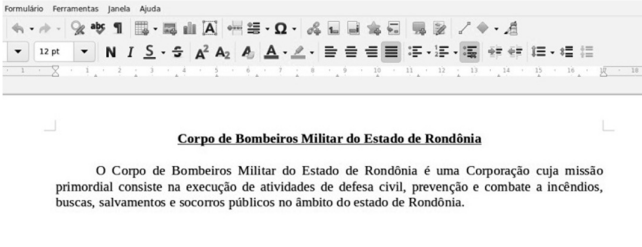
Com base na imagem precedente, que representa parte da tela de edição do programa LibreOffice Writer, versão 7.2, assinale a opção que corresponde ao resultado gerado após o usuário selecionar apenas o título do documento e, em seguida, clicar o botão
.
Será removido apenas o sublinhado do título.
A formatação do título será removida e ele será alinhado à esquerda.
A formatação do título será removida, entretanto ele permanecerá no centro.
O título será removido do documento.
Será removido apenas o negrito do título.
No LibreOffice Writer, a barra de status fornece informações sobre o documento e maneiras convenientes de alterar rapidamente alguns recursos do documento.
A esse respeito, observe a figura a seguir.
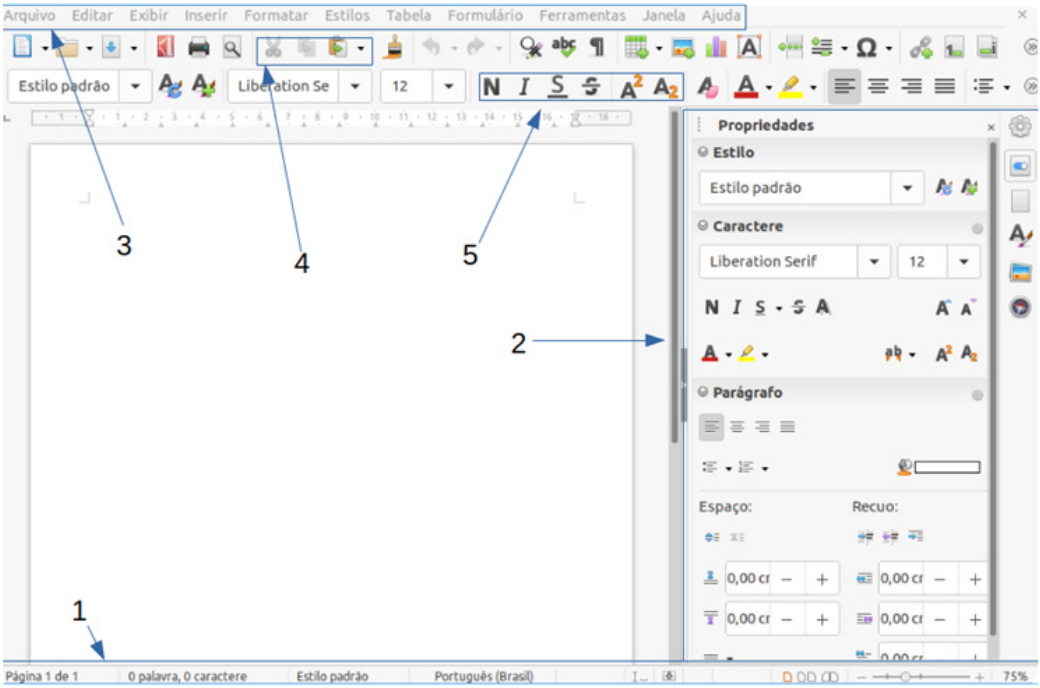
O número que indica a barra de status na figura é
1.
2.
3.
4.
5.
O LibreOffice é um pacote de produtividade de escritório totalmente disponível gratuitamente. Seu formato de arquivo nativo é Open Document Format (ODF), um formato de padrão aberto que está sendo adotado por governos em todo o mundo como um formato de arquivo obrigatório para a publicação e aceitação de documentos. O LibreOffice também pode abrir e salvar documentos em muitos outros formatos, incluindo aqueles usados por várias versões do Microsoft Office.
Sobre os componentes do LibreOffice associe as colunas.
PROGRAMAS
1 - Draw
2 - Writer
3 - Impress
4 - Base
5 - Calc
6 - Math
DESCRIÇÕES
( ) é uma ferramenta rica em recursos para a criação de cartas, livros, relatórios, boletins informativos, brochuras e outros documentos.
( ) tem todos os recursos avançados de análise, gráficos e tomada de decisões esperadas de um documento de planilha de última geração.
( ) fornece todas as ferramentas comuns de apresentação de multimídia, como efeitos especiais, animação e ferramentas de desenho.
( ) é uma ferramenta de desenho vetorial que pode produzir tudo, desde simples diagramas ou fluxogramas até arte 3D.
( ) fornece ferramentas para o trabalho diário de banco de dados em uma interface simples.
( ) é o editor de fórmula ou equação do LibreOffice. Pode-se usá-lo para criar equações complexas que incluem símbolos ou caracteres não disponíveis em conjuntos de fontes padrão.
A sequência correta dessa associação é
3, 4, 2, 1, 5, 6.
2, 5, 3, 1, 6, 4.
1, 6, 3, 2, 4, 5.
2, 5, 3, 1, 4, 6.
Analise as opções abaixo e responda corretamente.
I- SSD.
II- DB2.
III- LibreOffice Writer.
As opções acima são conhecidas, respectivamente, como:
sistema de gerenciamento de banco de dados, compactador de arquivos, aplicativo para edição de texto.
compactador de arquivos, antivírus e aplicativo para edição de texto.
planilha eletrônica, sistema de gerenciamento de banco de dados e aplicativo para edição de texto.
dispositivo de armazenamento de dados, sistema de gerenciamento de banco de dados e aplicativo para edição de texto.
fonte de energia de um computador, dispositivo de armazenamento e aplicativo para edição de texto.
Com relação ao Writer do LibreOffice, analise as afirmativas a seguir e marque a alternativa correta:
I- E possível proteger um arquivo com senha no Writer somente em formato ODT. Os demais formatos não aceitam a proteção com senha.
Il-Arquivos salvos no Writer com senha não poderão ser abertos por nenhum outro processador de textos, independente do formato em que foram salvos.
Ambas as afirmativas estão corretas.
Somente a afirmativa I está correta.
Somente a afirmativa II está correta.
Nenhuma das afirmativas está correta.
O LibreOffice Writer 7.1 possui recursos que permitem ao usuário criar vínculo para outra parte de um documento, como também para um outro documento. Assinale, a seguir, o recurso destinado a criar um vínculo para outras partes do mesmo documento.
Fontwork.
Caracteres especiais.
Referências cruzadas.
Hifenização de palavras.
No que diz respeito aos recursos do editor Writer da suíte LibreOffice 7.3.2.2 (x64), em português, um ícone deve ser acionado para modificar a cor da fonte aplicada ao texto, e um atalho de teclado deve ser executado para salvar um texto digitado, na forma de um arquivo, em um dispositivo de armazenamento de dados.
O ícone e o atalho de teclado são, respectivamente,
e Ctrl + S.
e Ctrl + S.
e Ctrl + B.
e Ctrl + B.
No uso dos recursos dos editores de texto,
l. no Word do pacote MS Office 2019 BR, é possível aplicar dois tipos de layout ao documento digitado, por meio do acionamento do ícone
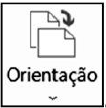
, existente na Faixa de Opções;
Il. no Writer da suíte LibreOffice 7.3.0.3 (x64) em português, o acionamento dos ícones
e
tem significados específicos.
Os dois tipos de layout em I e os significados dos ícones em II são, respectivamente:

normal e personalizado; clonar e mover
normal e personalizado; copiar e colar
retrato e paisagem; clonar e mover
retrato e paisagem; copiar e colar
O LibreOffice surge como uma alternativa à suíte de aplicativos de escritório da Microsoft (MS Office). Assim, quando necessitamos compor um documento de texto utilizamos o programa Writer. Uma funcionalidade disponível neste programa é a de inserir imagens e temos várias formas de realizar essa inserção. Assinale a alternativa que NÃO é uma das formas de inserção de imagens no LibreOffice Writer.
Arrastar e soltar
Inserção através de scanner
Copiar e Colar
Caixa de diálogo Inserir Figura
Inserir imagem da nuvem LibreOffice
Para que a digitação de um texto não seja perdida, é necessário e imprescindível salvar o trabalho feito em um arquivo. No Writer da suíte LibreOffice 7.0 em português e no Word do pacote MS Office 2019 BR, ambos nas versões de 64 bits, essa tarefa é realizada, respectivamente, por meio, da execução dos seguintes atalhos de teclado:
Ctrl + S e Ctrl + B
Ctrl + S e Ctrl + S
Ctrl + B e Ctrl + S
Ctrl + B e Ctrl + B

