





Seu próximo nível começa aqui
Com a Assinatura Ilimitada, você tem tudo que precisa para sua aprovação.
Com a Assinatura Ilimitada, você combina prática, teoria e método em uma única assinatura com tudo que você precisa para sua aprovação.
No LibreOffice Writer, é possível verificar erros ortográficos e de concordância gramatical por meio do recurso Ortografia e Gramática. Sobre esse recurso, é INCORRETO afirmar:
A verificação de ortografia e gramática do texto redigido no LibreOffice Writer pode ser feita de forma automática, logo após uma parte do texto ser digitada.
Uma palavra escrita de forma incorreta ou que não conste no dicionário interno do LibreOffice Writer recebe um grifo vermelho.
Para realizar uma verificação de forma manual, basta utilizar a ferramenta Ortografia e Gramática do LibreOffice Writer, localizada na barra de ferramentas Padrão.
É possível corrigir uma palavra aceitando uma das sugestões de correção do LibreOffice Writer; deve-se, para isso, clicar com o botão direito do mouse sobre a palavra grifada.
O dicionário interno do LibreOffice Writer é imutável, ou seja, não se pode adicionar novos termos a ele. Porém, é possível ignorar uma vez ou sempre uma sugestão de correção.
Uma atividade rotineiramente executada dentro de uma Instituição de Ensino Superior (IES) é a produção de documentos no formato texto. Para esse processo de produção, pode‐se utilizar o programa OpenOffice Writer. Antes que um documento possa ser editado, é aconselhável que, primeiramente, configure‐se a página de edição, pois, caso contrário, será necessário organizar a posição do texto na folha novamente. Entre as opções de configuração de página, tem‐se a régua horizontal, conforme apresentada na figura a seguir.
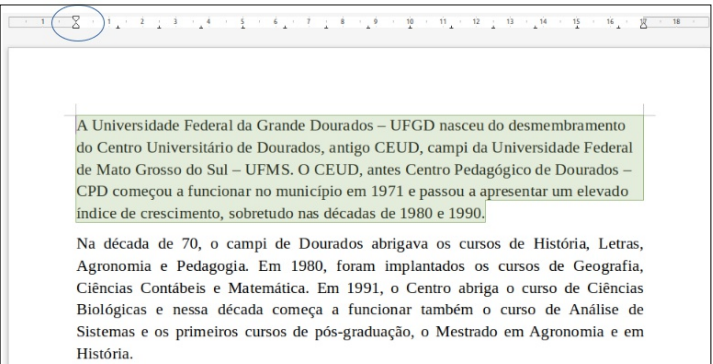
Disponível em: https://pt.wikipedia.org/wiki/Universidade_Federal_da_Grande_Dourados. Acesso em: 14 abr. 2022.
No canto superior esquerdo da imagem, há uma elipse destacando duas setas em posição vertical com sentidos contrários. Com base nessa imagem, assinale a alternativa que apresenta o resultado da ação para o texto realçado, ao se clicar na seta destacada pela elipse que aponta voltada para cima e, arrastá‐la para o valor de 3 cm na régua.
Será definida uma margem esquerda do parágrafo a partir da margem esquerda no valor de 3 cm para a primeira linha do texto realçado.
Será definida uma margem esquerda do parágrafo a partir da margem esquerda no valor de 3 cm para todo o texto realçado.
Será definida uma margem esquerda do parágrafo a partir da margem esquerda no valor de 3 cm tanto para o texto realçado quanto para o texto não realçado.
Será definida uma margem direita do parágrafo a partir da margem direita no valor de 3 cm para a primeira linha do texto realçado.
Será definida uma margem direita do parágrafo a partir da margem direita no valor de 3 cm para todo o texto realçado.
No uso dos recursos do editor Writer da suíte LibreOffice 7.1.4.2 (64 bits) em português, o acionamento dos ícones
e
, existentes na Faixa de Opções do programa, têm, respectivamente, por significados:

inserir figura e alternar entre comandos copiar e colar
inserir figura e alternar visualização de impressão
inserir caixa de texto e alternar visualização de impressão
inserir caixa de texto e alternar entre comandos copiar e colar
No LibreOffice Writer 7.2, em sua configuração padrão e versão em português, para que sejam exibidos os símbolos de formatação ocultos em um texto, como marcas de parágrafo, quebras de linha, paradas de tabulação e espaços, pode-se acessar o menu Exibir e clicar na opção:
Campo de parágrafos ocultos.
Marcas de formatação.
Mostrar espaços em branco.
Mostrar alterações.
Exibir marcas.
No LibreOffice Writer, é possível aumentar ou diminuir a distância entre parágrafos ou entre as linhas do documento em edição por meio do menu
Editar → Colar especial.
Exibir → Limites do texto.
Formatar disposição do texto.
Inserir → Quebra de página.
Formatar → Espaçamento.
No LibreOffice Writer, para criar um novo documento a partir de alterações em um documento existente, mantendo-se a versão original do mesmo, usa-se a opção
Fechar → Não salvar.
Salvar.
Salvar como modelo.
Salvar como.
Exportar diretamente como PDF.
LibreOffice é um pacote de escritório funcional e disponível gratuitamente que inclui os seguintes componentes: Writer; Calc; Impress; Draw; Base; e, Math. Sobre as características do LibreOffice e seus componentes, marque V para as afirmativas verdadeiras e F para as falsas.
( ) LibreOffice: não suporta abrir e salvar documentos de outros formatos que não sejam compatíveis com seus componentes. Inclusive, não é possível abrir e salvar documentos nos formatos utilizados pelo Microsoft Office.
( ) Writer: é um processador de texto que permite criar cartas, livros, relatórios, noticiários, cadernos, dentre outros documentos. Além disso, é possível inserir gráficos e objetos de outros componentes do LibreOffice dentro de documentos do Writer. A extensão padrão ao salvar um documento no Writer é o formato .odt.
( ) Calc: permite criar planilhas de cálculo. Esse componente possui todas as funcionalidades de análise, gráficos e tomada de decisões. Além disso, inclui várias funções financeiras, estatísticas e operações matemáticas. A extensão padrão ao salvar um documento no Calc é o formato .odp.
( ) Impress: é uma ferramenta que permite a construção de apresentações multimídias, tais como efeitos especiais, animação e ferramentas de desenho. Além disso, é integrado com funcionalidades gráficas do Draw e Math. A extensão padrão ao salvar um documento no Impress é o formato .ods.
A sequência está correta em
V, V, V, V.
V, F, F, V.
F, F, V, F.
F, V, F, F.
A imagem a seguir mostra um fragmento da tela do LibreOffice Writer:

Considerando que exista um arquivo sendo editado, quais das opções a seguir melhor descreve o texto que está sendo editado considerando as opções selecionadas exibidas na imagem?
Está sendo editada uma lista numerada com o texto em itálico. As marcas de formatação estão visíveis.
Está sendo editada uma lista com marcadores com o texto negrito e sublinhado. As marcas de formatação estão ocultas.
Está sendo editada uma lista numerada com texto sem destaque. As marcas de formatação estão sendo exibidas.
Está sendo editado um texto de parágrafo alinhado à direita. As marcas de formatação estão ocultas e a página numerada.
No LibreOfficeWriter, para se inserir uma imagem em um documento, é correto
selecionar o menu Exibir Imagem e selecionar, a partir da lista de arquivos e diretórios, aquela que se deseja copiar para dentro do documento.
copiar a imagem para a área de trabalho e usar as teclas
+
na parte do texto em que se deseja incluí-la.
acessar o menu Inserir, clicar o ícone Imagem e selecionar o arquivo que se deseja incluir.
fazer ![]()
+
para a imagem aparecer no texto, no local selecionado pelo cursor.

salvar a imagem em formato .gif, para então inseri-la no documento, por meio da opção Salvar Como .pdf.
O funcionário Cláudio utiliza, em seu ambiente de trabalho, o editor de texto LibreOffice Writer. Certo dia, Cláudio digitou um projeto contendo 17 páginas de texto, porém, precisou imprimir apenas as páginas 1, 3, 4, 5, 6 e 9. Para imprimir apenas essas páginas, a sequência CORRETA de passos que deve ser executada por Cláudio é:
Escolha ‘Arquivo’ → ‘Imprimir’ da Barra de Menu; Na tela de impressão, na seção ‘Intervalos e cópias’ da aba ‘Geral’, selecionar a opção ‘Páginas’ e digitar ‘1, [3..6], 9’ na caixa de texto; Por fim, clicar em ‘Imprimir’.
Pressionar Ctrl+P; Na tela de impressão, na seção ‘Intervalos e cópias’ da aba ‘Geral’, selecionar a opção ‘Páginas’ e digitar ‘1, 3-6, 9’ na caixa de texto; Por fim, clicar em ‘Imprimir’.
Pressionar Ctrl+I; Na tela de impressão, na seção ‘Intervalos e cópias’ da aba ‘Configurações’, selecionar a opção ‘Páginas’ e digitar ‘1, 3-6, 9’ na caixa de texto; Por fim, clicar em ‘Enviar para Impressora’.
Escolha ‘Arquivo’ → ‘Imprimir’ da Barra de Menu; Na tela de impressão, na seção ‘Configurações’, selecionar a opção ‘Imprimir Intervalo Personalizado’; Digitar ‘1, 3..6, 9’ no campo ‘Páginas’; Por fim, clicar em ‘Imprimir’.
Ao utilizar um editor de texto (LibreOffice Writer, ou outros), pretende-se criar uma página com 2 colunas, sem inserir uma tabela. A opção para realizar a atividade descrita é:
Propriedades > Deslocamento de texto.
Formatar > Página.
Clicar com o botão direito do mouse no centro da página e escolher a opção “Estilo Jornal”.
Não é possível criar duas colunas em uma página, sem ser com a utilização de uma tabela.
O LibreOffice Writer pertence à suíte de aplicativos do LibreOffice 7. Sobre esse editor, assinale a afirmativa correta.
Proíbe o uso de qualquer tipo de macro.
Edita arquivos nos formatos EXE e XCF.
É um típico editor de planilha eletrônica.
Usa filmagem como orientação de página.
Possui opção de inserir linha de assinatura.
Em relação ao recurso hiperlink do LibreOffice Writer, marque V para verdadeiro e F para falso. Em seguida, assinale a alternativa com a sequência correta.
( ) É possível criar um hiperlink para um endereço de e-mail.
( ) É possível inserir um hiperlink para uma página da Web ou para um servidor FTP.
( ) Para acessar um hiperlink, deve-se pressionar a tecla Shift e clicar sobre o texto ou elemento que o contém.
( ) Após a inserção do hiperlink, o texto automaticamente recebe um sublinhado e se destaca pela cor vermelha.
( ) Para exibir a caixa de diálogo Hiperlink, deve-se acessar o menu Inserir e clicar na opção Hiperlink ou pressionar as teclas de atalho Ctrl+H.
F - F - V - F - V
V - V - F - V - F
F - F - V - V - V
V - V - F - F - F
No LibreOffice Writer, tendo um documento aberto para edição, ao clicar-se o menu Formatar e, em seguida, Página, abre-se a caixa de diálogo Estilo de Página, na qual é possível configurar diversos aspectos do documento em edição. NÃO é um desses aspectos:
o tamanho das páginas.
o tamanho das margens.
o tipo do documento.
a orientação das páginas.
as bordas das páginas.
Considerando-se o software Writer 7.1 do LibreOffice, para se criar um índice analítico padrão rapidamente é necessário o uso de
fontwork.
formato EPUB.
quebras de página automáticas.
criação de modelo usando um assistente.
formatação com estilos de parágrafo para diferentes níveis de título.
A tecla de atalho para utilizar o recurso Funções corresponde à tecla “F2”.
Certo
Errado
A formatação manual de um texto no LibreOffice Writer 7.1 não substitui o estilo, caso este esteja aplicado ao documento em edição.
Certo
Errado
A respeito do LibreOffice Writer 7.2, em sua configuração padrão e versão em português, analise as assertivas abaixo:
I. Permite exportar documentos para PDF (Formato de Documento Portátil).
II. Não permite proteger um arquivo com senha.
III. Não permite abrir documentos do editor de textos Microsoft Word (arquivos DOC ou DOCX).
Quais estão corretas?
Apenas I.
Apenas II.
Apenas III.
Apenas I e II.
Apenas I e III.
Ao editar um documento no LibreOffice Writer, Versão 7.1, Configuração Local, Idioma Português-Brasil, deve-se substituir algumas palavras no texto. Uma forma é utilizar o artifício ‘Localizar e Substituir’, na qual pode ser feita apenas uma substituição, ou várias, dependendo do que se quer trocar. Assinale, a seguir, o comando para acionar a caixa de diálogo ‘Localizar e Substituir’.
CTRL + F
CTRL + H
CTRL + L
CTRL + U
No LibreOffice Writer, é possível selecionar partes não contíguas de um documento.
Para isso, é preciso selecionar a parte desejada e:
manter pressionada a tecla Ctrl e pressionar a tecla PgDn ou PgUp na direção desejada;
manter pressionada a tecla Ctrl e pressionar uma tecla de seta na direção desejada;
manter pressionada a tecla Ctrl enquanto seleciona mais partes;
manter pressionada a tecla Shift e pressionar uma tecla de seta na direção desejada;
manter pressionada a tecla Shift enquanto seleciona mais partes.

