




Questões de Concurso sobre Writer


Disciplina
Assunto 1
Banca
Instituição
Cargo
Ano
Carreira
Área de formação
Escolaridade
Dificuldade
 
Comentários:
Professores
Alunos
Meus Comentários
Vídeo
 
Minhas questões:
Resolvidas
Não resolvidas
Certas
Erradas
 
Tipo de questão:
Certo e errado
Múltipla escolha
Incluir questões:
Anuladas
Desatualizadas
 
Questões:
Todas as questões
 
Filtro simplificado
 
Questões
Todas as questões
 
1.193 questões encontradas
Questões por página
20
Mais recentes
 

A mala direta é um recurso capaz de otimizar processos e aumentar a produtividade de qualquer equipe. Um dos primeiros passos para utilizá-la é a preparação da fonte de dados. Sobre uma fonte de dados para mala direta, assinale a afirmativa correta


A

É sempre originada a partir de um arquivo no formato CSV.


B

É sempre originada a partir de um arquivo no formato .XLS.


C

Consiste em um conjunto de dados separados apenas por linhas.


D

Consiste em uma matriz que contém dados distribuídos em linhas e colunas.

Para proteger com senha um documento do LibreOffice Writer 7.4, o usuário deve, inicialmente,


A

clicar o menu Ferramentas e selecionar a opção Proteger documento > Proteger campos.


B

clicar o menu Ferramentas e selecionar a opção Proteger documento > Proteger marca-páginas.


C

clicar o menu Arquivo; selecionar a opção Salvar como; na caixa de diálogo Salvar como, selecionar a opção Salvar com senha, na parte inferior; e clicar em Salvar.


D

clicar o menu Arquivo e selecionar a opção Salvar com senha.


E

pressionar as teclas de atalho Imagem associada para resolução da questão + Imagem associada para resolução da questão.

Qual é a combinação de teclas utilizada para visualizar impressão no programa LibreOffice Writer versão 5.0.0.1 para Windows, em sua instalação padrão em português do Brasil?

Obs.: O caractere “+” foi utilizado apenas para interpretação.


A

Ctrl+V


B

Alt+Ctrl+I


C

Ctrl+Shift+O


D

Ctrl+Alt+P


E

Ctrl+Shift+P

Joana está escrevendo um relatório extenso, predominantemente em texto corrido, usando o LibreOffice Writer com as fontes normais. Ela precisa definir o tamanho da fonte a ser empregado no texto, de modo a permitir uma leitura confortável para a maioria dos leitores.


Dentre as opções a seguir, assinale o tamanho de fonte mais adequado nesse caso.


A

6.


B

11.


C

18.


D

24.


E

30.

Os atalhos de teclado para gravação (salvar) de um documento em edição no LibreOffice Writer 6 e no Word 2010 são, respectivamente,


A

Ctrl+O e Ctrl+W.


B

Ctrl+P e Ctrl+S.


C

Ctrl+S e Ctrl+B.


D

Ctrl+T e Ctrl+U.


E

Ctrl+W e Ctrl+O.

No programa LibreOffice Writer versão 5.0.0.1, em sua instalação padrão em português do Brasil para Windows, qual é a combinação de teclas para o comando Imprimir?


Obs.: O caractere “+” foi utilizado apenas para interpretação.


A

Ctrl+P


B

Alt+Shift+S


C

Ctrl+I


D

Alt+Ctrl+C


E

Ctrl+Q

Após o Curso de Formação de Cabos, uma militar foi designada a servir em uma instituição na qual o editor de texto é o Writer do BrOffice.org. Ao iniciar seus trabalhos, o Supervisor a orientou a dar continuidade em um documento administrativo cuja edição ele havia iniciado no dia anterior. Com o objetivo de testar seus conhecimentos, a militar decidiu aplicar as teclas de atalho no intuito de realizar algumas operações com maior rapidez, sendo as seguintes operações realizadas:


1 -Abrir um documento;

2 - Selecionar todo o conteúdo do documento;

3 - Iniciar uma escrita com letra em negrito;

4 - Imprimir o documento.


Considerando que a tela inicial do Writer estava aberta, assinale a opção que apresenta as teclas de atalho corretamente aplicadas pela militar, de 1 a 4, respectivamente.


A

CTRL + A; CTRL + S; CTRL + N; CTRL + I.


B

CTRL + A; CTRL + C; CTRL + N; CTRL + P.


C

CTRL + B; CTRL + P; CTRL + N; CTRL + Z.


D

CTRL + O; CTRL + N; CTRL + A; CTRL + I.


E

CTRL + O; CTRL + A; CTRL + B; CTRL + P.

Um trabalho realizado no editor de texto LibreOffice ficou extenso com muitos títulos e tem a necessidade de inserir e atualizar um índice de conteúdo. O melhor método para gerar um índice de conteúdo é aplicar estilo de parágrafo e de título padrão, tal como o “Título 1”. Após aplicar os estilos, como se insere e se atualiza o índice de conteúdo?


A

No documento, clique no local de inserção do índice de conteúdo; escolha a opção “Inserir” – “Índices e Tabelas” – “Índice”. Clique no separador “Índice/Tabela”; selecione “Índice de Conteúdo” na caixa “Tipo”; selecione as opções desejadas. Para atualizar, clique sobre o índice de conteúdo e escolha “Atualizar Índice/Tabela”, clique em “Ferramentas – Atualizar – Todos os Índices da Tabela”.


B

No documento, clique no local de inserção do índice de conteúdo; escolha a opção “Inserir” – “Índices e Tabelas” – “Índices e Tabelas”. Clique no separador “Índice/Tabela”; selecione “Índice de Conteúdo”; selecione as opções desejadas. Para atualizar, clique com o botão direito do mouse sobre o índice de conteúdo e escolha “Atualizar Índice”, clique em “Ferramentas – Atualizar – Todos os Índices”.


C

No documento, clique no local de inserção do índice de conteúdo; escolha a opção “Inserir” – “Índices e Tabelas” – “Índices e Tabelas”. Clique no separador “Índice/Tabela”; selecione “Índice de Conteúdo” na caixa “Tipo”; selecione as opções desejadas e clique em “Aceitar”. Para atualizar, clique com o botão direito do mouse sobre o índice de conteúdo e escolha “Atualizar Índice/Tabela”, clique em “Ferramentas – Atualizar – Todos os Índices da Tabela”.


D

Selecione cada título do documento, copie e cole no lugar onde se pretende inserir o índice de conteúdo e na sequência. Após finalizar, selecione todo o índice, selecione “Tabulação”, insira 14 cm para o alinhamento direito e clique em “Pontilhados Depois”. Para atualizar, clique com o botão direito do mouse sobre o índice de conteúdo e escolha “Atualizar Índice”, clique em “Ferramentas – Atualizar – Todos os Índices”.


E

Selecione cada título do documento, copie e cole no lugar onde se pretende inserir o índice de conteúdo e na sequência. Após finalizar, selecione todo o índice, selecione “Tabulação”, insira 14 cm para o alinhamento direito e clique em “Pontilhados Antes”. Para atualizar, clique sobre o índice de conteúdo e escolha “Atualizar Índice/Tabela”, clique em “Ferramentas – Atualizar – Todos os Índices da Tabela”.

No LibreOffice Writer, a opção de cabeçalho e rodapé é encontrada na Barra de Menus em:


A

Editar.


B

Exibir.


C

Inserir.


D

Formatar.


E

Ferramentas.

De acordo com o aplicativo do módulo WRITER, do LibreOffice na versão 7.1 (ou maior), no que tange a fontes de dados, é possível acessar dados de endereço existentes no sistema.


Para que uma fonte de dados (planilha, texto, JDBC, ODBC, etc.) seja diretamente acessível a partir de um documento do WRITER, ela deve ser registrada acessando a seguinte sequência de passos:


A

Ferramentas > Personalizar.


B

Inserir > Objeto > Objeto OLE.


C

Arquivo > Modelos > Editar modelo.


D

Arquivo > Assistentes > Fonte de dados de endereço.


E

Ferramentas > Assistente de mala direta > Inserir o bloco de Endereço.

No LibreOffice Writer 7.1, o recurso índice alfabético é uma lista de palavras-chave ou frases usadas em um documento que, se listada em ordem com os números das páginas, pode ajudar o leitor a encontrar informações rapidamente. Este recurso pode ser inserido por meio da caixa de diálogo.


Imagem associada para resolução da questão


Assinale a propriedade correta do campo “1ª chave” desta caixa de diálogo.


A

Opção que deve ser usada para fazer com que o número da página da entrada principal ou mais importante se destaque.


B

Um índice-chave é uma entrada que não possui número de página associado; mas possui várias subentradas com números de página.


C

Pode-se ter um índice de até três níveis, onde algumas das chaves de primeiro nível têm entradas de nível 2 que também são chaves (sem números de página).


D

O tipo de índice ao qual a entrada se destina. O padrão é índice remissivo, mas é possível usar este campo para criar entradas extras para um sumário ou índices definidos pelo usuário ou listas de quase tudo.

Durante a edição de um documento no programa LibreOffice Writer, versão 6.0.0.1 em português do Brasil para Windows 10, qual ação é executada ao clicar no botão representado na figura a seguir?


Imagem associada para resolução da questão


A

Limpa a formatação do texto selecionado.


B

Abre a janela “Indicadores”.


C

Insere um caractere especial no texto.


D

Exibe as “Marcas de formatação”.


E

Abre as configurações de “Marcadores e numeração”.

Assinale a alternativa que contém uma forma válida de inserir um campo de formulário cujos valores ao serem inseridos sejam formatados como moeda, para expressar valores em reais (R$), ao trabalhar com formulários no Writer do LibreOffice versão 7.3.


A

Deve-se inserir um campo monetário.


B

Deve-se inserir um campo numérico e formatá-lo como moeda.


C

Deve-se inserir um campo de ponto flutuante e formatá-lo como moeda.


D

Deve-se inserir um campo alfanumérico e formatá-lo como moeda.


E

Deve-se inserir um campo genérico e formatá-lo como moeda.

No editor Writer da suíte LibreOffice 7.3.2.2 (x64), em português, os ícones Imagem associada para resolução da questão e Imagem associada para resolução da questão devem ser utilizados, respectivamente, com os seguintes objetivos


A

alternar visualização de impressão e inserir figura


B

alternar visualização de impressão e inserir tabela


C

exportar diretamente como PDF e inserir figura


D

exportar diretamente como PDF e inserir tabela

No LibreOffice Writer, Versão 7.1, Configuração Local, Idioma Português-Brasil, após digitar um texto, deve-se fazer uma verificação ortográfica, a fim de se evitar erros. Para realizar tal ação, uma das teclas de função pode acionar esse comando; assinale-a.


A

F2


B

F4


C

F5


D

F7

Relacione os aplicativos de escritório do pacote de código aberto LibreOffice, da coluna da esquerda, com a respectiva funcionalidade da coluna da direita.


(1) BASE

(2) CALC

(3) IMPRESS

(4) WRITER


(A) Planilha Eletrônica

(B) Banco de Dados

(C) Editor de Apresentação

(D) Editor de Texto


A

1A - 2C - 3D - 4B


B

1B - 2A - 3C - 4D


C

1C - 2A - 3B - 4D


D

1D - 2C - 3B - 4A

As figuras abaixo ilustram um documento no editor de texto Writer do LibreOffice v.6.3. A primeira figura exibe a barra de ferramentas de forma ampliada, enquanto a segunda figura exibe o texto do documento, permitindo visualizar a formatação dos parágrafos. Com o auxílio de ambas figuras é possível perceber, também, a disposição dos 3 parágrafos. Com base nas figuras, no texto e em seus conhecimentos de editor de texto e do aplicativo Writer do LibreOffice, marque a sentença CORRETA.
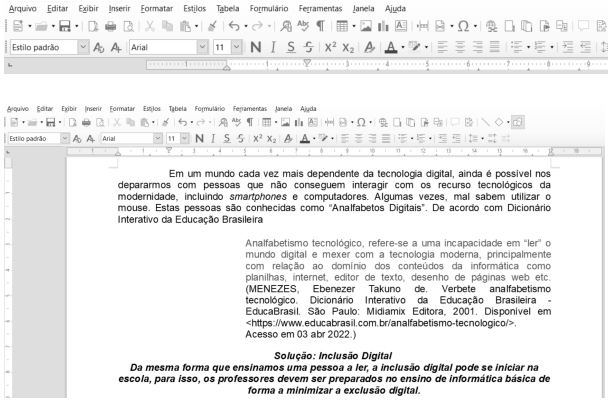

Imagem associada para resolução da questão


A

Para reproduzir a formatação do primeiro parágrafo, bastaria selecionar o parágrafo, ajustar o alinhamento à esquerda e configurar um recuo de primeira linha em 2 cm.


B

Para reproduzir a formatação do segundo parágrafo, bastaria selecionar o parágrafo e ajustar o alinhamento à direita.


C

Para reproduzir a formatação do terceiro parágrafo, bastaria selecionar o parágrafo, ajustar o alinhamento para justificado e formatar o texto em Negrito e Itálico.


D

Para reproduzir a formatação do segundo parágrafo, bastaria selecionar o parágrafo e ajustar o alinhamento para justificado.


E

Para reproduzir a formatação do primeiro parágrafo, bastaria selecionar o parágrafo, ajustar o alinhamento para justificado e configurar um recuo de primeira linha em 2 cm.

Durante a edição de um arquivo de texto no LibreOffice Writer, versão 6.0.0.1 em português do Brasil para Windows 10, qual é a função do botão representado na figura a seguir?


Imagem associada para resolução da questão


A

Mostrar funções de registro de alterações.


B

Inserir referência.


C

Localizar e substituir.


D

Inserir nota de rodapé.


E

Inserir quebra de página.

Considere as seguintes ações realizadas por um usuário:


I. Criar novo documento de texto;

II. Aplicar alinhamento centralizado ao texto;

III. Selecionar tudo no documento;

IV. Inserir quebra de página.


Quando realizadas no aplicativo LibreOffice Writer 7.1, idioma Português do Brasil, as teclas de atalho correspondentes a essas ações são, respectivamente:


A

Ctrl+O, Ctrl+C, Ctrl+T e Ctrl+Enter.


B

Ctrl+N, Ctrl+E, Ctrl+A e Ctrl+Enter.


C

Ctrl+O, Ctrl+E, Ctrl+A e Ctrl+Shift+Enter.


D

Ctrl+N, Ctrl+C, Ctrl+T e Ctrl+Shift+Enter.

No uso dos recursos do editor de textos Writer da suíte Libre Office 7.3.2.2 (x64) versão em português, na Faixa de Opções existe um ícone que deve ser acionado com o objetivo de realizar a verificação ortográfica. Como alternativa, esse editor também oferece a possibilidade de realizar a mesma ação por meio do acionamento de uma tecla de função específica. Nesse contexto, o atalho de teclado e a tecla de função são respectivamente:


A

Imagem associada para resolução da questão e F7


B

Imagem associada para resolução da questão e F3


C

Imagem associada para resolução da questão e F3


D

Imagem associada para resolução da questão e F7

   
Gerar simulado



