





Seu próximo nível começa aqui
Com a Assinatura Ilimitada, você tem tudo que precisa para sua aprovação.
Com a Assinatura Ilimitada, você combina prática, teoria e método em uma única assinatura com tudo que você precisa para sua aprovação.
No LibreOffice Writer, para atribuir determinado padrão de tamanho e formato de título de itens ou seções de um documento, a opção disponível é
Editar → Referência.
Estilos → Título.
Ferramentas → Estilos.
Editar → Título.
Formatar → Estilo de página padrão.
Observe os efeitos de formatação aplicados às fontes de um texto.
Texto original | Texto formatado |
abc x2 x2 |
|
Assinale os efeitos utilizados, na ordem da esquerda para a direita.
Tachado, Reduzir fonte, Aumentar fonte.
Tachado, Subscrito, Sobrescrito.
Traçado, Subscrito, Expoente.
Versalete, Subscrito, Sobrescrito.
Versalete, Tachado, Expoente.
Qual o item de menu e o nome da ferramenta do Writer do LibreOffice 7.3 que gerencia dados bibliográficos?
Inserir
Bibliografia
Referências
Gerenciador de Dados Bibliográficos
Referências
Banco de Dados Bibliográficos
Ferramentas
Gerenciador de Dados Bibliográficos
Ferramentas
Banco de Dados Bibliográficos
Para responder às questões 17, 18 e 20, considere o LibreOffice 7.3.4.
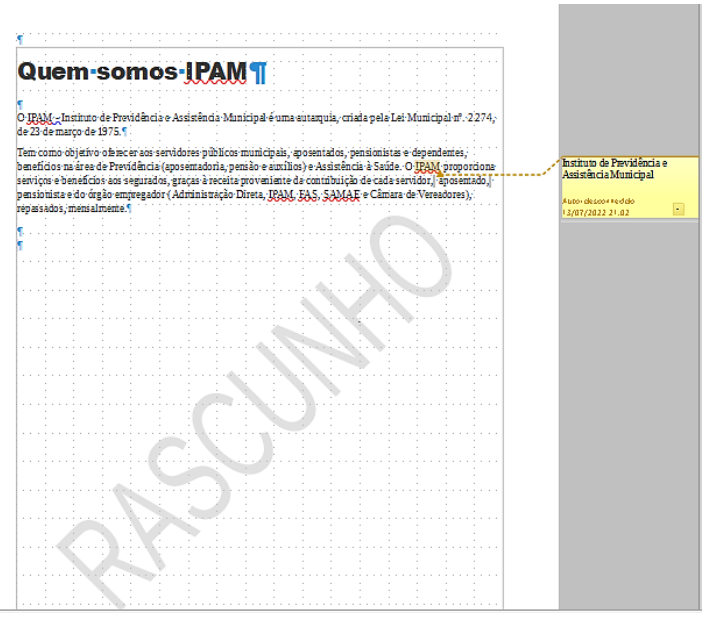
Analise a imagem abaixo de um documento criado no LibreOffice Writer.
-
Com base no que está sendo apresentado na imagem acima, assinale a funcionalidade que NÃO está sendo utilizada.

Anotação.
Marca d’Água.
Exibir Grade.
Caracteres Especiais.
Marcas de Formatação.
Informe se é verdadeiro (V) ou falso (F) o que se afirma sobre a importância do uso de Estilos do Writer 7.1 do LibreOffice.
( ) Facilita e agiliza as principais alterações de formatação ao modificar o estilo. Por exemplo, pode decidir alterar o recuo de todos os parágrafos ou alterar a fonte de todos os títulos do documento, executando a respectiva formatação uma única vez.
( ) Serve como base para compilar um Índice Analítico.
( ) É essencial para a criação de Malas Diretas.
A sequência correta é
V, V, V.
V, V, F.
F, V, F.
F, F, V.
F, F, F.
Aplicativos são aplicações específicas comuns a todos os usuários. Independente do tipo, geralmente os computadores possuem aplicativos para edição de texto, cálculos e outras aplicações.
Sobre aplicativos, associe a segunda coluna com a primeira.
l - Writer
ll - Calc
lll - Impress
lV - Base
V - Math
( ) Usado para criar apresentações
( ) Usado para criar documentos
( ) Usado para facilitar o cálculo de números
( ) Usado para criar banco de dados
( ) Usado para editar fórmulas matemáticas
III – I – II – IV – V
IV – V – III – II – I
IV – II – V – III – I
V – II – I – III – IV
É muito prático trabalharmos nos dias de hoje com editores de texto e planilhas eletrônicas nos computadores. Antigamente, nas máquinas de escrever, o número de vezes que você precisava reescrever ou a quantidade de correções para produzir um texto eram enormes. Essa praticidade tornou a vida dos escritores mais prática. Ferramentas como Word e Excel são excelentes e são bem integradas ao Windows. Contudo, com um ambiente mais dinâmico e com vários sistemas operacionais no mercado, muitas vezes é bom saber como operar ferramentas de edição de texto e planilhas que são multiplataforma, como o LibreOffice. Assinale a alternativa que apresenta a correta relação da ferramenta do Microsoft Office com seu correspondente no LibreOffice.
Excel - Writer.
Power Point - Calc.
Access - Impress.
Word - Writer.
Excel - Impress.
O WRITER, módulo do LibreOffice na versão 7.1 (ou maior), permite criar malas diretas personalizadas.
Para criar uma mala direta por meio de uma lista de e-mails de destinatários, ignorando o documento inicial e supondo já existir tal lista, a sequência correta de passos pela Barra de Menu é:
Inserir > Criar mala direta > marcar Mensagem de e-mail > Selecionar lista de e-mails > Adicionar.
Inserir > Mala direta > Selecionar tipo de documento > marcar E-mail > Selecionar lista de endereços.
Ferramentas > Mala direta > Tipo de documento > Selecionar e-mail > Arquivo de endereços > Inserir.
Formatar > Assistente de mala direta > Tipo de documento > selecionar Mensagem de e-mail > Lista de e-mails > Criar.
Ferramentas > Assistente de mala direta > Selecionar o tipo de documento > marcar Mensagem de e-mail > Selecionar lista de endereços.
Analise os efeitos de fonte abaixo, disponíveis no LibreOffice Writer 7.2, em sua configuração padrão e versão em português.
I. Contorno.
II. Sobrelinha.
III. Sombra.
IV. Sublinhado.
V. Tachado.
Quais podem ser aplicados simultaneamente em um trecho de texto?
Apenas I e V.
Apenas II e IV.
Apenas I, III e IV.
Apenas II, III e V.
I, II, III, IV e V.
O editor de texto LibreOffice Writer 7.4 é um processador de texto gratuito e de código aberto. Neste editor de texto, a opção do menu Editar que permite ao usuário aplicar, no documento aberto, o conteúdo da área de transferência, de acordo com opções de formatação selecionadas na caixa de diálogo é:
Cortar.
Alterações.
Colar especial.
Selecionar tudo.
Selecionar texto.
O LibreOffice é um pacote com ferramentas de escritório gratuito, compatível com outros disponíveis no mercado. Esse pacote é composto pelos seguintes aplicativos: Writer, Calc, Impress, Draw, Base e Math. O Writer é um poderoso editor de textos moderno, que proporciona ao usuário meios para criar documentos de todos os tipos, inclusive etiquetas. Assinale a alternativa que mostra a forma CORRETA de configurar o formato de etiquetas.
No Menu Arquivo, clique em novo, e em seguida em Etiquetas. Na janela que abrirá, clique na guia Formato e preencha com os valores desejados.
No Menu Formatar, clique em Etiquetas e em seguida em Formato das Etiquetas. Na janela que se abrirá, preencha com os respectivos valores.
No Menu Formatar, escolha a opção Etiquetas, em seguida na guia Configurando Etiquetas, e digite os valores desejados.
No Menu Arquivo, clique em Configurar Etiquetas, na janela que se abrirá, clique em Formato e escolha os valores desejados para o tamanho da etiqueta.
O LibreOffice Writer 7.1.6, versão português, permite criar malas diretas por meio da opção “Assistente de mala direta...”. Essa opção está disponível por padrão na lista de opções do menu:
Estilos.
Inserir.
Formatar.
Formulário.
Ferramentas.
No processador de textos Writer do LibreOffice 7.4, se um usuário digitar Lorem e, e seguida, pressionar a tecla de função F3, instantaneamente surgirá na tela uma considerável porção de texto, contendo mais de duas centenas de vocábulos grafados na língua latina, que se destinam meramente ao aprendizado do referido aplicativo. Para que se possa reproduzir a situação descrita, o recurso nativo utilizado é chamado de
autotexto.
autocorreção.
contagem de palavras.
dicionário de sinônimos.
No LibreOffice Writer, o botão representado pela imagem
tem como funcionalidade:
Clonar Formatação.
Colar.
Alterar cor da fonte.
Cor de destaque de caractere.
Limpar formatação.
A figura abaixo exibe um recorte da barra de ferramentas do Editor de Texto – Writer do LibreOffice v.6.3. Com base na figura e em seus conhecimentos de editor de texto e do aplicativo LibreOffice, marque a sentença CORRETA.

Ao clicar no ícone
será aberta edição de fórmulas e equações do LibreOffice.
O ícone
abre a Planilha Eletrônica (Calc) do LibreOffice.
O ícone
permite localizar alguma palavra ou frase no editor de texto.
O ícone
permite inserir uma Nota de Rodapé.
Ao clicar no ícone
será habilitada a barra de ferramentas de desenho do LibreOffice, permitindo desenhar e pintar formas geométricas.
Analise as afirmativas abaixo com relação ao Documento Mestre do Writer do LibreOffice 7.3.
1. Alterações feitas no documento mestre implicam modificações nos subdocumentos automaticamente.
2. Ao imprimir um documento mestre, o conteúdo de todos os subdocumentos também será impresso.
3. Os estilos do documento mestre, como estilos de parágrafos, sobrepõem-se aos estilos utilizados nos subdocumentos.
Assinale a alternativa que indica todas as afirmativas corretas.
É correta apenas a afirmativa 2.
São corretas apenas as afirmativas 1 e 2.
São corretas apenas as afirmativas 1 e 3.
São corretas apenas as afirmativas 2 e 3.
São corretas as afirmativas 1, 2 e 3.
Com base no LibreOffice Writer, analise as assertivas abaixo, sobre a ferramenta, e assinale V, se verdadeiras, ou F, se falsas.
( ) Na opção Galeria, encontramos opções de Fluxogramas, Diagramas e Ícones.
( ) Na Barra de Menus, encontramos a opção Formulários, na qual é possível inserir uma Caixa de seleção ou um Botão de seleção.
( ) Também é possível criar gráficos no LibreOffice Writer.
( ) No LibreOffice Writer, existe a funcionalidade de Sumário e Índices.
A ordem correta de preenchimento dos parênteses, de cima para baixo, é:
V – F – V – F.
V – V – V – V.
F – V – F – V.
F – F – V – V.
V – V – F – F.
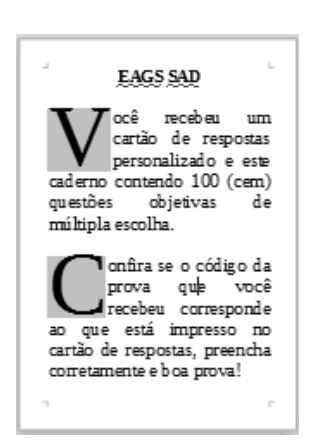
No LibreOffice Writer, podemos destacar a primeira letra do parágrafo, aumentando seu tamanho em relação ao restante do documento texto, conforme se pode verificar na figura abaixo. Assinale a opção que deve ser marcada para obter esse resultado.
MAIÚSCULAS
Exibir capitulares
Exibir caractere especial
Palavras Iniciando Com Maiúsculas
No programa LibreOffice Writer, qual função é designada a opção “Colar Especial”, que se encontra no Menu Editar?
Inserir o conteúdo da área de transferência num arquivo, permitindo, ao usuário, especificar um formato para os dados inseridos. Esse comando é muito útil quando se quer copiar apenas um texto da Internet e não a sua formatação.
Copiar um conteúdo, ou seja, a parte do texto copiada é enviada para área de transferência e pode ser copiada em outro local do texto ou até mesmo num arquivo trabalhado em um outro programa.
Selecionar palavra ou texto desejado, eliminando-o.
Reverter o último comando ou a última entrada digitada.
Procurar textos ou formatos no documento atual.
Observe a imagem abaixo que apresenta um texto exemplo escrito no Writer do LibreOffice. Como deve ser feito para selecionar o texto da maneira que está selecionado na imagem?
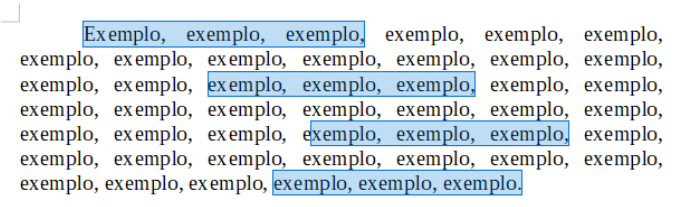

Clicar no trecho que desejar, soltar o clic do mouse e clicar no outro trecho, e assim sucessivamente, até selecionar todos os pedaços desejados.
Segure pressionado o SHIFT e selecione os pedaços de texto com o mouse.
Segure pressionado o CTRL e selecione os pedaços de texto com o mouse.
Não é possível selecionar trechos diferentes ao mesmo tempo.

