







Seu próximo nível começa aqui
Com a Assinatura Ilimitada, você tem tudo que precisa para sua aprovação.
Com a Assinatura Ilimitada, você combina prática, teoria e método em uma única assinatura com tudo que você precisa para sua aprovação.

As lacunas I, II e III são preenchidas correta e, respectivamente, por
Analise as afirmativas a respeito da produção e edição de arquivos no formato PDF nos aplicativos MS Word 2010 e LibreOffice Writer 4.2.
I. No Writer, a gravação de um documento no formato PDF pode ser efetuada a partir da combinação de menus “Arquivo Exportar”.
II. No MS Word, a opção “Salvar como...”, sob a guia “Arquivo”, permite a gravação de um documento no formato PDF.
III. Com o Writer é possível abrir um documento no formato PDF, gravado no MS Word, editá-lo no mesmo ambiente e gravá-lo no formato “.odt”.
Está correto o que se afirma em:
A figura a seguir foi extraída do Apache OpenOffice Writer 4.0.1 em sua configuração padrão. Ela apresenta as opções do botão Autolegenda..., da caixa de diálogo que pode ser acessada a partir do item Legenda... do menu de contexto de uma figura.
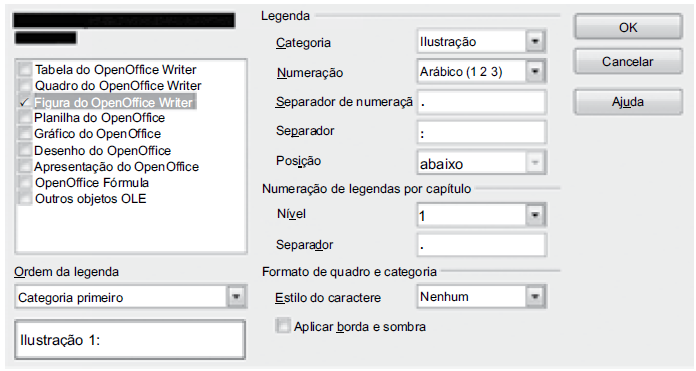
Assinale a alternativa que contém o texto mascarado na figura, que descreve o objetivo da caixa de diálogo apresentada.
Adicionar legendas automaticamente ao inserir:
Ordenar os seguintes objetos por sua legenda:
Criar uma nova legenda para o objeto:
Editar legendas automaticamente ao inserir:
Inserir um novo objeto:
Para selecionar uma linha dentro de um parágrafo quando o cursor está no início da frase, além da opção de arrastar o mouse, podemos utilizar o atalho
Shift+>
Shift + End
Insert+>
Ctrl + Pg Dn
Shift + Pg Dn
O pacote de aplicativos LibreOffice 5 permite atualmente uma boa interação com o pacote Microsoft Office. No LibreOffice Writer, pode-se realizar a conversão de arquivos para Microsoft Word acessando-se o menu
Ferramentas, apontar para Assistentes e clicar em Conversor de documentos.
Arquivos, apontar para Assistentes e clicar em Conversor de documentos.
Ferramentas, apontar para Conversores e clicar em Microsoft Office.
Arquivos, apontar para Conversores e clicar em Conversor de documentos.
Ferramentas, apontar para Conversores e clicar em Conversor de documentos.
Suponha o seguinte parágrafo escrito num documento do aplicativo Writer do Libre Office 4, em sua configuração original:
Estudar, planejar, projetar, especificar e executar projetos específicos na área de atuação. Assessorar nas atividades de ensino, pesquisa e extensão. Utilizar recursos de Informática. Executar outras tarefas de mesma natureza e nível de complexidade, associadas ao ambiente organizacional.
Com o mouse na configuração padrão, o que será selecionado ao se aplicar um clique triplo (isto é, três cliques rápidos) com o botão esquerdo do mouse sobre a palavra “Utilizar”?
A frase “Utilizar recursos de Informática.”
A palavra “Utilizar”.
Nada será selecionado.
O parágrafo inteiro.
Toda a linha que contém a palavra “Utilizar”.
Considerando o editor de texto LibreOffice Writer versão 4.1, em português, a tecla de atalho CTRL+F10
executa o editor de texto no modo tela cheia.
executa o navegador.
realiza a correção ortográfica.
exibe o dicionário de sinônimos.
exibe os caracteres não imprimíveis.
Os documentos elaborados no LibreOffice Writer tradicionalmente são salvos com a extensão
.ods
.odt
.doc
.xls
.odp
Ao digitar um texto, algumas palavras podem ter uma grafia diferente, ou pode ser necessário dar um destaque a uma frase completa, a uma palavra etc. Negrito, Itálico e Sublinhado são as fontes mais usadas para essa finalidade. Usando o BrOffice.org Writer, versão 3.2.1 (configuração padrão, Idioma Português Brasil) o caminho a ser seguido é o Menu: Formatar; Caractere, ou utilizar teclas de atalho combinadas. Qual a sequência correta para os seguintes comandos no Writer: Negrito, Itálico e Sublinhado?
<CTRL> + <N> ;<CTRL> + <|>; <CTRL> + <S>
<CTRL> + <B> ; <CTRL> + <|>; <CTRL> + <U>
<CTRL> + <B> ; <CTRL> + <|>; <CTRL> + <S>
<CTRL> + <N> ; <CTRL> + <|>; <CTRL> + <U>
No LibreOffice Writer, a função Autocorreção é ativada
quando o Writer é instalado e a desativação da função deve ser feita de forma manual.
de forma manual e a desativação da função também deve ser feita de forma manual.
quando o Writer é instalado e a desativação não é possível.
de forma manual e a desativação não é possível.
quando o Writer é instalado e a desativação da função poderá ser feita somente na reinstalação do sistema no computador.
Se, por acaso, o texto que você está digitando for "engolindo" o que já está escrito, deve-se desabilitar a tecla:
Pause Break
Insert
Tab
Pg Up
Del
João abriu um novo documento no LibreOffice Writer 4.2, instalado de modo padronizado, e digitou uma sequência de teclas de tal forma que a parte superior esquerda da região do texto na tela exibida mostrou-se como na figura abaixo.
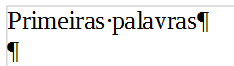
O texto digitado por João foi:
o termo “Primeiras palavras”;
o termo “Primeiras.palavras” seguido da tecla “Enter”;
o termo “Primeiras.palavras”;
o termo “Primeiras palavras” seguido da tecla “Enter”;
a tecla “Enter” seguida do termo “Primeiras.palavras”.
O LibreOffice Writer possui uma funcionalidade especial que permite ao usuário copiar um texto de qualquer origem, com qualquer formatação, e colá-lo em um determinado espaço do editor de texto, fazendo com que ele assuma a formatação do texto onde ele será inserido; para isso, é necessário realizar a seguinte ação após copiar o texto:
Clicar em Colar e selecionar a opção Texto com formatação default.
Clicar em Colar e selecionar a opção Texto com formatação atual.
Clicar em Editar – Colar especial e selecionar a opção Texto sem formatação.
Clicar em Editar e selecionar a opção Texto com formatação atual.
Clicar em Editar – Colar especial e selecionar a opção Texto com formatação default.
A figura abaixo apresenta um documento editado no LibreOffice Writer 4.2.5.2 (idioma Português) em sua configuração padrão de instalação.
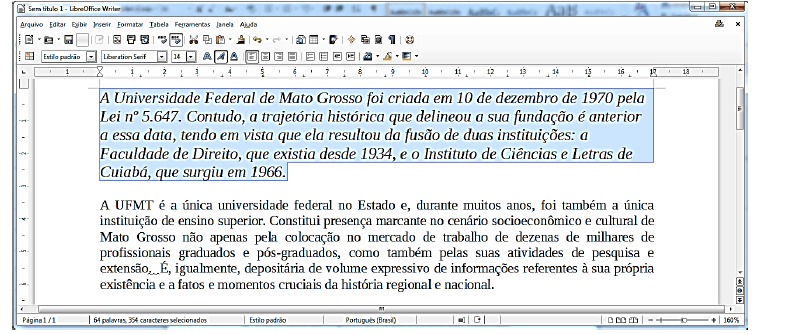
A respeito do parágrafo selecionado no texto, assinale a afirmativa INCORRETA.
O professor Eduardo pretende aplicar uma prova para seus quase sessenta alunos, mas quer espalhá-los pela sala a fim de evitar grupinhos de cola. Olhando para a planilha MS Excel, onde mantém a lista de alunos e o controle de notas da turma, Eduardo teve a ideia de imprimir cada cópia da prova de modo personalizado, com o nome do aluno estampado no cabeçalho, e distribuí-las em ordem alfabética. A prova está sendo editada por meio do LibreOffice Writer.
Para aproveitar os dados da planilha e assim evitar o trabalho de digitar cada um dos nomes no documento, o professor Eduardo deve utilizar o recurso:
Galeria;
Filtros XML;
Tabela Dinâmica;
Mala Direta;
Objeto OLE.



