Seu próximo nível começa aqui
Com a Assinatura Ilimitada, você tem tudo que precisa para sua aprovação.
Com a Assinatura Ilimitada, você combina prática, teoria e método em uma única assinatura com tudo que você precisa para sua aprovação.
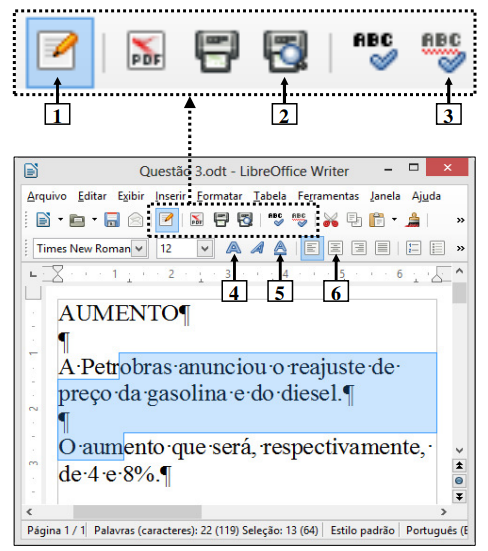
Na janela principal do LibreOffice Writer, mostrada na Figura 3, dando-se um clique, com o botão esquerdo do mouse, sobre o ícone apontado pela seta nº
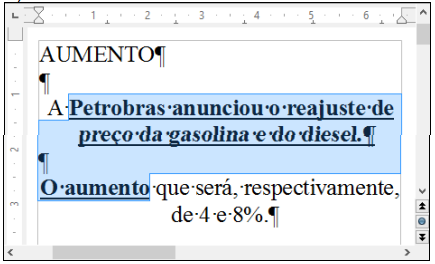
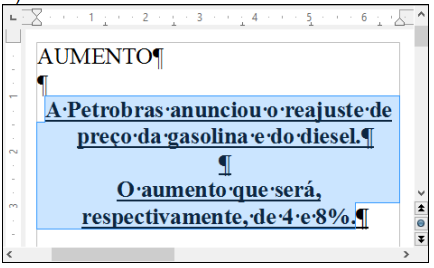
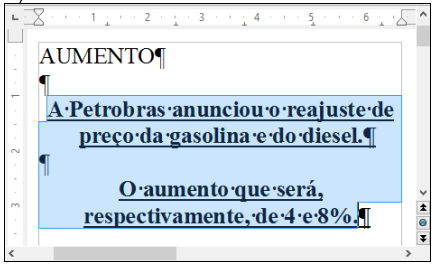
1, pode-se afirmar que a área de trabalho, desse editor de texto, será exibida da seguinte forma:
1, pode-se afirmar que a área de trabalho, desse editor de texto, será exibida da seguinte forma:
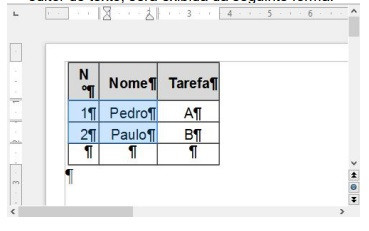
1, pode-se afirmar que a área de trabalho, desse editor de texto, será exibida da seguinte forma:
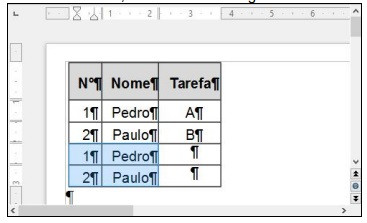
2, pode-se afirmar que a área de trabalho, desse editor de texto, será exibida da seguinte forma:
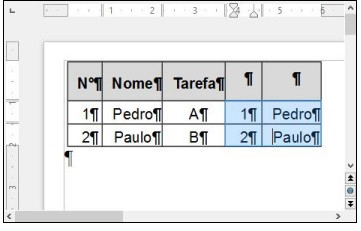
2, pode-se afirmar que a área de trabalho, desse editor de texto, será exibida da seguinte forma:
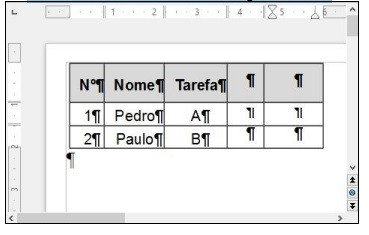

No BrOffice Writer 2.0, a tecla ou combinação de teclas que permite localizar determinado texto em um documento é:
CTRL+ F
F1
CTRL+ P
Page Down
CTRL+ Z
Sobre os atalhos do LibreOffice Writer, assinale a opção CORRETA.
“Ctrl + X” - Cortar.
“Ctrl + N” – Abre um documento do writer.
“Ctrl + O” – Cria um novo documento no writer.
“Ctrl+ P” – Salvo um arquivo no writer.
No BrOffice Writer 2.0, para definir os limites de impressão de uma página, utiliza-se o recurso:
Configurar Página.
Quebra de Página.
Rodapé.
Cabeçalho.
Margens.
Desconsiderando os modelos, quais as extensões de arquivos que representam documentos compatíveis com o BrOfficeWriter, são lidos sem problemas?
xls e dot
html e ots
dbf e doc
txt e csv
rtf e txt
As questões 12 e 13 baseiam-se na Figura 2, que mostra um documento elaborado no LibreOffice Writer. Acima dessa Figura, foram destacados vários ícones, desse editor de texto, de modo a facilitar a visualização e a resolução da questão.

Figura 2 – Documento do LibreOffice Writer
Após salvar o arquivo elaborado no LibreOffice Writer, mostrado na Figura 2, com o mesmo nome e extensão, continuarão a serem exibidos os ícones que se encontram em destaque. Nesse caso, dando-se um clique, com o botão esquerdo do mouse, sobre o ícone apontado pela seta nº:
I. 1, será desativado o modo de edição do documento, não sendo possível alterar o seu conteúdo.
II. 2, o documento elaborado, nesse editor de texto, será impresso diretamente na impressora padrão, que se encontra instalada.
III. 3, será exibida a caixa de diálogo "Ortografia e gramática".
Quais estão corretas?
Apenas I.
Apenas III.
Apenas I e II.
Apenas II e III.
I, II e III.
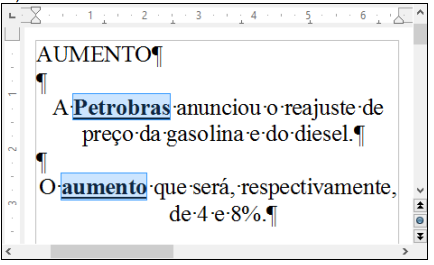
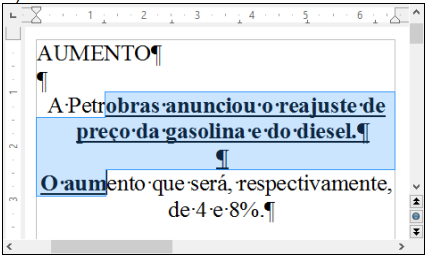
Num aplicativo de edição de textos como o Microsoft Word ou o LibreOffice Writer, existem procedimentos utilizando o mouse para selecionar trechos do texto com que o qual se vai trabalhar para, por exemplo, aplicar certos efeitos a ele. Considerando o mouse com a configuração padrão, analise as afirmações abaixo sobre formas de selecionar trechos de um texto:
I – Para selecionar um trecho qualquer, pode-se clicar com o botão esquerdo do mouse no início do trecho desejado e arrastar o mouse até o final do mesmo.
II – Para selecionar apenas uma palavra, o usuário pode aplicar um clique duplo com o botão esquerdo do mouse na palavra desejada.
III – Para selecionar apenas um parágrafo, o usuário pode aplicar um clique triplo com o botão esquerdo do mouse em qualquer palavra inserida no parágrafo desejado.
Quantas dessas afirmações estão corretas?
Nenhuma delas está correta.
Somente as duas primeiras estão corretas.
Somente a primeira e a terceira estão corretas.
Somente as duas últimas estão corretas.
Todas estão corretas.
Durante a digitação de um texto no Writer do pacote LibreOffice 4.2.3.3, um técnico em informática executou o atalho de teclado Shift + F3, com o seguinte objetivo:
visualizar texto a ser impresso
inserir uma tabela no texto digitado
exibir texto digitado no layout da web
aplicar alinhamento à esquerda em um texto selecionado
converter uma seleção de maiúscula em minúscula e vice-versa
Com relação ao editor de textos Writer (em português do Brasil), assinale a alternativa errada.
Os atalhos de teclado para copiar e colar um texto são, respectivamente, CTRL+C e CTRL+V.
Para inserir uma tabela podemos usar o atalho CTRL+T ou clicar nos menus lnserir->Tabela.
Os parágrafos podem ser alinhados à esquerda, à direita, ao centro e justificados em relação às margens do documento em edição.
Os documentos podem ser exportados em formato PDF por meio dos menus Arquivo->Exportar como PDF....
Se necessário, equações matemáticas podem ser inseridas em um texto por meio dos menus lnserir-> Objeto->Fórmula.
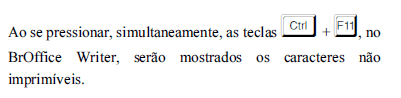
Ao se pressionar, simultaneamente, as teclas
+
, no BrOffice Writer, serão mostrados os caracteres não imprimíveis.
Certo
Errado
Associe os formatos de arquivo, na Coluna 1, com os programas do LibreOffice adequados para abri-los, na Coluna 2.
Coluna 1
( ) odp
( ) odt
( ) ods
( ) odg
Coluna 2
1. LibreOffice Draw
2. LibreOffice Impress
3. LibreOffice Writer
4. LibreOffice Calc
A ordem correta de preenchimento dos parênteses, de cima para baixo, é:
1 – 4 – 3 – 2.
2 – 3 – 4 – 1.
4 – 3 – 1 – 2.
3 – 1 – 4 – 2.
3 – 4 – 2 – 1.
Associe a Coluna 1 à Coluna 2 de acordo com a finalidade dos aplicativos.
Coluna 1
( ) Office Word 2007
( ) Office Excel 2007
( ) Office PowerPoint 2007
( ) Outlook 2007
Coluna 2
1. LibreOffice Writer
2. LibreOffice Impress
3. Mozilla Thunderbird
4. LibreOffice Calc
A ordem correta de preenchimento dos parênteses, de cima para baixo, é:
1 – 4 – 2 – 3.
1 – 3 – 4 – 2.
2 – 1 – 3 – 4.
3 – 2 – 4 – 1.
2 – 4 – 1 – 3.
Dentre as funções estatísticas que podem ser inseridas na forma de fórmulas em uma tabela do aplicativo Writer (BrOffice.org / LibreOffice) versão 4.0.4.2 em português, conforme definidas pelo Writer, estão:
1. Média.
2. Mínimo.
3. Máximo.
4. Desvio Padrão.
Assinale a alternativa que indica todos os itens corretos.
São corretos apenas os itens 1, 2 e 3.
São corretos apenas os itens 1, 2 e 4.
São corretos apenas os itens 1, 3 e 4.
São corretos apenas os itens 2, 3 e 4.
São corretos os itens 1, 2, 3 e 4.
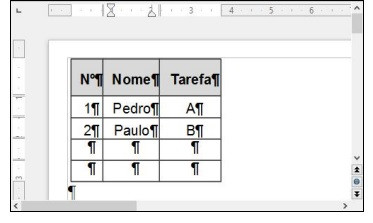
No BrOffice Writer 2.0, a tabela (Formato 1) teve sua aparência alterada (Formato 2).
Formato 1:
I | ||||
Formato 2:
I | ||||
A função utilizada para tal operação foi:
Inserir tabela.
Converter de texto para tabela.
Dividir células.
Mesclar células.
Converter de tabela para texto.
O processador de textos LibreOffice Writer tem 5 categorias de estilos. Para escolher uma categoria, pode-se clicar sobre o respectivo ícone na janela de Estilos e formatação. A figura abaixo representa parte da janela de Estilos e formatação.

Assinale a alternativa que NÃO apresenta uma dessas categorias de estilos.
O Impress e o Writer são aplicativos de edição de textos do Unix e, portanto, não podem ser utilizados em sistemas operacionais Windows.
Certo
Errado
As questões 12 e 13 baseiam-se na Figura 2, que mostra um documento elaborado no LibreOffice Writer. Acima dessa Figura, foram destacados vários ícones, desse editor de texto, de modo a facilitar a visualização e a resolução da questão.

Figura 2 – Documento do LibreOffice Writer
Na janela principal do LibreOffice Writer, mostrada na Figura 2, dando-se, sequencialmente, um clique, com o botão esquerdo do mouse, sobre os ícones apontados pelas setas nº 4, 5 e 6, pode-se afirmar que a área de trabalho, desse editor de texto, será exibida da seguinte forma: