





Seu próximo nível começa aqui
Com a Assinatura Ilimitada, você tem tudo que precisa para sua aprovação.
Com a Assinatura Ilimitada, você combina prática, teoria e método em uma única assinatura com tudo que você precisa para sua aprovação.
Em relação aos processadores de texto (Word e Writer), indique a afirmativa INCORRETA:
Um processador de texto permite, em geral, gerar índice remissivo e notas de páginas numeradas.
Um processador de texto pode permitir a correção gramatical automática do texto usando para isso apenas um dicionário.
O Word permite transferir o conteúdo da área de transferência para a posição do cursor usando a função colar.
Um processador de texto permite comparar documentos facilitando a verificação de alterações.
Usando o LibreOffice Write 4.3.6.2, um enfermeiro precisa criar um formulário para registro de ocorrências, e formatou uma tabela de 9 colunas e 5 linhas. Após alguns ajustes, o formato da tabela ficou com a aparência conforme imagem a seguir.
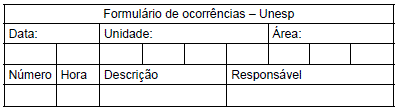
Assinale a alternativa que indica em quais linhas existem células que foram mescladas.
1, apenas.
1, 2, 4 e 5, apenas.
1, 2, 3, 4 e 5.
2, 4 e 5, apenas.
3, apenas.
Observe as figuras a seguir, extraídas da aba Recuos e Espaçamentos da caixa de diálogo Parágrafo, que pode ser acessada a partir do menu Formatar do Apache OpenOffice Writer 4.0.1, em sua configuração padrão. As figuras apresentam dois momentos (antes e depois) do recurso gráfico que permite visualizar as configurações aplicadas na aba.
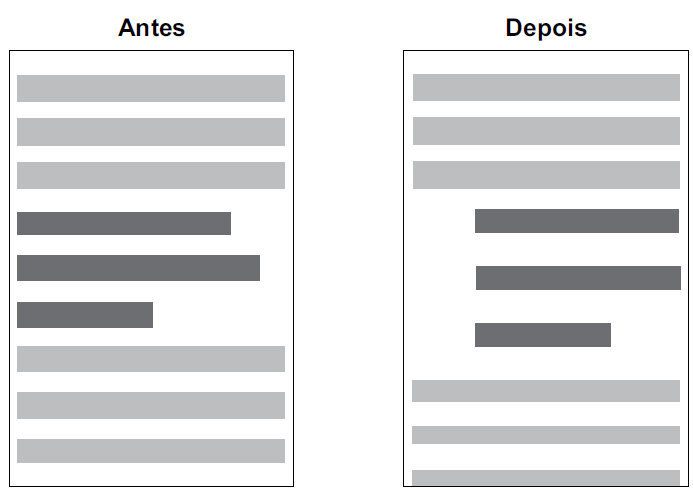
Assinale a alternativa que contém os nomes das opções de configuração aplicadas entre os dois momentos da figura.
Recuo Antes do texto de 5,00 cm e Recuo Primeira linha de 5,00 cm.
Recuo Depois do texto de 5,00 cm e Recuo Primeira linha de 5,00 cm.
Recuo Primeira linha de 5,00 cm e Espaçamento de linhas de 1,5 linhas.
Espaçamento de linhas de 1,5 linhas e Recuo Antes do texto de 5,00 cm.
Espaçamento de linhas de 1,5 linhas e Recuo Depois do texto de 5,00 cm.
Sobre tabelas em documentos do Libre Office Writer, versão 4, analise as afirmações abaixo.
I – É possível converter texto para tabela e vice-versa, separando o texto com tabulações.
II – Pode-se proteger o conteúdo de células contra alterações.
II – Existem funções pré-definidas para células numéricas como: soma, raiz quadrada, média, seno e cosseno.
Quais dessas afirmações estão corretas?
Nenhuma delas está correta.
Somente as duas primeiras estão corretas.
Somente a primeira e a terceira estão corretas.
Somente as duas últimas estão corretas.
Todas estão corretas.
Na janela principal do LibreOffice Writer, mostrada na Figura 1, as marcações apontam, respectivamente:
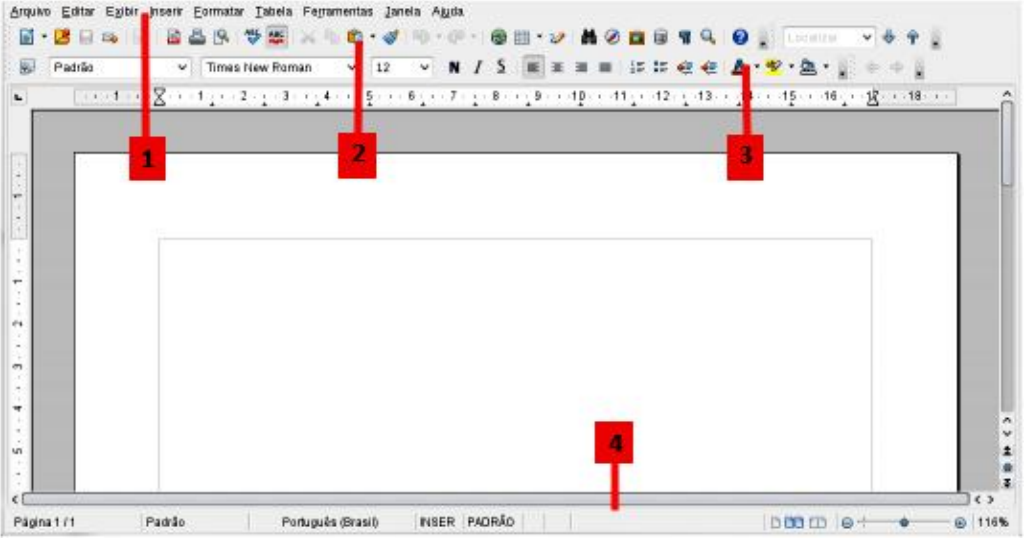
Figura 1

Barra de Menu, Barra de Edição, Barra de Formatação e Barra de Conexão.
Barra de Ferramentas, Barra de Formatação, Barra de Layout e Barra de Status.
Barra de Menu, Barra de Ferramentas Padrão, Barra de Formatação e Barra de Status.
Barra de Ferramentas, Barra de Edição, Barra de Formatação e Barra de Conexão.
Barra de Menu, Barra de Formatação, Barra de Ferramentas Padrão e Barra de Conexão.
Para inserir, no BrOffice Writer, bordas em um documento, é correto adotar o seguinte procedimento: clicar o menu Inserir e, na lista disponibilizada, clicar a opção Bordas.
Certo
Errado
O Writer é um componente do LibreOffice que tem como principal função:
Edição de textos.
Planilha de cálculos.
Apresentação de slides.
Elaborar páginas Web.
Escritor de latim.
O texto abaixo foi copiado do site do Tribunal Regional do Trabalho da 4ª Região e colado em um novo documento de texto em branco no LibreOffice Writer versão 4.4, em português.

Considere que o texto esteja sendo editado no Writer por um Técnico Judiciário e que ele marcou todo o texto usando o mouse. É uma ação correta clicar
Tanto no LibreOffice Writer quanto no Microsoft Word 2010 em português, para desfazer a última ação realizada no documento, utiliza-se a combinação de teclas:
CTRL + D
CTRL + ALT + X
CTRL + Z
CTRL + ALT + Z
ALT + Z
Observe a figura a seguir, extraída do Apache OpenOffice Writer 4.0.1, em sua configuração padrão. Ela apresenta a caixa de diálogo da opção Legenda..., acessada a partir do menu de contexto de uma figura.
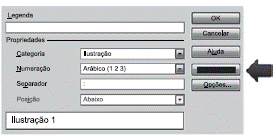
Assinale a alternativa que contém o nome da opção que foi mascarada e indicada pela seta, que permite configurar o Writer para adicionar legendas automaticamente ao inserir alguns tipos de objetos, tais como tabelas, figuras e planilhas.
Definir legendas
Completar legendas
Autolegenda...
Mais opções
Inserir legendas...
João digitou uma lista com os nomes dos seus alunos, com as respectivas notas, numa tabela em um documento criado no LibreOffice Writer 4.2. Há próximo de 60 nomes na lista, e João gostaria de:
I. ordenar a lista em ordem alfabética;
II. mostrar a média da turma ao final da lista;
III. ajustar a tabela completa numa única página para impressão;
IV. preparar um arquivo HTML desse material para publicação no site;
V. preparar um arquivo PDF para enviar para a Secretaria da escola.
As ações que podem ser fácil e rapidamente realizadas por meio de recursos disponíveis na interface do próprio Writer são:
somente I e II;
somente I e III;
somente III e V;
somente I, III, IV e V;
I, II, III, IV e V.
Assim como o Microsoft Word, o Writer, aplicativo de edição de textos do BrOffice.org, pode ser utilizado para realizar diversas tarefas na edição de um texto. A grande vantagem do Writer é o fato de ser livre, ou seja, não há a necessidade de se pagar uma licença para utilizá‐lo. A figura a seguir representa uma parte da tela do Writer; analise‐a.

Na figura anterior é possível analisar alguns detalhes:
I. Uma barra onde está escrito: Sem título 1 – BrOffice.org Writer.
II. Uma barra em que estão: Arquivo, Editar, Exibir, Inserir, Formatar, Tabela, Ferramentas, Janela e Ajuda.
III. Uma barra onde podem ser visualizados: Padrão, Times New Roman, 12, N, I, S, etc.
De acordo com as informações anteriores, assinale a afirmativa INCORRETA.
A barra I é chamada de Barra de Títulos.
A barra II é chamada de Barra de Ferramentas Padrão.
A barra III é chamada de Barra de Ferramentas de Formatação.
Para se criar um cabeçalho numa página, deve‐se acessar o seguinte caminho: Inserir/Cabeçalho/Padrão.
Caso um usuário deseje salvar um arquivo como modelo de texto do BrOffice Writer, o arquivo será criado com a extensão ODF.
Certo
Errado
Sobre a imagem abaixo, do Broffice Writer 3.1, assinale a afirmativa correta:

Localiza e substitui, palavras, textos, caracteres, formatos dentro do documento.
Amplia ou reduz o tamanho das fontes e demais informações exibidas em documento.
Permite o acesso dentro de um documento a objetos, seções, tabelas, hiperlink, referências, índices, notas.
Serve para visualizar a página, exibe uma prévia de como ficará o documento quando impresso.
Observe o seguinte fragmento de texto digitado no editor de textos do BrOffice:

Em relação à edição do trecho acima, analise as afirmativas abaixo:
I. Para colocar todo o texto em itálico, deve-se pressionar simultaneamente as teclas “Ctrl” e “a” e, em seguida, as teclas “Ctrl” e “i”, simultaneamente.
II. Para substituir todas as ocorrências da abreviatura JK pela palavra Juscelino, pode-se utilizar a funcionalidade de “Localizar e Substituir” do menu “Editar”.
III. Para mover a frase “Com medo de contaminar a família com a doença, o pai de JK decidiu ir morar em uma casa isolada vindo a receber visitas de amigos e familiares.”, deve-se selecionar a frase com o mouse, pressionar simultaneamente as teclas “Ctrl” e “x”, clicar no local para onde a frase deve ser movida e, então, pressionar simultaneamente as teclas “Ctrl” e “v”.
Está CORRETO o que se afirma em:
João está preparando um texto que contém uma tabela T cujo leiaute exige que certas células contenham outras tabelas.
A solução para João é:
Considere a imagem abaixo, do BrOffice Writer 3.3.

Para mostrar ou ocultar a barra de ferramentas da imagem acima, qual opção deve ser selecionada?

Arquivo → Barras de ferramentas, clique em Formatação
Arquivo → Barras de ferramentas, clique em Padrão
Exibir → Barras de ferramentas, clique em Formatação
Exibir → Barras de ferramentas, clique em Padrão
Inserir → Barras de ferramentas, clique em Desenho
Considere os seguintes procedimentos sobre uma tabela em um processador de textos:
I. Selecionar uma linha, clicar com o botão direito do mouse sobre a seleção e seguir as opções do menu para inserir uma nova linha.
II. Posicionar o cursor na última célula da última linha e teclar Tab (⇥) para inserir uma linha no final da tabela.
III. Selecionar uma célula qualquer e usar a combinação de menu Inserir/Tabela para criar uma tabela dentro da célula selecionada.
IV. Selecionar uma linha e teclar Delete para excluir da tabela a linha selecionada.
Com relação aos processadores de texto MS Word 2010 e brOffice Writer 2.4, está correto afirmar que:
brOffice e Word suportam somente os procedimentos I e II;
brOffice suporta todos os procedimentos; Word suporta somente os procedimentos I, II e III;
brOffice suporta somente os procedimentos I, II e III; Word suporta todos os procedimentos;
brOffice suporta somente os procedimentos I e II; Word suporta somente os procedimentos I, II e III;
brOffice e Word suportam somente os procedimentos I, II e III.

