





Seu próximo nível começa aqui
Com a Assinatura Ilimitada, você tem tudo que precisa para sua aprovação.
Com a Assinatura Ilimitada, você combina prática, teoria e método em uma única assinatura com tudo que você precisa para sua aprovação.


Leia os itens abaixo sobre o Broffice.org Writer e marque a opção CORRETA.
I. A contagem de caracteres, incluindo os espaços em branco, é possibilitada através do menu Ferramentas.
II. A barra de fórmulas pode ser ativada pressionando a tecla F2.
III. Pressionar a tecla Scroll ou clicar na área MODO/ESCRITA da barra de status permite alterar sobre o modo de inserção e o modo de sobrescrever.
Apenas I está correta.
Apenas II está correta.
Apenas III está correta.
Apenas I e II estão corretas.
I, II e III estão corretas.
No LibreOffice Writer 3.4, a correção ortográfica do documento sendo editado é feita:
apenas de forma automática, durante a digitação.
apenas manualmente, usando o item Ortografia e gramática no menu Ferramentas.
em vários idiomas ao mesmo tempo, se for definido o idioma correto no item Idioma do menu Ferramentas.
em apenas um idioma, definido por documento no item Opções da autocorreção do menu Formatar.
de forma automática ou manual, selecionadas no item Opções da autocorreção do menu Formatar.
A hifenização insere hifens em palavras que são muito longas para caberem até o fim da linha. O BrOffice Writer pode pesquisar o documento e sugerir uma hifenização que pode ser aceita ou não. Para hifenizar automaticamente os parágrafos atuais ou selecionados, é necessário clicar no menu
Ferramentas, na opção Hifenização e, na janela que se abre, selecionar a opção Hifenização Automática.
Inserir, na opção Parágrafo e, na janela que se abre, selecionar a opção Hifenização Automática.
Formatar, na opção Hifenização e, na janela que se abre, selecionar a opção Hifenizar Parágrafo.
Ferramentas, na opção Opções de Hifenização e, em seguida, na opção Hifenização Automática.
Formatar, na opção Parágrafo e, em seguida, na guia Fluxo de Texto, na divisão hifenização, clicar na opção Automática.
Indique qual opção que contém todas as extensões de arquivos utilizados no salvamento de documentos pelo BrOffice.org Writer.
.txt – .ini – .sys
.wma – .mp3 – .avi
.dot – .odt – .ppt
.mp3 – .xls – .cdr
.doc – .stw – .odt
Tiago prepara ofícios e relatórios com frequência utilizando o Microsoft Word e o BrOffice Writer. Nesses editores de texto, Tiago possui grande agilidade nas tarefas rotineiras de criação e edição de textos. Normalmente, ele copia blocos de texto de um documento e cola em outro utilizando, respectivamente, as combinações de teclas
CTRL + C e CTRL + P.
CTRL + C e ALT + C.
ALT + C e ALT + V.
CTRL + C e CTRL + V.
As questões 25 e 26 baseiam-se nas Figuras 4 (a) e 4(b), do BrOffice.org Writer 3.2. A Figura 4(a) mostra a janela principal do BrOffice.org Writer 3.2, na qual o texto apontado pela seta nº 5 encontra-se selecionado. A Figura 4(b) mostra, intencionalmente, apenas parte da caixa de diálogo "Salvar como", do BrOffice Writer 3.2, ativada a partir da Figura 4(a). Na Figura 4(b), inseriu-se, intencionalmente, no local apontado pela seta nº 6, um retângulo, de modo a ocultar qualquer inscrição existente nesse local.
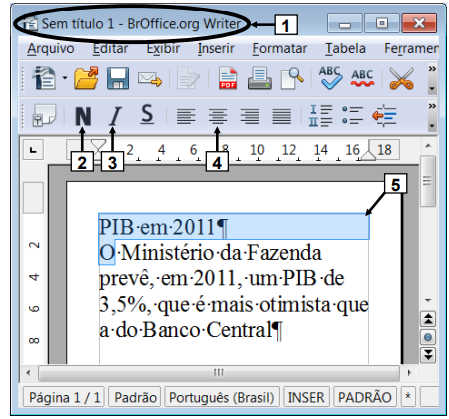
Figura 4(a) - Janela principal do BrOffice.org Writer
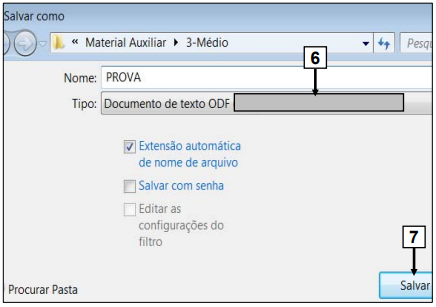
Figura 4(b) – Caixa de diálogo "Salvar como" do BrOffice.org Writer
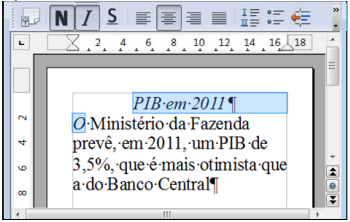
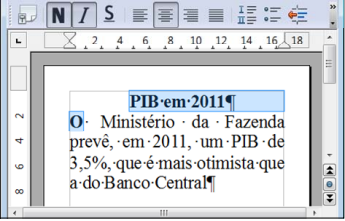
Na janela principal do BrOffice.org Writer 3.2, mostrada na Figura 4(a), serão dados, sequencialmente, três cliques sobre o botão esquerdo do mouse, da seguinte forma: (1) o primeiro clique será dado sobre o ícone apontado pela seta nº 2; (2) o segundo sobre o ícone apontado pela seta nº 3; e (3) o terceiro e último clique será dado sobre o ícone apontado pela seta nº 4. Ao final dessas ações, a área de trabalho desse editor de texto será exibida da seguinte forma:
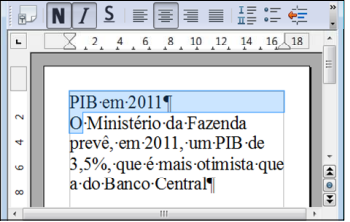
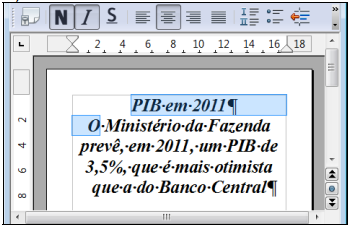
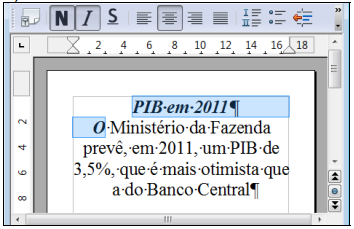
As questões 21, 22 e 23 baseiam-se na Figura 1, sobre a qual devem ser considerados os seguintes aspectos: (1) essa Figura mostra a janela principal do BrOffice.org Writer 3.2.; (2) no documento elaborado no BrOffice Writer, digitouse texto, apenas, na primeira página; e (3) logo acima e abaixo dessa Figura, destacaram-se e ampliaram-se alguns ícones, de modo a facilitar a visualização e a resolução da questão.
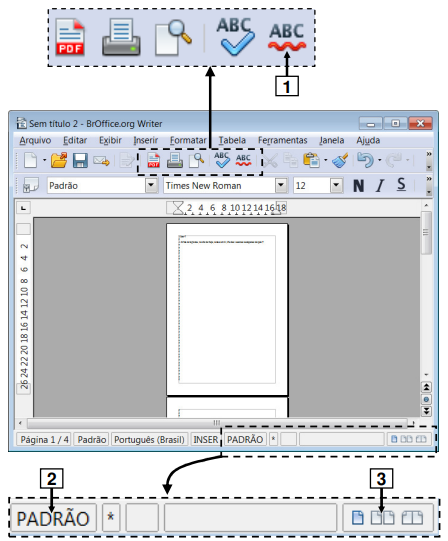
Figura 1 - Janela principal do BrOffice Writer 3.2
Na janela principal do BrOffice.org Writer 3.2 (Figura 1), dando-se um clique, com o botão esquerdo do mouse, sobre o ícone apontado pela seta nº 1, pode-se afirmar que será iniciada a
revisão ortográfica.
revisão gramatical.
autocorreção.
autoverificação ortográfica.
autoverificação gramatical.
As questões 21, 22 e 23 baseiam-se na Figura 1, sobre a qual devem ser considerados os seguintes aspectos: (1) essa Figura mostra a janela principal do BrOffice.org Writer 3.2.; (2) no documento elaborado no BrOffice Writer, digitouse texto, apenas, na primeira página; e (3) logo acima e abaixo dessa Figura, destacaram-se e ampliaram-se alguns ícones, de modo a facilitar a visualização e a resolução da questão.
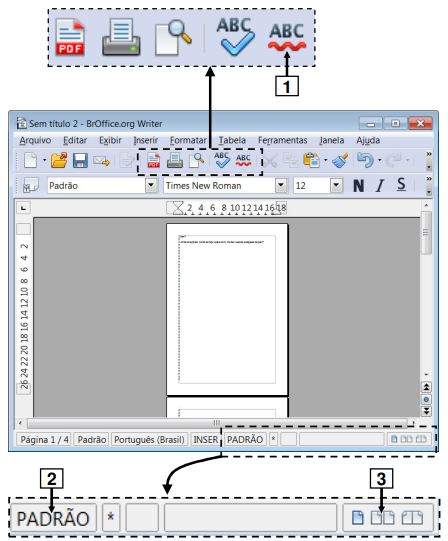
Figura 1 - Janela principal do BrOffice Writer 3.2
Na janela principal do BrOffice.org Writer 3.2., mostrada na Figura 1, dando-se um clique com o botão esquerdo do mouse, sobre o ícone apontado pela seta nº 3, pode-se afirmar que a janela principal, desse editor de texto, será exibida da seguinte forma:
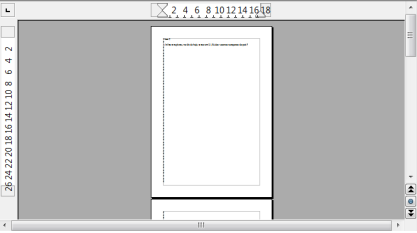
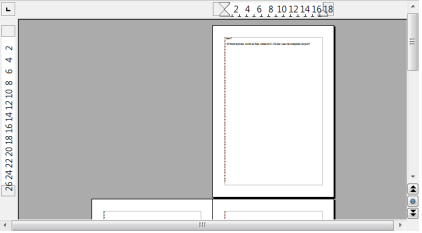
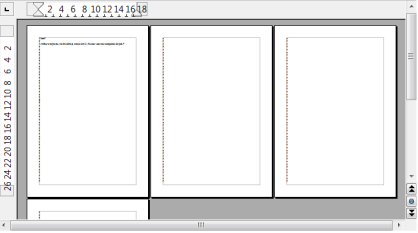
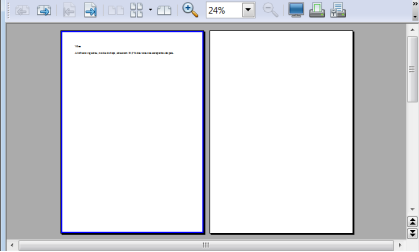
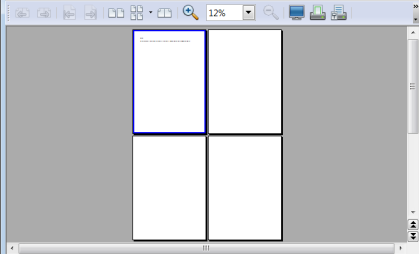
No BrOffice.org Writer, para chegar até as configurações de Tabulação, basta seguir o caminho





Considere as seguintes afirmativas sobre o Libre Office Writter:
I. É possível selecionar um texto com a utilização da tecla SHIFT juntamente com as teclas de movimentação do cursor.
II. Uma das maneiras de converter o texto selecionado em maiúsculas é pela opção Alterar Caixa do menu Ferramentas.
III. É possível copiar o estilo sublinhado de um texto selecionado com o uso do pincel de estilo.
IV. Para aumentar o recuo de um texto é essencial que ele esteja selecionado ou essa operação não poderá ser aplicada.
V. É possível inserir uma quebra de página em um texto pressionando as teclas ALT+ENTER.
Está correto o que consta APENAS em
IV e V.
I, II e III.
II, III e V.
I e III.
III, IV e V.
A melhor maneira de usar uma tabela no BrOffice.org Writer, versão 3.2, é diretamente pela barra de formatação de tabelas, que pode ser ativada selecionando-se Tabela na opção
Propriedades da tabela do menu Tabela.
Barra de formatação do menu Tabela.
Barra de ferramentas do menu Exibir.
Barra de formatação de tabelas do menu Exibir.
Barra de ferramentas do menu Inserir.
No editor de textos Writer do pacote BR Office, é possível modificar e criar estilos para utilização no texto. Dentre as opções de Recuo e Espaçamento para um determinado estilo, é INCORRETO afirmar que é possível alterar um valor para
recuo da primeira linha.
recuo antes do texto.
recuo antes do parágrafo.
espaçamento acima do parágrafo.
espaçamento abaixo do parágrafo.
Para a proteção do conteúdo contra leituras não autorizadas, os documentos ODT e ODS, respectivamente do Writer e do Calc, possibilitam atribuir uma senha para a abertura do arquivo, todavia não permitem a atribuição de senha para modificar e(ou) alterar o conteúdo do documento.
Assinale a opção que corresponde a um processador de texto e, como tal, é mais indicado para se redigir um ofício.
Internet Explorer
Writer
Calc
Windows
O programa Writer do BrOffice.org, assim como o Word do Microsoft Office, possui corretor gramatical e ortográfico de funcionamento automático.
No BrOffice.org 3.2 Writer, a execução da função do ícone Galeria pode ser ativada, também, no menu
Ferramentas.
Inserir.
Formatar.
Arquivo.
Editar.
O comando navegador, no menu Editar do BrOffice.org Writer, permite que uma página web seja aberta a partir do documento que estiver sendo editado.
Certo
Errado
No aplicativo Writer, do BrOffice.org, em português, as teclas de atalho para imprimir ou salvar um documento que está sendo editado são as mesmas que as teclas de atalho usadas no aplicativo Word, da Microsoft, em português, para as mesmas funções.

