Seu próximo nível começa aqui
Com a Assinatura Ilimitada, você tem tudo que precisa para sua aprovação.
Com a Assinatura Ilimitada, você combina prática, teoria e método em uma única assinatura com tudo que você precisa para sua aprovação.
Um usuário do BROffice.org 2.3 está digitando um texto no Writer, e executou o seguinte procedimento:
I. Criou um documento em branco.
II. Digitou o título utilizando um recurso cujo ícone  é que mostra a palavra MONOGRAFIA da seguinte forma: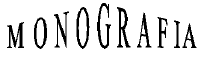
III. Executou a opção Salvar como ... para salvar o arquivo no disco C: com o nome monografia.doc
IV. Executou um atalho de teclado para salvar o arquivo no disco C: com o mesmo nome.
O recurso cujo ícone para acionamento é e o atalho de teclado são, respectivamente:
Com base na figura apresentada, assinale a opção correta.
O símbolo  , no canto esquerdo do documento em edição, indica que a imagem mostrada no documento é um hiperlink.
Para alterar as cores da imagem mostrada no documento, é suficiente clicar a ferramenta  e, na janela disponibilizada, escolher as cores.



Por meio do botão  é possível exportar o documento em edição para um arquivo no formato PDF (portable document format). O pincel de estilo, acessado pelo botão
  possibilita copiar a formatação de um objeto ou de uma seleção de texto e aplicá-la em outro objeto ou em outra seleção de texto.
As seguintes ações permitem associar um hyperlink a um arquivo localizado na Internet ou em algum diretório do computador: selecionar o trecho de texto ao qual o hyperlink será associado; no menu  ativar a opção Caracteres; na janela disponibilizada, selecionar a guia hiperlink e informar o URL (uniform resource locator). Um URL pode ser um endereço FTP, um endereço WWW (HTTP), um endereço de arquivo ou um endereço de e-mail.
Suponha uma tabela no BR Office Writer ou no Microsoft Word, com duas colunas e duas linhas, estando as quatro células preenchidas respectivamente com os textos A1 B1 A2 B2, correspondendo às colunas A, B e às linhas 1, 2, conforme a figura.
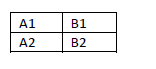
A operação “Mesclar células” sobre a tabela, com todas as células selecionadas, resultará na redução das quatro células em uma única célula, contendo os seguintes textos:
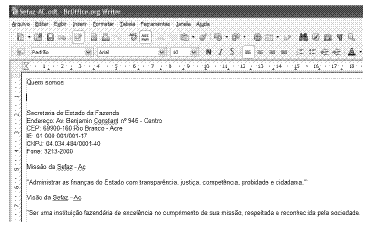
Considerando a figura acima, que ilustra uma janela do BrOffice Writer 3.1, com um documento em processo de edição, assinale a opção correta.
Na situação da figura mostrada, para se copiar um texto de uma página web e colá-lo em um novo documento do BrOffice Writer, sem formatação, e centralizado no parágrafo, é suficiente realizar o seguinte procedimento: selecionar o texto desejado no navegador; pressionar as teclas  no Writer, criar um novo documento em branco; pressionar as teclas
  selecionar, na janela disponibilizada em decorrência desta última ação, a opção Texto sem formatação; clicar o botão OK; selecionar todo o texto, no documento, pressionando as teclas
  e, por fim, clicar o botão
  na barra de ferramentas.
Se, no disco rígido do computador, existir um arquivo de nome brasao.jpg, contendo uma imagem, e sabendo que, na situação da figura, o cursor do mouse está posicionado no parágrafo imediatamente abaixo da linha que contém o texto "Quem somos", então, para se inserir a referida imagem no documento em edição, centralizada no parágrafo, é suficiente seguir os seguintes passos: selecionar, no menu  a opção Objeto e, em seguida, a opção De um arquivo...; na janela disponibilizada em decorrência desta última ação, localizar o arquivo brasao.jpg no sistema de arquivos; clicar o botão Abrir; selecionar a figura e pressionar as teclas
Para se localizar determinado texto no documento em edição, é suficiente pressionar as teclas  na janela disponibilizada, digitar o texto que se deseja localizar; e pressionar o botão Localizar.
Para se inserir ou editar o cabeçalho do documento em edição, é suficiente selecionar a opção Cabeçalho no menu e, a seguir, selecionar a opção Padrão.