Seu próximo nível começa aqui
Com a Assinatura Ilimitada, você tem tudo que precisa para sua aprovação.
Com a Assinatura Ilimitada, você combina prática, teoria e método em uma única assinatura com tudo que você precisa para sua aprovação.
O texto contido no documento pode ser copiado para um slide do PowerPoint 2007, utilizando-se o recurso Exportar do menu  e selecionando-se o formato do tipo ppt
O arquivo associado ao ícone 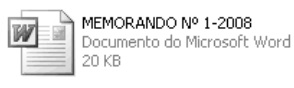 pode ser aberto pelo programa Writer do BrOffice.org por meio do seguinte procedimento: clicar com o botão direito do mouse sobre o referido ícone; selecionar, na lista disponibilizada, a opção Abrir com e, em seguida, clicar Writer.
Para se criar um recuo à esquerda e outro à direita do trecho de texto mostrado, é suficiente selecionar esse trecho, clicar a opção Parágrafo do menu  , clicar a guia Recuos e espaçamento, digitar os valores solicitados e clicar OK.



clicar a opção Envelope do menu  , digitar o endereço eletrônico do destinatário no campo Para, clicar Enviar
clicar a ferramenta  , digitar o endereço eletrônico do destinatário no campo Para, clicar Enviar
clicar a opção Exportar do menu  , digitar o endereço eletrônico do destinatário no campo Para, clicar Enviar
clicar a ferramenta  , abrir o Microsoft Outlook, digitar o endereço eletrônico do destinatário no campo Para, clicar Enviar
Erro de grafia no documento em edição ou em texto selecionado pode ser detectado por meio da ferramenta de verificação ortográfica, acionada pelo botão  O Writer verifica automaticamente a ortografia à medida que se digita o texto, se a opção autoverificação ortográfica for ativada, por meio do botão
A partir da figura apresentada no texto, assinale a opção correta.
Para inserir uma linha na tabela mostrada no documento em edição, é suficiente clicar o botão 
Ao se clicar o botão  o corretor ortográfico do Writer será iniciado.
Para definir sombreamento da primeira linha da tabela mostrada, é suficiente selecioná-la e clicar o botão 
Após selecionar a segunda coluna da tabela mostrada e clicar o botão  os nomes dos candidatos, nessa tabela, ficarão permutados.
Para se transferir a tabela apresentada no documento em edição para o editor Calc, é suficiente
selecionar a tabela, clicar a opção Exportar do menu  e selecionar a opção Calc.
selecionar a tabela, clicar a seta da ferramenta  e selecionar a opção Calc.
selecionar a tabela, clicar a opção Recortar do menu  ,abrir o Calc, clicar a opção Colar do menu deste aplicativo.
selecionar a tabela, clicar a opção Copiar do menu  , abrir o Calc, clicar a opção Colar do menu
  .
.
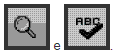
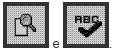
Ao utilizar o BROffice.org 2.3 Writer como processador de textos, o usuário dispõe de diversos recursos, como ícones existentes no software, para uso no caso da necessidade de visualizar página como também para realizar verificação ortográfica. Esses ícones são, respectivamente:


Com relação à figura apresentada e ao BrOffice.org Writer 2.4, assinale a opção correta.
Para centralizar o número 68, que aparece na primeira linha do documento em edição, é suficiente clicar esse número e, em seguida, pressionar simultaneamente as teclas 
Ao se selecionar o parágrafo iniciado em "Quinze minutos mais tarde", e se clicar o botão  , será aberta a janela denominada Formatar fonte, que tem por função permitir definir o estilo da fonte usada no trecho selecionado.
Ao se selecionar uma palavra contida no parágrafo iniciado em "Quinze minutos mais tarde", e se clicar o botão  , apenas esse parágrafo será impresso.
Ao se clicar o botão  , será aplicada, a todo o documento em edição, uma formatação previamente definida pelo usuário como sendo a formatação de sua preferência.
Ao se selecionar o trecho "Vila Operária", e se clicar o menu  , será exibida uma lista de opções, entre as quais há uma que iniciará uma ferramenta que poderá permitir aplicar negrito ao trecho selecionado.
A função do ícone  no OpenOffice.org 2.x Writer é
Na situação da janela mostrada, caso se aplique um clique duplo entre duas letras da palavra  e, a seguir, se clique o botão
 , será disponibilizada uma lista de palavras, em língua portuguesa, sugeridas pelo BrOffice.org Writer como equivalentes da palavra
Para se centralizar o título da tabela mostrada, é suficiente selecioná-lo e clicar o botão 
Para se gravar uma cópia da página no computador, é suficiente selecionar a ferramenta  , definir a pasta onde se deseja gravar a cópia e clicar OK.
Ainda com relação à figura apresentada e ao BrOffice.org Writer 2.4, caso se deseje salvar o documento em um arquivo de nome Incidente em Antares, é suficiente
clicar  ; na janela disponibilizada, no campo apropriado, digitar Incidente em Antares; clicar Salvar.
pressionar simultaneamente as teclas  , o que fará que seja exibida a janela Salvar; nessa janela, no campo apropriado, digitar: Incidente em Antares; clicar Salvar.
clicar a ferramenta  ; na janela disponibilizada, no campo Nome do arquivo, digitar Incidente em Antares; clicar Salvar.
clicar o menu  ; na lista de opções disponibilizada, clicar Salvar; na janela disponibilizada, no campo Nome do arquivo, digitar Incidente em Antares; clicar Salvar.