







Seu próximo nível começa aqui
Com a Assinatura Ilimitada, você tem tudo que precisa para sua aprovação.
Com a Assinatura Ilimitada, você combina prática, teoria e método em uma única assinatura com tudo que você precisa para sua aprovação.
Com a barra de tarefas do Windows 10, é possível:
I. Inserir, no máximo, cinco aplicativos como atalho.
II. Selecionar quais ícones serão exibidos.
III. Alterar a posição da barra de ferramentas, deixando-a na horizontal ou na vertical.
Está(ão) CORRETO(S):
Somente o item I.
Somente o item II.
Somente os itens I e II.
Somente os itens II e III.
Todos os itens.
Em um notebook com Windows 10 BR, um funcionário da Prefeitura de Ouro Branco precisa conectar uma máquina à internet na modalidade wifi. Para isso, ele deve clicar, por meio do mouse, em um ícone localizado na Área de Notificação, situada no canto inferior direito da tela. Com esse procedimento, ele realiza a escolha da rede de interesse – SSID em uma janela e realiza a conexão.
O ícone é
 .
 .
 .
 .
Na área de trabalho do Windows, é possível organizar os ícones por:
nome, cor, tema e data de modificação.
nome, lista, detalhes e data de modificação.
nome, tamanho, tipo de item e data de modificação.
tema, tamanho, formato e cor.
O papel desta barra é dar acesso rápido aos programas sendo executados naquele momento preciso no computador, assim como abrir softwares que estejam fixados nela. Além de abrir os programas com um clique simples sobre os ícones na barra, também é possível usar o botão direito do mouse para acessar opções adicionais específicas de cada programa. Estamos falando tecnicamente da:
barra de caminhos
barra de tarefas
barra de atividades
barra de trabalho
barra de programas
Uma pessoa, usando um computador com Windows 7 em sua configuração padrão, clica com o botão direito do mouse em um ponto vazio da área de trabalho (desktop). No menu que é aberto, ela seleciona a opção “Novo” e, no submenu seguinte, seleciona “Atalho”. Indique a opção que descreve, corretamente, qual é o resultado desta ação:
Será criado, automaticamente, um novo atalho, que apontará para o arquivo mais próximo do ponto no qual foi feito o clique com o mouse na área de trabalho;
Será aberta uma caixa na qual o usuário deverá indicar o local para onde apontará o atalho;
Será exibida uma mensagem de erro, pois não é possível criar atalhos na área de trabalho do Windows;
Será criado, automaticamente, um novo atalho, que apontará para o último arquivo aberto pelo usuário no sistema.
Será criado um arquivo genérico na área de trabalho, cujo nome e destino do atalho o usuário deverá especificar, obrigatoriamente, por linha de comando.
A respeito da Área de Trabalho (Desktop) no Windows 10, analise as afirmativas a seguir.
I. Cada usuário (conta) tem a própria área de trabalho.
II. Para a conta Maria, os arquivos copiados para a área de trabalho iriam para a pasta “C:\Usuários\Maria\”.
III. Somente os usuários com status de administrador podem criar novas áreas de trabalho para si.
Está correto o que se afirma em
I e II, somente.
I e III, somente.
II e III, somente.
I, somente.
I, II e III.
Estão entre as opções de exibição de ícones na área de trabalho do Microsoft Windows 10, em sua configuração padrão e versão em português:
I. Ícones grandes.
II. Organizar ícones automaticamente.
III. Somente aplicativos.
Quais são corretas?
Apenas I.
Apenas III.
Apenas I e II.
Apenas II e III.
I, II e III.
A Barra de tarefas do Windows é a área inferior da tela onde você pode ativar programas, abrir documentos e trabalhar com diferentes janelas. A Microsoft disponibilizou a partir do Windows 7 novas funções para a barra de tarefas, tornando sua usabilidade mais simples e prática. Assinale a alternativa que NÃO corresponde a uma funcionalidade da barra de tarefas.
Fixar programas utilizados com frequência
Trabalhar com programas de uma forma não agrupada
Exibir a área de notificação
Exibir o menu iniciar
Exibir informações sobre o tamanho dos arquivos
Observe o ícone a seguir, utilizado pelo Windows 10 na Barra de Tarefas.

Assinale a função principal decorrente do acionamento desse ícone.
Abrir as opções de configuração da impressora.
Abrir as opções de configuração da tela.
Exibir uma visão geral das tarefas ativas.
Abrir o Explorador de Arquivos.
Minimizar a janela correntemente ativa.
No sistema operacional Windows, em todas as suas versões, a área mais à direita da Barra de Tarefas exibe vários aplicativos que estão em execução em segundo plano. Veja a imagem a seguir:
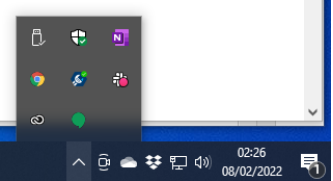
Qual o nome dessa área específica da Barra de Tarefas?
Botão Iniciar.
Seção intermediária.
Área de notificação.
Controle de janelas.
No âmbito do Windows 10, sobre a Área de Trabalho (Desktop), considere as afirmativas a seguir.
I. Cada usuário do sistema tem sua própria área de trabalho.
II. Os arquivos localizados numa área de trabalho não podem ser visualizados por meio do Explorador de Arquivos.
III. Não é possível ter pastas de arquivos localizadas na área de trabalho.
Está correto o que se afirma em
I e II, apenas.
I e III, apenas.
I, apenas.
II e III, apenas.
II, apenas.
Para exibir e ocultar a área de trabalho no Windows 1 O, deve-se utilizar o seguinte atalho de teclado:
tecla de logotipo Windows + X.
tecla de logotipo Windows+ L.
tecla de logotipo Windows + PrtScn.
tecla de logotipo Windows + D.
tecla de logotipo Windows + Crtl.
Na barra de tarefas do Windows 10, podem ser colocados os ícones dos aplicativos utilizados com maior frequência, agilizando-se a abertura desses aplicativos quando necessário. Para colocar, na barra de tarefas, um ícone de aplicativo que está no menu Iniciar, clica-se o botão  e, depois, com o botão direito do mouse, o nome do aplicativo, selecionando-se
Mais > Fixar na barra de tarefas.
Fixar > Barra de tarefas.
Copiar > Barra de tarefas.
Atalho > Barra de tarefas.
Barra de tarefas > Criar Atalho.
A figura abaixo apresenta o menu de opções de um ícone da área de trabalho de um computador com o Sistema Operacional Windows 7, em português. Nesse sentido, assinale a alternativa que apresenta a opção ocultada pelo retângulo de cor preta.
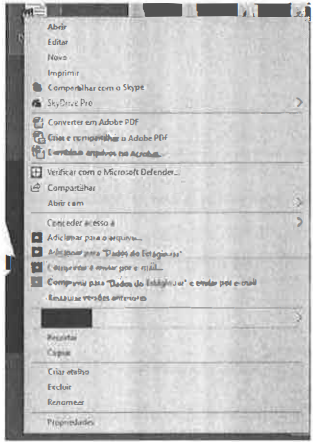
Escanear com.
Criar atalho.
Enviar para.
Salvar como.
Histórico.
Quando estivermos utilizando o MS-Windows 2010, podemos verificar os aplicativos que estão abertos
na barra de Ferramentas.
no Painel de Controle.
na barra de Tarefas.
na Barra de Apresentação.
no explorador de Arquivos.
No Windows 10, o botão “INICIAR”, pode ser acionado por meio do atalho:
CTRL + ESC.
SHIFT + TAB.
FIXA + ESC.
F9 + TAB.
ALT + SETA PARA DIREITA.
Assinale a alternativa que apresenta uma forma de criar um novo atalho na área de Trabalho com o Windows 10:
Clicar na área de trabalho com o botão direito do mouse em um espaço livre da área de Trabalho, em seguida, clicar em “Exibir”, selecionar “Atalho” na lista de opções que surge na tela, e seguir as orientações na janela “Criar Atalho”.
Clicar na área de trabalho com o botão direito do mouse em um espaço livre da área de Trabalho, em seguida, clicar em “Novo”, em seguida, digitar o nome do atalho na janela que surge na tela.
Clicar na área de trabalho com o botão direito do mouse em um espaço livre da área de Trabalho, em seguida, clicar em “Novo”, em seguida, selecionar “Atalho” na lista de opções que surge na tela, e seguir as orientações na janela “Criar Atalho”
Clicar na área de trabalho com o botão direito do mouse em um espaço livre da área de Trabalho, em seguida, clicar em “Exibir”, em seguida, digitar o nome do atalho na janela que surge na tela.
A Microsoft recomenda a utilização nas redes sem fio que tenham uma chave de segurança de rede que ajuda a protegê-las do acesso não autorizado. Recomenda-se, na rede Wi-Fi, a segurança do Acesso Protegido 3 (WPA3) se o roteador e o computador a suportam. Entre as etapas para configurar uma chave de segurança de rede, assinale a alternativa CORRETA.
Em Windows 10, selecione Iniciar , em seguida, selecione Configurações > Ajuda > Status > Central de Compartilhamento e Rede.
Em Windows 10, selecione Iniciar , em seguida, selecione Configurações > Centro de comando > Status > Central de Compartilhamento e Rede.
Em Windows 10, selecione Iniciar , em seguida, selecione Configurações > Rede & Internet > Status > Central de Compartilhamento e Rede.
Em Windows 10, selecione Iniciar , em seguida, selecione Dicas > Rede & Internet > Status > Central de Compartilhamento e Rede.
Em Windows 10, selecione Iniciar , em seguida, selecione Centro de comando > Ajuda > Status > Central de Compartilhamento e Rede.
No Windows 7, idioma Português, versão Ultimate, em sua configuração padrão, um usuário deseja manter fixo na barra de tarefas um programa que contém um atalho no menu iniciar. Para isso, deve:
Abrir o menu de contexto através do botão auxiliar/secundário do mouse e, em seguida, selecionar a opção “Agrupar no Menu Iniciar”
Selecionar o respectivo atalho e efetuar um triplo-clique sobre o mesmo
Abrir o menu de contexto através do botão auxiliar/secundário do mouse e, em seguida, selecionar a opção “Fixar no Menu Iniciar”
Abrir o menu de contexto através do botão auxiliar/secundário do mouse e, em seguida, selecionar “Propriedades”. Na janela que se abre, clicar no botão “Enviar para o Menu Iniciar”
No Windows 10, não é permitido abrir uma segunda área de trabalho, já que a área de trabalho é padronizada por esse sistema.
Certo
Errado



