








Seu próximo nível começa aqui
Com a Assinatura Ilimitada, você tem tudo que precisa para sua aprovação.
Com a Assinatura Ilimitada, você combina prática, teoria e método em uma única assinatura com tudo que você precisa para sua aprovação.
Ao chegar à escola, o professor de informática percebeu que o computador da secretaria não conseguia detectar nenhuma rede Wi-Fi disponível. Como utiliza o Windows, o professor abriu o Gerenciador de Dispositivos e constatou que o adaptador de rede sem fio estava listado entre os dispositivos disponíveis, porém havia um ícone de alerta amarelo ao lado do nome do adaptador.
Com base no que o professor constatou, é CORRETO afirmar que o alerta dizia respeito a um problema de:
instabilidade de conexão ou insuficiência energética do adaptador de rede sem fio.
duplicidade de endereço IP com outro equipamento conectado à mesma rede.
lentidão do adaptador de rede sem fio.
falha de funcionamento do driver do adaptador de rede sem fio.
distância do adaptador de rede sem fio em relação ao roteador de internet com alcance mais próximo.
No Windows 11 (em português), quando o Painel de Controle está configurado para exibir os itens por Categoria, suas configurações são organizadas em categorias e subcategorias que facilitam o acesso às opções do sistema. Dentro da categoria “Rede e Internet”, há uma subcategoria específica que permite alterar a home page utilizada pelos navegadores configurados no sistema. Em qual subcategoria da categoria “Rede e Internet” se encontra a opção “Alterar a home page”?
Opções da Internet.
Central de Rede e Compartilhamento.
Conexões de Rede.
Firewall do Windows Defender.
Gerenciador de Dispositivos de Rede.
Ao conectar-se a uma rede Wi-Fi no Windows 10, é possível configurá-la como uma rede pública ou privada. Em relação às configurações de segurança e visibilidade para redes públicas e privadas do Windows 10, considere as seguintes afirmações:
I. Redes privadas permitem maior visibilidade do dispositivo na rede para compartilhamento de arquivos e impressoras.
II. Redes públicas são mais seguras por ocultar o dispositivo na rede, tornando-o menos acessível para outros dispositivos.
III. Alterar a configuração de rede para “pública” permite maior compartilhamento e visibilidade na rede.
É correto o que se afirma apenas em:
I.
II.
I e II.
I e III.
II e III.
Um usuário da área de Finanças deseja que sua impressora possa ser utilizada por outros usuários da mesma rede de computadores, em que todos usam o Microsoft Windows 10, em sua configuração padrão. Um técnico de informática, então, compartilhou essa impressora com o nome de Epson_Financas, a partir do computador que tem o nome de PCFIN001, que é usado pelo usuário [email protected].
Assinale a alternativa que indica o endereço que deve ser preenchido nos computadores que desejam usar essa impressora, na janela Adicionar Impressora do Windows, na caixa Selecionar uma impressora, compartilhada pelo nome.
\\Epson_Financas\PCFIN001
\\Epson_Financas
\\PCFIN001\Epson_Financas
\\Epson_Financas\[email protected]
\\[email protected]\PCFIN001\Epson_Financas
Internet é a conexão entre várias redes, formando, assim, a rede mundial de computadores. Qual é a origem inicial da Internet?
Surgiu como uma forma de entretenimento para a população em geral.
Durante a Guerra Fria, a Internet foi desenvolvida para troca de informações militares.
Teve origens nas redes universitárias, sendo inicialmente utilizada para fins acadêmicos.
Foi criada para facilitar a comunicação entre empresas comerciais.
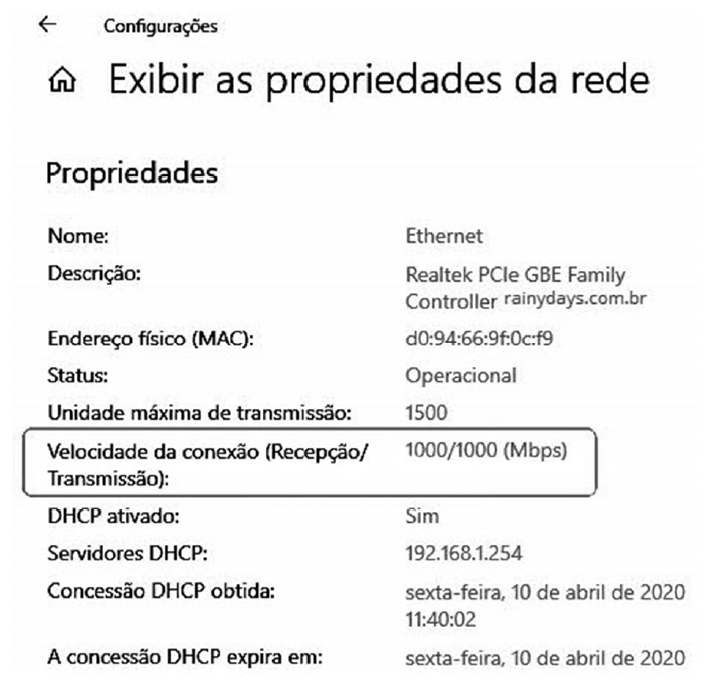
Com base nas propriedades de rede exibidas na imagem a seguir, extraídas de um computador com Windows 10 conectado à rede por meio de apenas um adaptador de rede, é correto afirmar que esse computador poderá conectar-se a uma rede com velocidade de até 1.000 Mbps.
Certo
Errado
Acerca de rede e internet no Windows 10 é correto afirmar:
Se um usuário tiver esquecido a sua senha de rede Wi-Fi, poderá encontrá-la se tiver outro computador Windows, já conectado à rede Wi-Fi.
Se um usuário conseguir receber e-mails, navegar na Web, ou transmitir música, é provável que o mesmo não esteja conectado à sua rede e não possa acessar a Internet.
Para encontrar o endereço IP do computador, o usuário deverá utilizar o seguinte caminho: selecione Rede WiFi > a rede Wi-Fi que você está conectado > Propriedades. Em Propriedades, procure seu endereço IP listado ao lado de Endereço DHCP.
O protocolo de rede denominado TELNET é o que define como o computador se comunica com outros computadores, através da rede Wi-Fi.
O presidente da Câmara Municipal de Parauapebas compreende consideravelmente de tecnologia e, ao verificar alguns equipamentos disponibilizados, que usam o Sistema Operacional Windows 10, detectou que um grande número tinha IP fixo ou estático na rede Ethernet. Dessa forma, solicitou que fosse feita a alteração para o IP dinâmico. Foram executados os seguintes passos para fazer a alteração do IP na Ethernet; analise-os.
I. Acessar o menu Iniciar do Windows → Configurações → Rede e Internet.
II. Selecionar Ethernet; em seguida, selecionar a rede Ethernet que desejava fazer a alteração do IP.
III. Em Atribuição de IP, selecionar Editar.
IV. Em Editar configurações de IP, selecionar Automático (DHCP).
V. Clicar no botão salvar.
Assinale a alternativa correta.
Os passos de I a IV estão corretos e, ao final, o IP fixo é alterado para IP dinâmico.
Os passos de I a III estão corretos, mas, para alterar o IP, é obrigatório, também, definir o DNS.
Os passos de I a III estão corretos. No passo IV, antes de selecionar DHCP, é necessário identificar o IP fixo que estava na máquina e especificar um endereço IP inicial para torná-lo automático; somente depois deverá selecionar automático e executar o passo V.
Todos os passos estão corretos, exceto o passo II; o caminho correto é Central de rede e compartilhamento → alterar as configurações do adaptador → escolher a rede que deseja fazer a alteração → alterar as configurações dessa conexão → selecionar o TCP/IPv4 → obter um endereço de IP → obter os seguintes endereços de servidor DNS.
Considerando as conexões de rede do Windows 10, Configuração Local, Idioma Português-Brasil, sabe-se que um adaptador de rede ativado pode ser para uma rede wi-fi ou uma rede cabeada. Caso ele esteja configurado para uma conexão, mas não estando conectado a uma rede, diferentes versões do ícone da conexão de rede poderão indicar o status da rede. Sobre tal status, assinale a afirmativa correta.
Um X branco sobre um fundo vermelho indica que não há redes disponíveis.
Um X branco (ou estrela branca) indica que uma conexão wi-fi está disponível.
Um X branco ou um * (asterisco) indica que uma conexão ethernet está disponível.
Um * (asterisco) branco sobre um fundo vermelho indica que não há redes disponíveis.
Um * (asterisco) branco (ou estrela branca) indica que uma conexão wi-fi está indisponível.
Qual alternativa contém somente opções de configurações disponíveis em “Iniciar” > “Configurações” > “Rede e Internet” no Windows 10?
Ethernet, Wi-Fi e Proxy.
Windows Update, Modo avião e Hotspot móvel.
Proxy, VPN e Sincronizar configurações.
Proxy, VPN e Firewall.
Ethernet, Bluetooth e Status.
A Microsoft recomenda a utilização nas redes sem fio que tenham uma chave de segurança de rede que ajuda a protegê-las do acesso não autorizado. Recomenda-se, na rede Wi-Fi, a segurança do Acesso Protegido 3 (WPA3) se o roteador e o computador a suportam. Entre as etapas para configurar uma chave de segurança de rede, assinale a alternativa CORRETA.
Em Windows 10, selecione Iniciar , em seguida, selecione Configurações > Ajuda > Status > Central de Compartilhamento e Rede.
Em Windows 10, selecione Iniciar , em seguida, selecione Configurações > Centro de comando > Status > Central de Compartilhamento e Rede.
Em Windows 10, selecione Iniciar , em seguida, selecione Configurações > Rede & Internet > Status > Central de Compartilhamento e Rede.
Em Windows 10, selecione Iniciar , em seguida, selecione Dicas > Rede & Internet > Status > Central de Compartilhamento e Rede.
Em Windows 10, selecione Iniciar , em seguida, selecione Centro de comando > Ajuda > Status > Central de Compartilhamento e Rede.
Considerando-se o Painel de Controle do Windows 8, é possível verificar o status da rede, alterar as configurações e definir as preferências para compartilhar arquivos e impressoras utilizando a opção:
 Opções de Pasta
 Programas e Recursos
 Espaços de Armazenamento
 Gerenciador de Dispositivos
 Central de Rede e Compartilhamento
Considerando-se o Painel de Controle do Windows 8, é possível verificar o status da rede, alterar as configurações e definir as preferências para compartilhar arquivos e impressoras utilizando a opção:




Analise as imagens a seguir sobre a configuração de rede em um computador com sistema Windows:
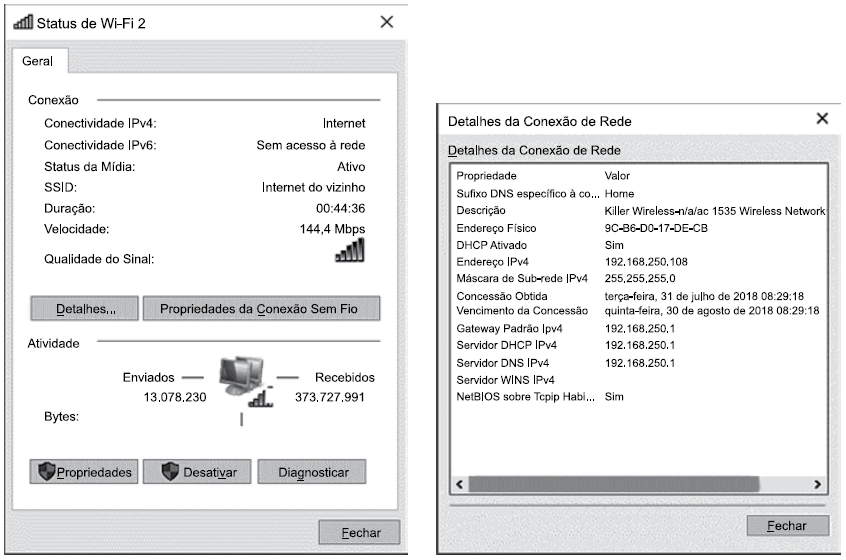
Com base nessas imagens, é possível constatar que
a interface está desativada.
o computador está conectado a uma rede física (cabeada).
o IP associado à máquina foi atribuído por um servidor DHCP.
o servidor que oferece o serviço DHCP e o que fornece o DNS são diferentes.
não há conectividade IPv4 disponível.
Para que um computador conectado a uma rede torne-se visível a outros computadores e dispositivos conectados à mesma rede, no Windows 7 em Língua Portuguesa, deve ser usada a seguinte configuração ou ferramenta:
"Assistente de configuração de rede" no painel de controle.
"Opções da Internet" nas configurações do navegador.
"Ativar descoberta de rede" nas configurações de compartilhamento avançadas.
"Solucionar problemas" nas configurações de rede.
Um funcionário da prefeitura de Sarzedo irá conectar um laptop disponibilizado pela prefeitura, rodando o Windows 7, versão português, à rede Wi-Fi de seu local de trabalho, com o intuito de acessar a internet. Ao conectar-se na rede da prefeitura, o Windows solicitou a definição de um local de rede.
Assinale a alternativa que apresenta o tipo de local de rede recomendado pela Microsoft para o caso em questão.
Doméstica.
Corporativa.
Pública.
Municipal.
A configuração do local de rede Pública no Windows 7, na sua configuração padrão,
desativa a descoberta de rede.
desabilita a funcionalidade do firewall
ativa o compartilhamento de impressoras.
bloqueia o login de administrador.
faz com que o nome do grupo de trabalho passe a ser “Windows”.



