







Seu próximo nível começa aqui
Com a Assinatura Ilimitada, você tem tudo que precisa para sua aprovação.
Com a Assinatura Ilimitada, você combina prática, teoria e método em uma única assinatura com tudo que você precisa para sua aprovação.
Para criar uma nova área de trabalho virtual no Windows 10, estando este recurso habilitado, é necessário:
Clicar no botão “visão de tarefas” e em seguida em “+ nova área de trabalho”
Clicar no botão “pesquisar” e em seguida “+ nova área de trabalho”
Clicar no botão “iniciar” e em seguida “+ nova área de trabalho”
Clicar no botão “configurações” e em seguida em “+ nova área de trabalho”
Clicar no botão “gerenciar tarefas” e em seguida em “+ nova área de trabalho”
No Windows 10, Configuração Local, Idioma Português-Brasil, a configuração da tela de fundo da área de trabalho pode ser feita com uma imagem, uma cor sólida ou uma apresentação de slides. Assinale a alternativa correta acerca do caminho para definir uma imagem para a tela de fundo da área de trabalho.
Configurações / tela de fundo / escolha sua imagem / imagem.
Configurações / tela de fundo / personalização / temas / imagem.
Configurações / personalização / tela de fundo / imagem / escolha sua imagem.
Configurações / temas / tela de fundo / personalizar / imagem / escolha sua imagem.
Utilizando uma rede WI-FI com Windows 10, quando a imagem da rede se apresenta na barra de tarefas, conforme o exemplo indicado pela seta vermelha, significa que:
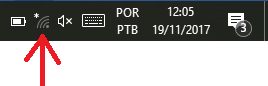
Não possui placa de rede Wireless.
Está conectado, mas com ressalvas.
Está com conexão de rede física.
Está conectado em alta velocidade.
Não está conectado.
No Sistema Operacional Microsoft Windows 7 (configuração padrão), a área de notificação tem a função de:
Abrir a lista com os programas instalados no computador.
Apresentar os ícones dos últimos arquivos utilizados no computador.
Apresentar a lista com os programas que estão sendo utilizados pelo computador.
Apresentar os ícones dos programas que fornecem status e notificações sobre eventos.
No Microsoft Windows 7 a barra longa horizontal que fica, por padrão, na parte inferior da tela e normalmente visível, é denominada tecnicamente pela Microsoft como sendo:
barra de tarefas.
gadgets.
área de trabalho.
painel de controle.
Qual é o procedimento correto para adicionar um atalho à área de trabalho?
Clique com o botão direito do mouse no item para o qual deseja criar um atalho, clique em Enviar para a Área de Trabalho (criar atalho).
Use as teclas do teclado “Ctrl + C” e depois com o mouse na área de trabalho use “Ctrl + V”
Clique com o botão esquerdo do mouse no item para o qual deseja criar um atalho, clique em Enviar para a Área de Trabalho (criar atalho).
Use as teclas do teclado “Ctrl + Alt” e depois com o mouse na área de trabalho use “Ctrl + Insert”
Clicando-se sobre um arquivo na área de trabalho do Windows 7, com o botão esquerdo do mouse, e arrastando esse arquivo para uma pasta do mesmo local, ele será:
Enviado como uma cópia para dentro da pasta.
Movido totalmente para dentro da pasta.
Renomeado.
Aberto e aparecerá uma caixa de diálogo perguntando o que fazer com o arquivo, copiar ou renomear.
No Sistema Operacional Windows 7 (Configuração Local, Idioma Português-Brasil), a partir do Menu Iniciar, se tem acesso a todos os recursos do sistema, e a todos os aplicativos que estão instalados no computador. Como recursos do Windows, dois componentes se destacam: os Acessórios do Windows e Ferramentas do Sistema. O item Ferramentas do Sistema pode ser acessado em: Iniciar/Todos os Programas/Acessórios/Ferramentas de Sistema. Assinale a alternativa que apresenta dois itens que pertencem às Ferramentas do Sistema.
Monitor de Recursos; Agendador de Tarefas.
Prompt de Comando; Central de Sincronização.
Windows Mobily Center; Desfragmentador de disco.
Conexão de Área de Trabalho Remota; Limpeza de disco.
Ao clicar no botão iniciar, no Windows 10, e logo em seguida no ícone Ligar/Desligar, no canto inferior esquerdo, aparecerão as seguintes opções: Suspender, Desligar e Reiniciar. Acerca destas funcionalidades do Windows 10 marque a alternativa CORRETA:
A opção “Desligar” faz com que o Windows salve o trabalho na memória do PC e no Disco Rígido, permitindo que o computador adormeça em um estado de baixa Energia.
A opção “Suspender” faz com que o Windows salve seu trabalho e suas configurações e retorne à tela de Boas-vindas.
A opção “Logoff” que permite a troca de usuários no Sistema Operacional, não aparece no botão Ligar/Desligar porque foi desativada na versão do Windows 10, assim, caso seja necessário trocar de usuário a única forma é utilizar a opção “Reiniciar” do Sistema Operacional.
A opção “Reiniciar” faz com que o computador seja desligado e iniciado novamente logo em seguida.
Todas as alternativas anteriores estão incorretas.
Quando, na barra de Ferramentas do Windows, recebemos o aviso de que não é possível conectar a Internet, que ação ficamos impedidos de realizar?
O acesso a documentos na rede corporativa.
A consulta a sistemas do governo, como Portal da Transparência.
A elaboração de documentos e planilhas.
O acesso a sistemas internos da Instituição.
Em relação aos ícones da área de trabalho do Windows 7 Professional, marcar C para as afirmativas Certas, E para as Erradas e, após, assinalar a alternativa que apresenta a sequência CORRETA:
( ) Ocultar todos os ícones da área de trabalho não os exclui, apenas os oculta até que o usuário decida mostrá-los novamente.
( ) É possível usar a roda de rolagem do mouse para redimensionar os ícones da área de trabalho. Na área de trabalho, deve-se manter pressionada a tecla Ctrl enquanto se usa a roda de rolagem para aumentar ou reduzir os ícones.
C-C.
C-E.
E-C.
E-E.
Suponha a seguinte situação no Windows 7 (Português): (1) a Área de Trabalho possui apenas a Lixeira; (2) o usuário clica com o botão direito do mouse na Área de Trabalho (não clica em cima da Lixeira); (3) posiciona o cursor do mouse em Novo; (4) clica em Documento de Texto. Um arquivo deve ser criado, com a seguinte sugestão de nome:
Documento.txt
Documento de Texto.txt
Novo.txt
Novo Documento de Texto.txt
Novo Texto.txt
Após ligar um computador com o Windows 7 Professional em uma rede de computadores, um funcionário digitou seu nome de usuário e senha para acessar a área de trabalho. Para bloquear o computador e não permitir que ninguém mexa na sua área de trabalho quando se ausentar momentaneamente, o funcionário deve acessar a tela que permite ativar o bloqueio pressionando a combinação de teclas:
Alt + Tab
Ctrl + Alt + Delete
Shift + F5
Ctrl + Alt + End
Shift + F8
A Barra de Tarefas do Microsoft Windows 7, em sua configuração padrão, possui três seções principais: o botão Iniciar, a seção intermediária e a área de notificação. Assinale a alternativa que apresenta um elemento contido na área de notificação.
Botão para desligar o computador.
Lixeira.
Caixa de pesquisa.
Relógio.
Biblioteca Documentos.
Assinale a alternativa que contém, correta e respectivamente, o acessório do MS-Windows 7 que está sendo executado e aquele que se encontra fixado na barra de tarefas, mas que não está sendo executado.
Paint e Windows Explorer.
MS-Word e MS-Excel.
Windows Explorer e Paint.
MS-Word e MS-PowerPoint.
Google Chrome e MS-Excel.
Um usuário utiliza o Sistema Operacional Microsoft Windows 8.1 (configuração padrão) para realizar as suas atividades diárias. Considerando que os ícones da sua área de trabalho encontram-se todos desorganizados, ele pode utilizar um recurso do próprio sistema para organizar a sua área de trabalho de forma automática, clicando com o botão direito do mouse sobre uma área em branco da área de trabalho, apontar o cursor para
alinhar e, em seguida, clicar em Alinhar ícones
organizar e, em seguida, clicar em Limpar área de trabalho.
ferramentas e, em seguida, clicar em Organizar automaticamente.
exibir e, em seguida, clicar em Organizar ícones automaticamente.
Assinale a alternativa que indica corretamente a opção do Painel de Controle do Windows 7 professional em português que permite escolher quais ícones e avisos, como por exemplo Rede; Volume; dentre outros, aparecerão na barra de tarefas do Windows (lado direito da barra de tarefas).
Sistema
Menu Iniciar
Ícones do Windows
Barra de Tarefas do Windows
Ícones da Área de Notificação
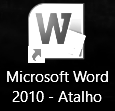
No sistema operacional Windows 7 BR, símbolos gráficos, como o da figura acima, são utilizados na Área de Trabalho para representar atalhos de softwares, programas, pastas e arquivos.
Assinale a opção que indica o termo técnico pelo qual esses símbolos são conhecidos.
Gadget.
Prompt.
Bitmap.
Pixel.
Ícone.
Sabendo-se que a apresentação do MS-PowerPoint 2010 encontra-se na biblioteca Documentos, para exibi-la na área de trabalho o usuário clicou sobre a apresentação com o botão secundário do mouse e selecionou a opção
Compartilhar com e, na sequência, clicou em Área de trabalho (criar atalho).
Enviar para e, na sequência, clicou em Área de trabalho (criar atalho).
Abrir com... e, na sequência, selecionou Área de trabalho.
Compartilhar com e, na sequência, clicou em Área de trabalho.
Enviar para e, na sequência, clicou em Área de trabalho.
Sobre a barra de tarefas do Windows não é correto afirmar que:
Pode permanecer oculta até ser solicitada pelo usuário.
Pode ser usada para alterarmos entre as tarefas que estão sendo executadas.
Somente pode ser posicionada na borda inferior do vídeo.
Podemos colocar atalhos na barra de tarefas.



