





Seu próximo nível começa aqui
Com a Assinatura Ilimitada, você tem tudo que precisa para sua aprovação.
Com a Assinatura Ilimitada, você combina prática, teoria e método em uma única assinatura com tudo que você precisa para sua aprovação.
Um funcionário da Câmara Municipal do Rio de Janeiro está acessando o site da instituição por meio do browser Internet Explorer 11 BR, em um microcomputador com Windows 8 BR. Em dado momento, ele executou o atalho de teclado
+ D, com a finalidade de acessar o seguinte recurso do sistema:
Gerenciador de Dispositivos
Painel de Controle
Bloco de Notas
Área de Trabalho
No Microsoft Windows 7, clicando-se com o botão direito do mouse sobre a barra de tarefas ou sobre o menu iniciar e depois clicar em propriedades com o esquerdo, tem-se as propriedades da barra de tarefas e do menu iniciar. Sobre as funcionalidades permitidas nas três abas existentes, analise as assertivas abaixo:
I. Ocultar automaticamente a barra de tarefas.
II. Personalizar a aparência e o comportamento dos links, ícones e menus do menu iniciar.
III. Personalizar os ícones e as notificações que aparecem na área de trabalho.
Quais estão corretas?
Apenas I.
Apenas II.
Apenas I e II.
Apenas I e III.
I, II e III.
Sobre os ícones na área de trabalho do Windows 7, é INCORRETO afirmar que:
Para ocultá-los, basta clicar com o botão direito do mouse na área de trabalho, apontar em Exibir e clicar em Mostrar ícones da área de trabalho, para tirar a marca de seleção.
Ocultar todos os ícones na área de trabalho não os exclui, apenas oculta-os até que você decida mostrá-los novamente.
Para exibi-los, basta clicar com o botão direito do mouse na área de trabalho, apontar para Exibir e clicar em Mostrar ícones da área de trabalho.
Ocultar todos os ícones na área de trabalho os exclui de maneira provisória. Para exibi-los, basta clicar com o botão direito sobre o ícone do sistema, no diretório de Programas, e clicar em exibi-los.
É possível usar a roda de rolagem do mouse para redimensionar o tamanho dos ícones da área de trabalho.
Observe a imagem a seguir, retirada do MS-Windows 7, em sua configuração padrão.

Ao clicar com o botão esquerdo do mouse (configurado para destros) no retângulo localizado no canto direito da imagem exibida,
o botão iniciar será ativado.
a área de trabalho será exibida.
todas as janelas serão maximizadas.
nada ocorre, pois o retângulo não tem função alguma.
serão exibidas opções de temas para a área de trabalho.
Um funcionário da Câmara Municipal do Rio de Janeiro está acessando o site da instituição por meio do browser Internet Explorer 11 BR, em um microcomputador com Windows 8 BR. Em dado momento, ele executou o atalho de teclado

+ D, com a finalidade de acessar o seguinte recurso do sistema:

Gerenciador de Dispositivos
Painel de Controle
Bloco de Notas
Área de Trabalho
No sistema operacional Windows 7 BR, a pequena seta em
existente na área de trabalho, significa que o ícone representa:
um browser baixado da internet
uma imagem em formato JPG
um utilitário de busca da web
um atalho para um programa
Um internauta está utilizando um notebook com sistema operacional Windows 7 BR. Uma dos modos utilizados por ele para verificar o acesso wireless à internet por meio de um roteador, é feito por meio do acionamento de um determinado ícone na área de notificações, localizada no canto inferior direito da área de trabalho desse computador, na barra mostrada na figura abaixo.

Esse ícone é:


Um internauta está utilizando um notebook com sistema operacional Windows 7 BR. Uma dos modos utilizados por ele para verificar o acesso wireless à internet por meio de um roteador, é feito por meio do acionamento de um determinado ícone na área de notificações, localizada no canto inferior direito da área de trabalho desse computador, na barra mostrada na figura abaixo.

Esse ícone é:
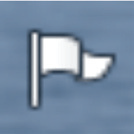

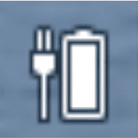

Observe as imagens a seguir, retiradas do MS-Windows 7, em sua configuração padrão.
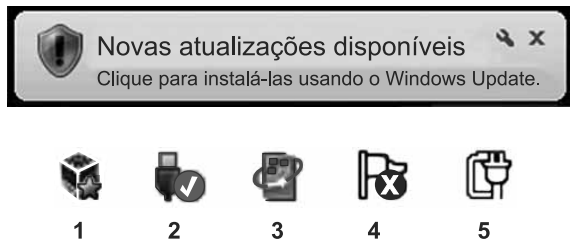
Assinale a alternativa que contém o número associado ao ícone relacionado à mensagem exibida na imagem.
1
4
2
5
3
No sistema operacional Microsoft Windows 7, no seu menu Iniciar, existe o botão Desligar para encerrar as atividades com o computador. Mas, além dessa possibilidade, esse botão dá acesso a outras opções. Assinale a alternativa que apresenta todas essas opções.
Fazer login; Fazer logoff; Bloquear; Reiniciar e Suspender.
Trocar usuário; Fazer logoff; Bloquear; Reiniciar e Suspender.
Trocar usuário; Fazer logoff; Reiniciar e Suspender.
Trocar usuário; Fazer logoff; Modo de Segurança; Reiniciar e Suspender.
Fazer login; Fazer logoff; Modo de Segurança; Reiniciar e Suspender.
A questão 11 baseia-se na Figura 1, do Windows 7 Professional, que mostra, intencionalmente, apenas parte da barra de tarefas.
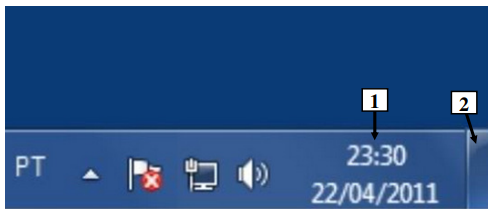
Figura 1 – Windows 7 Professional
Após observar a Figura 1, do Windows 7 Professional, pode-se afirmar que:
I. Encontra-se selecionado o layout de teclado idioma inglês, padrão ABNT.
II. Dando-se um clique, com o botão direito do mouse, sobre o local apontado pela seta nº 1, será exibida a caixa de diálogo "Alterar configurações de Data e Hora".
III. Dando-se um clique, com o botão esquerdo do mouse, sobre o local apontado pela seta nº 2, serão minimizadas as janelas abertas e mostrada a área de trabalho.
Quais estão corretas?
Apenas I.
Apenas III.
Apenas I e II.
Apenas II e III.
I, II e III.
A barra de tarefas do Sistema Operacional Windows 8.1 normalmente fica posicionada na parte inferior da área de trabalho. Para desbloquear a barra de tarefas de forma que se possa movê-la para as laterais ou para a parte superior da área de trabalho, pode-se clicar com o botão direito do mouse em um espaço vazio na barra de tarefas e
desmarcar a opção “Bloquear a barra de tarefas”.
ativar o menu “Desbloquear a barra de tarefas”.
marcar a opção “Desbloquear a barra de tarefas”.
ativar o menu “Bloquear a barra de tarefas”.
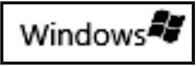
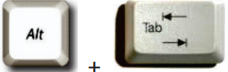
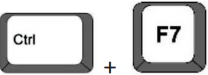
No sistema operacional Windows 7, versão em português, para abrir o menu Iniciar, deve-se clicar no botão

canto inferior da tela ou, como alternativa, realizar o seguinte procedimento:
pressionar a tecla de função 
pressionar a tecla de logotipo do 
executar o atalho de teclado 
No Sistema Operacional Microsoft Windows 7 (configuração padrão), é função da barra de tarefas exibir
quais são os aplicativos em uso.
as propriedades dos arquivos selecionados.
o status de funcionamento do sistema operacional.
os programas e arquivos armazenados no computador.
Em um diretório aberto no Windows Explorer, ao manter a tecla CTRL pressionada, clicar sobre um documento e arrastá-lo para a Área de Trabalho, o que acontece?
O arquivo é movido do diretório de origem para a Área de Trabalho.
O arquivo é excluído permanentemente do computador.
O arquivo é copiado para a Área de Trabalho.
Um atalho para o arquivo é criado.
Nada acontece.
No Sistema Operacional Windows 8.1, há cinco botões que estão sempre disponíveis no lado direito da tela e que disponibilizam maneiras rápidas de acessar ações realizadas com frequência pelos usuários do sistema. Quais são esses botões?
Transferir, Conectar, Criar, Diagnóstico e Consultas.
Pesquisar, Compartilhar, Iniciar, Dispositivos e Configurações.
Configurar, Instalar, Remover, Início e Administração.
Consultar, Imprimir, Editar, Aplicativos e Atualizações.
Na área de trabalho do Windows 8, por padrão, não aparecem os ícones para acessar a opção "Computador" nem "Painel de Controle". Esses atalhos são importantes para facilitar o acesso a https://arquivos.infra-questoes.grancursosonline.com.br/arquivos/pastas e a opções de configuração, respectivamente. A opção a partir da qual é possível selecionar esses ícones para aparecerem na área de trabalho é "Alterar ícones da área de trabalho", que pode ser acessada:
clicando-se no botão Iniciar e na opção Personalizar área de trabalho.
clicando-se com o botão direito do mouse em uma área livre da área de trabalho e selecionando-se a opção Personalizar.
clicando-se no botão Iniciar, na opção Controle do Usuário e na opção Personalizar.
clicando-se com o botão direito do mouse em uma área livre da área de trabalho e selecionando-se a opção Configurações.
clicando-se na opção Iniciar, Todos os Programas, Acessórios e Personalizar área de trabalho.
O conceito da criação de um link para um item (como um arquivo ou uma pasta) com possibilidade de colocá-lo em um local conveniente, como na área de trabalho para acessar com facilidade, é denominado tecnicamente de:
endereço.
caminho.
senda.
atalho.
Na figura a seguir é apresentada uma seção da Área de Trabalho do Windows 7 Professional. Marque a alternativa que identifica corretamente os programas numerados de 1 a 4 na figura.
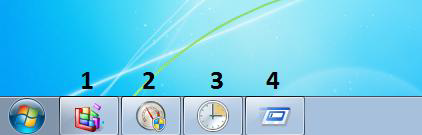

1 – Limpeza de Disco, 2 – Restauração do Sistema, 3 – Região e Idioma, 4 – Prompt de Comando
1 – Paint, 2 – Monitor de Recursos, 3 – Restauração do Sistema, 4 – Prompt de Comando
1 – Desfragmentador de Disco, 2 – Monitor de Recursos, 3 – Agendador de tarefas, 4 – Executar
1 – Limpeza de Disco, 2 – Monitor de Recursos, 3 – Região e Idioma, 4 – Prompt de Comando
1 – Desfragmentador de Disco, 2 – Restauração do Sistema, 3 – Agendador de tarefas, 4 - Executar
Levando-se em consideração a aparência no Windows XP, a opção relativa à configuração que permite alterar o desenho que vai aparecer na área de trabalho é:
tema.
fonte.
protetor de tela
plano de fundo.
prompt.

