







Seu próximo nível começa aqui
Com a Assinatura Ilimitada, você tem tudo que precisa para sua aprovação.
Com a Assinatura Ilimitada, você combina prática, teoria e método em uma única assinatura com tudo que você precisa para sua aprovação.
Observe a imagem a seguir, contendo uma planilha do LibreOffice Calc 7, em sua configuração padrão em português.
A | B | |
1 | A | a |
2 | * | b |
3 | b | c |
4 | 1 | 1 |
5 | 4 | 2 |
6 |
Assinale a alternativa que apresenta o valor retornado pela fórmula =CONT.VALORES(A1:B5) ao ser preenchida na célula A6.
8
10
9
4
5
Para a avaliação da situação do cliente (coluna E) foram comparadas a renda anual (coluna B) e o valor solicitado (coluna D).
A função utilizada nas células da "Situação" foi
PROCV
PROCH
CONT.SE
SE
MÁXIMO
A planilha na figura a seguir foi criada no LibreOffice Calc 7.6.0.3 pt-BR. Ela corresponde ao cronograma previsto para as atividades de um projeto.
A | B | |
1 | ||
2 | ATIVIDADES | DATAS PREVISTAS |
3 | AT 1 | 23-10-2023 |
4 | AT 2 | 24/10/2023 |
5 | AT 3 | 03/11/2023 |
6 | AT 4 | 07/11/2023 |
7 | AT 5 | 08/11/2023 |
8 | ||
9 | ||
10 | ||
11 | AT 2 | 24/10/2023 |
A expressão inserida na célula B11 para procurar no cronograma e apresentar a data prevista para a atividade AT 2 é:
=PROCV(A11;A3:B7;1;0)
=PROCV(A11;A3:B7;1;1)
=PROCV(A11;A3:B7;2;0)
=PROCH(A11;A3:B7;2;1)
=PROCH(A11;A3:B7;2;0)
No software LibreOffice Cale 7.0, é possível formatar uma célula com estilo numérico através do menu Formatar, opção Formato numérico. Assina le a alternativa que NÃO representa um tipo de formatação numérica apresentada neste menu do LibreOffice Cale 7.0. conforme Fanning (2021 ):
Fonte: FANNING. S. et ai. O. Guia do Cale 7.0. LibreOffice Community. 2021. Disponível em: https://documentation.libreoffice.org/assets/ Uploads/Documentatlon/pt-br/CG70/CG70-CalcGuide-Master.pdf. Acesso em: 1 O mai. 2023.
Porcentagem.
Moeda.
Científico.
Decimal.
Data.
A presença de fórmulas é típica em planilhas eletrônicas. Considere a seguinte fórmula na célula A3 de uma planilha eletrônica: =TETO(3,01;1) – TETO(3,01;2). O valor, em A3, resultante do cálculo dessa fórmula é
–1.
0.
1.
2.
Analise as seguintes afirmações sobre o LibreOffice Cale 7.0:
I. A função financeira =PGTO(taxa. número_períodos, valor _presente, valor _futuro} retorna o paga mente periódico de uma anuidade, com base em pagamentos regulares e uma taxa fixa de juros periódicos.
lI. A função financeira =TIR{intervalo de valores) retorna a taxa de juros atuarial de um investimento excluindo custos ou lucros.
IlI.A função financeira =VPL(taxa; intervalo de valores) calcula o valor presente líquido de um investimento baseado em uma série de pagamentos periódicos e em uma taxa de desconto.
Fonte: FANNING, S. et ai. O. Guia do Cale 7.0. LibreOffice Community. 2021. Disponível em: https://documentation.libreoffice.org/assets/ Uploads/Oocumentation/pt-br/CG70/CG70-CalcGuide-Master.pdf. Acesso em: 1 O mai. 2023.
Assinale a alternativa CORRETA conforme Fanning (2021):
Apenas a afirmação I é correta.
As afirmações I e lI são corretas.
Apenas a afirmação lI é correta.
As afirmações lI e IlI são corretas.
As afirmações I, lI e IlI são corretas.
O botão a seguir está presente na tela inicial do aplicativo Calc do LibreOffice (tendo como referência a sua versão 6.0.7.3 (x64)).

A funcionalidade associada a esse botão é
Localizar e substituir.
Ampliar visualização.
Alterar o tipo de fonte de texto.
Aumentar tamanho da fonte de texto.
Mudar a cor do texto selecionado.
A planilha da figura abaixo foi criada no software Calc da suíte LibreOffice 7.3.2.2 (x64) em português, tendo sido realizados os procedimentos listados a seguir.
I. Na célula D5 foi inserida uma fórmula que multiplica o valor de referência em D2, usando o conceito de referência absoluta, pelo código em C5.
II. Em seguida, a fórmula em D5 foi selecionada e copiada para as demais D6, D7 e D8
| A | B | C | D |
1 | TABELA - NÍVEIS - 2023 | |||
2 | REFERÊNCIA : | R$ 1.320,00 | ||
3 | ||||
4 | # | FUNÇÃO | COD | VALOR |
5 | 1 | MÉDICO | 7 | R$ 9.240,00 |
6 | 2 | NUTRIONISTA | 6 | R$ 7.920,00 |
7 | 3 | TERAPEUTA | 4 | R$ 5.280,00 |
8 | 4 | TÉCNICO | 3 | R$ 3.960,00 |
Nesse contexto, as fórmulas inseridas em D5 e D8 são, respectivamente
=MULT(#D#2;C5) e =MULT(#D#2;C8)
=MULT(@D@2;C5) e =MULT(@D@2;C8)
=MULT(&D&2;C5) e =MULT(&D&2;C8)
=MULT($D$2;C5) e =MULT($D$2;C8)
Entre o conjunto de softwares do Libre Office, está o Calc. Esse software tem por finalidade a manipulação de:
Calculadora.
Planilhas.
Linguagem de programação.
Slides.
No contexto de planilhas eletrônicas como Microsoft Excel ou o LibreOffice Calc, assinale a opção que descreve a utilidade de uma função if (se).
Realizar operações matemáticas complexas.
Formatar células e textos.
Realizar uma ação com base em uma condição.
Inserir imagens e gráficos.
Editores de planilhas eletrônicas, tais como o LibreOffice Calc, são capazes de calcular dados dinamicamente, a partir de fórmulas escritas em suas células. Para indicar a necessidade de realizar um cálculo, o valor da célula deve iniciar com o caractere de igualdade (=). Porém, antes de executar uma fórmula, o editor de planilhas deve analisar a sua corretude e, em caso de problemas, mensagens de erro são apresentadas como resultado. Por exemplo, no LibreOffice Calc (versão 7), o Erro:511, denominado “variável não encontrada”, é apresentado caso não sejam fornecidos os parâmetros esperados em algumas fórmulas. Já o Erro:522 é denominado “referência circular”. Assinale a alternativa cujo resultado da fórmula apresentaria um erro de referência circular (Erro:522), assumindo que a fórmula foi escrita na célula A6.
=MÉDIA(A2:A2)
=MÉDIA(A2:C10)
=MÉDIA(B2:C10)
=MÉDIA(A7:AA10)
=MÉDIA(A2:C5;A7:C10)
Deseja-se somar os valores das células B1 a B5 e exibir o resultado na célula B6. Qual fórmula a seguir deve ser usada na célula B6?
=MÉDIA(B1:B5).
=MÁXIMO(B1:B5).
=SOMA(B1.B5).
=SOMA(B1:B5).
=SOMAR(B1;B5).
O Calc pode ser entendido como um documento de planilha do LibreOffice no qual podemos inserir dados, que são comumente numéricos, para que possamos manipulá-los para produzir diversos resultados. Cada planilha pode conter até 10.000 páginas e possuir no total de 1.048.576 linhas e 1024 colunas. Desta forma, informe a opção que usando fórmula exibe corretamente a aplicação de um desconto de 10% sobre o montante de R$ 9.000,00 a ser exibido na célula B3.
A | B | |
1 | Montante | Desconto% |
2 | R$ 9.000,00 | 10,00% |
3 | Valor a pagar | |
4 |
Fonte: Próprio autor.
=A2*10%
A2-10%
=A2*(100%-B2%).
=A2*(100%-B2).
A planilha abaixo foi elaborada no software de planilhas Calc, da suíte LibreOffice 7.3.2.2 (x64), em português. Em F5, F6 e F7, foram inseridas expressões por meio da função MENOR, aplicada sobre as células de B5 a D7. Em G5, foi utilizada uma expressão, por meio da função MULT, que determina a multiplicação dos conteúdos das células E5 e F5. A expressão inserida em G5 foi copiada para G6 e G7. Em G8, foi inserida uma expressão que adiciona os valores mostrados nas células G5, G6 e G7.
A | B | C | D | E | F | G | |
1 | LICITAÇÃO - Agosto 2023 | ||||||
2 | |||||||
3 | Fornecedor | Preço | |||||
4 | Item | 1 | 2 | 3 | Qtde | Mínimo | Total |
5 | Notebook | R$ 4.899,00 | R$ 5.100,00 | R$ 5.099,00 | 4 | R$ 4.899,00 | R$ 19.596,00 |
6 | Pendrive 32 GB | R$ 55,00 | R$ 53,00 | R$ 49,00 | 2 | R$ 49,00 | R$ 98,00 |
7 | Multifucional | R$ 1.367,00 | R$ 1.499,00 | R$ 1.487,00 | 3 | R$ 1.367,00 | R$ 4.101,00 |
8 | SOMA = | R$ 23.795,00 | |||||
Sendo assim, é correto afirmar que as expressões inseridas em F5, G6 e G8 são, respectivamente:
=MENOR(B5:D5); =MULT(E6;F6); e =SOMA(G5;G7).
=MENOR(B5:D5;1); =MULT(E6...F6); e =SOMA(G5;G7).
=MENOR(B5:D5;1); =MULT(E6;F6); e =SOMA(G5:G7).
=MENOR(B5:D5); =MULT(E6...F6); e =SOMA(G5:G7).
Considerando as teclas e combinações de teclas de atalho para utilizar recursos de edição no LibreOffice Calc 6.4.7.2, instalação típica em português do Brasil, relacione as colunas e assinale a alternativa com a sequência correta.
1. Cortar.
2. Localizar e substituir.
3. Colar.
4. Modo de edição de célula.
( ) F2
( ) Ctrl+V
( ) Ctrl+X
( ) Ctrl+H
Obs: O caractere + foi utilizado apenas para interpretação.
4 – 1 – 3 – 2.
2 – 1 – 4 – 3.
4 – 3 – 1 – 2.
2 – 4 – 1 – 3.
3 – 4 – 1 – 2.
No aplicativo Calc do LibreOffice (tendo como base a versão 7.0.6.2), foi editada a planilha apresentada a seguir.
A | B | C | |
1 | 1 | 2 | 3 |
2 | 7 | 8 | 9 |
3 | 10 | 11 | 12 |
4 | 13 | 14 | 15 |
5 | 4 | 5 | 6 |
Posteriormente, na célula A6, foi inserida a seguinte fórmula:
=MAIOR(A1:B5;C5)
Assinale a alternativa que contém o resultado produzido na célula A6.
14
10
7
6
15
O auxiliar de tecnologia deseja criar um relatório anual com os gastos trimestrais. Ele tem várias abas na sua planilha, cada uma representando um trimestre do ano. Na aba "Resumo Anual", ele quer criar uma fórmula que puxe o total de gastos de cada trimestre, os quais estão sempre na mesma célula (B10) em cada aba de trimestre. Ele quer ser capaz de copiar essa fórmula para outras células na aba "Resumo Anual" sem que a referência à célula B10 mude.
Que tipo de referência ele deve usar na sua fórmula para garantir isso?
Referência Absoluta.
Referência Mista.
Referência Relativa.
Nome de Intervalo.
A execução da fórmula =CONT.SE(C2:C11;"<20) retornará
0.
1.
2.
9.
10.
O LibreOffice Calc é um editor de planilha eletrônica de código aberto; faz parte da suíte de escritórios LibreOffice. Por possuir recursos básicos e avançados, o Calc é uma alternativa gratuita e de alta qualidade ao Microsoft Excel, sendo amplamente utilizado tanto por usuários domésticos quanto por empresas e por instituições. Observe a imagem que apresenta a tela para criação de um recurso avançado, denominado tabela dinâmica.
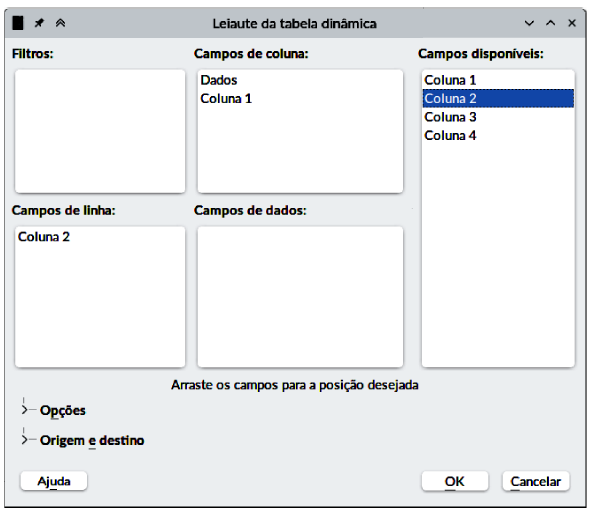
Na tela apresentada, os campos arrastados para a área “Campos de Dados”
serão utilizados para geração de um gráfico analítico (dashboard).
terão o seu valor apresentado na tabela dinâmica, na forma de uma nova linha.
terão o seu valor apresentado na tabela dinâmica, na forma de uma nova coluna.
serão alvo de uma função agregada, também conhecidas como funções de grupo.
serão convertidos em um tipo numérico equivalente, facilitando, assim, a análise de dados.
A fórmula utilizada em planilhas eletrônicas no LibreOffice Calc versão 7 para calcular a média entre o menor e o maior dos números presentes entre as células F1 e F4 é
= MÉDIA(MAIOR(F1:F4),MENOR(F1:F4)).
=MÉDIA(MÍNIMO(F1:F4);MÁXIMO(F1:F4)).
=MÉDIA(F1:F4;MÍNIMO(F1:F4),MÁXIMO(F1:F4)).
=MÉDIA(MAIOR,MENOR;(F1:F4)).




