Questões de Concurso sobre Calc


Disciplina
Assunto 1
Banca
Instituição
Cargo
Ano
Carreira
Área de formação
Escolaridade
Dificuldade
 
Comentários:
Professores
Alunos
Meus Comentários
Vídeo
 
Minhas questões:
Resolvidas
Não resolvidas
Certas
Erradas
 
Tipo de questão:
Certo e errado
Múltipla escolha
Incluir questões:
Anuladas
Desatualizadas
 
Questões:
Todas as questões
 
Filtro simplificado
 
Questões
Todas as questões
 
1.370 questões encontradas
Questões por página
20
Mais recentes
 

A planilha na figura a seguir foi criada no LibreOffice Calc 7.6.0.3 pt-BR. Trata-se das quantidades de horas trabalhadas por 5 colaboradores nos turnos dia ou noite. Nas células B11 e B12, estão apresentados os totais de horas nos turnos dia e noite, respectivamente. Nas células C11 e C12, estão as médias das horas em cada turno.


A

B

C

1


2

COLABORADOR

TURNO

HORAS

3

A-1

dia

9

4

A-2

noite

5

5

A-3

noite

5

6

A-5

noite

1

7


dia

3

8


9

TURNO

HORAS TRABALHADAS

10

Soma

Média

11

dia

12

6,00

12

noite

11

3,67

A alternativa que apresenta as expressões que geram os valores de B12 e C12, respectivamente, é:


A

=SOMA (B3:B7;A12;C3:C7) e =MÉDIA (B3:B7;A12;C3:C7)


B

=SOMA (A12;B3:B7;C3:C7) e =MÉDIA (A12;B3:B7;C3:C7)


C

=SOMA (C3:C7;B3:B7;A12) e =MÉDIA (C3:C7;B3:B7;A12)


D

=SOMASE (B3:B7;A12;C3:C7) e =MÉDIASE(B3:B7;A12;C3:C7)


E

=SOMASE (A12;B3:B7;C3:C7) e =MÉDIASE(A12;B3:B7;C3:C7)

Os gráficos são uma forma de visualizar os dados inseridos em uma planilha através de ilustrações:
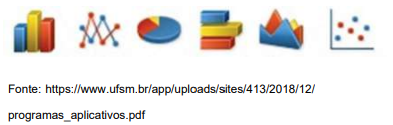

Imagem associada para resolução da questão


Marque a alternativa CORRETA que corresponde aos nomes dos tipos de gráficos acima da esquerda para direita.



A

Linhas, Barras, Pizza, Colunas, Área e Dispersão.


B

Colunas, Barras, Pizza, Linhas, Área e Dispersão.


C

Colunas, Dispersão, Pizza, Linhas, Área e Volume.


D

Linhas, Colunas, Pizza, Colunas, Área e Dispersão.


E

Colunas, Linhas, Pizza, Barras, Área e Dispersão.

A planilha apresentada foi criada no LibreOffice Calc (versão 7). A coluna A dessa planilha contém dados de localidades, compostos por uma tríade: código, cidade e estado. Os dados das colunas B, C e D são referentes ao desmembramento dessas três partes da localidade, sendo extraídos por meio de fórmulas. A fórmula EXT.TEXTO é utilizada para extrair partes de um texto e recebe três parâmetros. Já a fórmula PROCURAR retorna a ordem da primeira ocorrência de um determinado caracter em um texto.


A

B

C

D

1

Localidade

UF

Código

Cidade

2

MCZ;Maceió-AL

AL

MCZ

Maceió

3

REC;Recife-PE

PE

REC

Recife

4

AJU;Aracaju-SE

SE

AJU

Aracaju


O conjunto de fórmulas a ser digitado na célula D2, com o objetivo de extrair apenas o nome da cidade, a partir do dado de localidade da célula A2, será:


A

=EXT.TEXTO(A2;4;PROCURAR(“-“;A2))


B

=EXT.TEXTO(A2;4;PROCURAR(“-“;A2)-4)


C

=EXT.TEXTO(A2;5;PROCURAR(“-“;A2)-4)


D

=EXT.TEXTO(A2;5;PROCURAR(“-“;A2)-5)


E

=EXT.TEXTO(A2;4;PROCURAR(“-“;A2)-5)

Em uma planilha eletrônica, o resultado da fórmula =MÉDIA(B4:B12) é


A

a média aritmética dos números nas células de B4 a B12.


B

a mediana dos 9 números nas células de B4 a B12.


C

o número que ocorre com mais frequência nas células de B4 a B12.


D

a soma dos números nas células de B4 a B12.

A tabela a seguir foi criada no LibreOffice Calc em ambiente Windows 8:
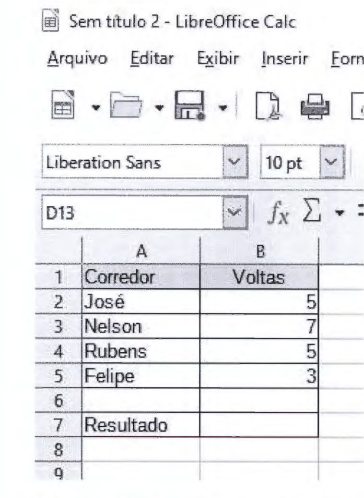
Imagem associada para resolução da questão

Na célula B7 a seguinte fórmula foi digitada: =SOMA(B2:B5)/CONT.NÚM(B2:B5). Qual valor deverá aparecer na célula B7?


A

20.


B

4.


C

5.


D

8.


E

10.

No Libre Office Calc 7.0, o Navegador fornece ferramentas e métodos para percorrer rapidamente uma planilha e encontrar itens específicos. São controles e ferramentas disponíveis na caixa de diálogo do Navegador:


I. Coluna

II. Intervalo de dados.

III. Cenários.


Estão CORRETOS:


A

Somente os itens I e II.


B

Somente os itens I e III.


C

Somente os itens II e III.


D

Todos os itens.

Docentes e servidores de universidades fazem uso intensivo de planilhas eletrônicas para gestão acadêmica. As funções de planilha possibilitam a automação dos dados e potencializam a produtividade. Considere o seguinte cenário no uso do aplicativo LibreOffice Calc versão 7.3.4.2. As células C5 a C9 estão populadas, respectivamente, com os seguintes valores: 4,5; 6,1; 7,2; 9,3; e 3,3. Tais valores são as notas obtidas por alunos em uma determinada disciplina. A nota mínima para aprovação naquela universidade é 6,0. O código AP representa aprovado(a) e RP representa reprovado(a). Uma função inserida na célula D5 e replicável nas demais células permite inferir corretamente, a partir da nota da célula C5, a condição do(a) aluno(a) como AP ou RP. Essa função é:


A

=SE(C5>=6;"AP";"RP")


B

=SE(C5>=6;AP;RP)


C

=SE(C5>6;"AP";"RP")


D

=SE(C5>6;AP;RP)

Considere a seguinte tabela:


Imagem associada para resolução da questão

A

B

C

1

Nome do Funcionário Imagem associada para resolução da questão

Cargo Imagem associada para resolução da questão

Ano de Contratação Imagem associada para resolução da questão

2

João Silva

Analista

2021

3

Maria Santos

Gerente

2020

4

Pedro Oliveira

Técnico

2021

5

Ana Sousa

Analista

2019

6

Carlos Rodrigues

Assistente

2021


O profissional está trabalhando com uma planilha de dados de funcionários de certa empresa e deseja filtrar apenas os que foram contratados no ano de 2021. Qual dos seguintes passos é a ação correta para aplicar este filtro?


A

Digitar “2021” na barra de fórmulas.


B

Usar a função PROCV para encontrar os funcionários contratados em 2021.


C

Usar a formatação condicional para apresentar somente os funcionários do ano de 2021.


D

Selecionar a célula de cabeçalho do campo “Ano de Contratação” e usar o filtro personalizado para selecionar o ano de 2021.

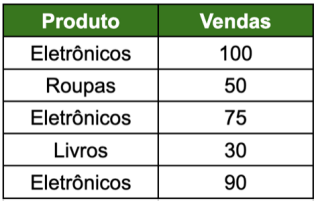
Observe a planilha a seguir.


Imagem associada para resolução da questão


A média aritmética dos valores na coluna chamada "Vendas" apenas para as linhas em que a coluna "Produto" contém a palavra "Eletrônicos" é representada pela fórmula:


A

=AVERAGEIFELSE(A2:A6; "Eletrônicos"; B2:B6)


B

=AVERAGEIF(A2:A6; "Eletrônicos"; B2:B6)


C

=AVERAGE.IFELSE(A2:A6; "Eletrônicos"; B2:B6)


D

=AVERAGE.IF(A2:A6; "Eletrônicos"; B2:B6)

Para manter uma área visível enquanto rola para outra área da planilha, basta selecionar a guia “Exibir” e utilizar uma determinada função para bloquear linhas e colunas no local ou “Dividir painéis” para criar janelas separadas da mesma planilha. A função mencionada também é conhecida por


A

Classificar painéis.


B

Congelar painéis.


C

Fixar tela.


D

Formatar condicional.


E

Transferir painéis.

Em uma planilha desenvolvida no LibreOffice Calc 7.4, a fórmula =MÉDIA(A1:B4) abrange exatamente


A

duas células.


B

quatro células.


C

cinco células.


D

oito células.


E

seis células.

Na ferramenta Calc do LibreOffice 7.4.2, em português, um usuário possui na célula A1 os valores 1,2,3,4,5 e deseja separar automaticamente esses números, colocando o número 1 na célula A1, 2 na célula B1, 3 na célula C1, 4 na célula D1 e 5 na célula E1. Após selecionar a célula A1, este usuário conseguirá fazer essa distribuição, a partir de configurações que aparecerão na janela que será exibida após clicar no menu


A

Ferramentas e na opção Fragmentar


B

Editar e na opção Separar valores...


C

Dados e na opção Classificar


D

Ferramentas e na opção Atingir Meta


E

Dados e na opção Texto para colunas...

Um analista financeiro em uma empresa de grande porte e está encarregado de criar uma planilha complexa no software Planilha Calc. Esta planilha deve calcular diversos indicadores financeiros com base nos dados de vendas, despesas e lucros da empresa. Além disso, precisa automatizar algumas tarefas por meio do uso de fórmulas, funções e macros para otimizar o tempo e minimizar erros.


Dentre as opções a seguir, assinale o item que possui a maneira correta de usar uma macro no Planilha Calc para automatizar o processo de atualização dos dados da planilha:


A

Digite manualmente as ações desejadas nas células relevantes da planilha e, em seguida, utilize a função “Executar Macro” para executar as ações automaticamente.


B

Clique em “Inserir Macro” e, em seguida, selecione as células que deseja automatizar. Depois, grave as ações desejadas e atribua a macro a um botão na barra de ferramentas para executá-la quando necessário.


C

Abra a planilha desejada no Planilha Calc e, em seguida, arraste os dados para as células de destino para que a automação seja ativada.


D

Utilize a função “Automatizar Tarefas” no menu principal do Planilha Calc e siga as instruções para criar uma macro que será executada automaticamente sempre que a planilha for aberta.

A planilha da figura abaixo foi elaborada no programa aplicativo Calc da suíte LibreOffice, versão 7.3.2.2 x(64), em português BR, sendo realizados os procedimentos descritos a seguir:


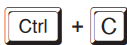
I. Em D9 foi inserida a expressão =SOMA(A7;A11;$D$7) e, em seguida, essa célula foi selecionada e executado o atalho de teclado Imagem associada para resolução da questão.
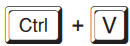
II. Para finalizar, a célula E11 foi selecionada e executado o atalho de teclado Imagem associada para resolução da questão.


A

B

C

D

E

1


Imagem associada para resolução da questão


2

3

4

5

6


7

27

12


5


8

23

18


9

29

22


?


10

21

16


11

33

20


?

12

41

10


13

37

14


Nessas condições, os valores mostrados em D9 e E11 são, respectivamente


A

65 e 41.


B

65 e 87.


C

138 e 41.


D

138 e 87.

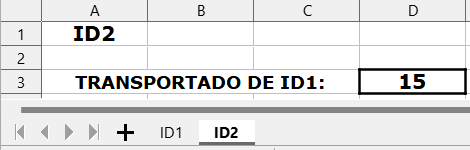
As planilha das figuras (a) e (b) foram criadas no software Calc do pacote de aplicativos LibreOffice 7.3.22 (x64) em português, e fazem parte de um mesmo arquivo.
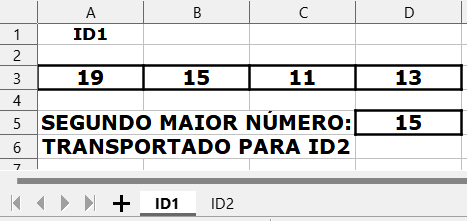

Imagem associada para resolução da questão


(a)


Imagem associada para resolução da questão


(b)


Nas planilhas, foram realizados os procedimentos descritos a seguir:


I. Em D5 da planilha ID1 foi inserida uma expressão que determina o 2º maior número entre todos nas células A3, B3, C3 e D3.

II. Em D3 da planilha ID2 foi inserida uma expressão que transporta o valor mostrado em D5 de ID1 para a célula D3 de ID2.


Nessas condições, a expressão inserida em D5 de ID1 e em D3 de ID2 são, respectivamente


A

=MAIOR(A3:D3;2) e =ID1.D5


B

=MAIOR(A3:D3;2) e =ID1!D5


C

=MAIOR(A3:D3>2) e =ID1.D5


D

=MAIOR(A3:D3>2) e =ID1!D5

A tabela a seguir foi criada no LibreOffice Cale em português. Ela representa as notas obtidas pelos nove alunos de uma determinada turma, sendo que as colunas B, C, D e E são as notas das avaliações individuais feitas ao longo do período e a coluna F, a média aritmética das notas.
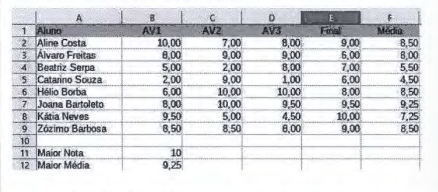

Imagem associada para resolução da questão


Nas células B11 e B12 o usuário da planilha obteve respectivamente a maior nota entre as avaliações individuais e maior média ao final do período letivo. Dentre as alternativas a seguir, quais fórmulas respectivamente retornam estes valores?


A

=MAIOR(F2:F9) e =MAIOR(B2:F9)


B

=MAIOR(F2:F9; 1) e =MAIOR(B2:F9; 1)


C

=MAIOR(B2:F9;0) e =MAIOR(F2:F9;0)


D

=MAIOR(B2:F9;1) e =MAIOR(F2:F9;1)


E

MAIOR(B2:F9) e =MAIOR(F2:F9)

Elas consistem de várias folhas individuais, cada uma delas contendo células em linhas e colunas. Uma célula particular é identificada pelo número da sua linha e a letra da sua coluna.


Fonte: https://www.fca.unesp.br/Home/diretorias/ServicoTec. Informatica/libreoffice_manual_calc.pdf


Marque a alternativa CORRETA que corresponde ao elemento do Calc do LibreOffice.


A

Janela.


B

Pasta de Trabalho.


C

Tabela Dinâmica.


D

Planilha.


E

Tabela.

O LibreOffice Calc é um editor de planilha eletrônica de código aberto; faz parte da suíte de escritórios LibreOffice. Por possuir recursos básicos e avançados, o Calc é uma alternativa gratuita e de alta qualidade ao Microsoft Excel, sendo amplamente utilizado tanto por usuários domésticos quanto por empresas e por instituições. Observe a imagem que apresenta a tela para criação de um recurso avançado, denominado tabela dinâmica.
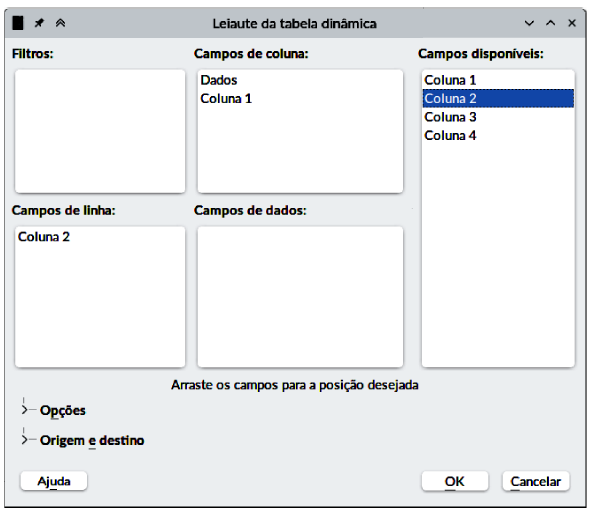

Imagem associada para resolução da questão


Na tela apresentada, os campos arrastados para a área “Campos de Dados”


A

serão utilizados para geração de um gráfico analítico (dashboard).


B

terão o seu valor apresentado na tabela dinâmica, na forma de uma nova linha.


C

terão o seu valor apresentado na tabela dinâmica, na forma de uma nova coluna.


D

serão alvo de uma função agregada, também conhecidas como funções de grupo.


E

serão convertidos em um tipo numérico equivalente, facilitando, assim, a análise de dados.

   
Gerar simulado