





Seu próximo nível começa aqui
Com a Assinatura Ilimitada, você tem tudo que precisa para sua aprovação.
Com a Assinatura Ilimitada, você combina prática, teoria e método em uma única assinatura com tudo que você precisa para sua aprovação.

Um usuário inseriu a fórmula =SE(MAIOR(A1:C2;3)>10; ”OK”;”NOK”) na célula A5, e o resultado foi OK. Assinale a alternativa que apresenta a planilha que produz esse resultado.
◢ | A | B | C |
1 | 1 | 20 | 5 |
2 | 15 | 9 | 8 |
◢ | A | B | C |
1 | 3 | 1 | 5 |
2 | 5 | 1 | 2 |
◢ | A | B | C |
1 | 10 | 9 | 11 |
2 | 8 | 11 | 10 |
◢ | A | B | C |
1 | 16 | 17 | 5 |
2 | 13 | 5 | 8 |
◢ | A | B | C |
1 | 10 | 10 | 10 |
2 | 10 | 10 | 10 |
Você montou uma planilha que tem uma célula, onde se coloca o nome da montadora e no campo (Célula A13), e ao lado são apresentadas as quantidades em estoque de diversos tipos de veículos. A fórmula apresentada na célula E13 se encontra descrita em:
A | B | C | D | E | |
1 | DISPONIBILIDADE | ||||
2 | MONTADORA | POPULAR | MÉDIO | LUXO | SUV |
3 | FORD | 15 | 7 | 2 | 12 |
4 | VOLKSWAGEN | 23 | 5 | 5 | 17 |
5 | RENAULT | 57 | 12 | 7 | 32 |
6 | PEUGEOT | 78 | 9 | 3 | 23 |
7 | FIAT | 90 | 7 | 5 | 41 |
8 | MERCEDES BENZ | 123 | 23 | 7 | 15 |
9 | GENERAL MOTORS | 45 | 34 | 8 | 18 |
10 | KIA MOTOTRS | 34 | 12 | 12 | 2 |
11 | |||||
12 | COLOQUE O NOME AQUI | ||||
13 | VOLKSWAGEN | 23 | 5 | 5 | 17 |
=PROCV(A$13;A$3:E$10;4;0)
=PROCV($A13;$A3:$E10;4;1)
=PROCV(A13;A3:E10;5;4)
=PROCV($A$13;$A$3:$E$10;5;0)
A | B | C | D | E | |
1 | 7 | 8 | 4 | 3 | |
2 |
Se, na planilha apresentada anteriormente, desenvolvida no LibreOffice Calc 7.4, for inserida a fórmula =SOMA(A1;C1) na célula A2, o resultado será
7.
10.
11.
19.
22.
Analise a planilha ilustrada a seguir.
◢ | A | B | C | D | E |
1 | Número | Sobrenome | Nome | Profissão | Data Nascimento |
2 | 11 | Botelho | Maria | Professora | 27/11/1976 |
3 | 12 | Barroso | Jose | Vendedor | 22/02/1995 |
4 | 13 | Silva | Claudia | Médica | 03/03/1975 |
5 | 14 | Carvalho | Ana | Veterinária | 06/09/1980 |
6 | 15 | Pinho | Jacira | Dentista | 15/04/1985 |
7 | 16 | Ferreira | Mateus | Químico | 12/01/1988 |
8 | 17 | Rodrigues | Eduardo | Físico | 10/05/1985 |
9 | |||||
10 | |||||
11 | Resultado = | Barroso |
Pode-se utilizar uma função que procura uma correspondência exata do sobrenome para o Número 12, indicado na primeira coluna, a qual retorna o resultado destacado na imagem dentro de um retângulo.
Assinale a alternativa que apresenta corretamente esta função.
=PROCV(A3;A2:C8;2;FALSO)
=PROCV(A3;A2:C8;2;VERDADEIRO)
=PROCV(B3;A2:C8;1;FALSO)
=PROCH(B3;A2:C8;1;VERDADEIRO)
PROCX(B3;A2:C8;IGUAL)
Em qual formato de arquivo é possível Importar dados para o libreOffice Cale?
CSV.
XLSX.
TXT.
HTML.
PDF.
A planilha abaixo foi elaborada no software Calc da suíte LibreOffice versão 7.3.2.2, em português, sendo que foram inseridas as expressões =PROCV(A7;A3:C7;3;0) em C9 e =PROCH(A5;A3:C7;3;1) em C11.
A | B | C | |
1 |
| ||
2 | # | Qtde | ITEM |
3 | 1 | 20 | MICRO |
4 | 2 | 3 | SCANER |
5 | 3 | 1 | PLOTER |
6 | 4 | 5 | MULTIFUNCIONAL |
7 | 5 | 25 | SSD |
8 | |||
9 | PROCV = | ? | |
10 | |||
11 | PROCH = | ? | |
Os conteúdos mostrados nas células C9 e C11 são, respectivamente,
SSD e 3.
25 e MICRO.
PLOTTER e 1.
20 e SCANNER.
MULTIFUNCIONAL e 1.
Leia o texto a seguir.
Considere uma planilha aberta no LibreOffice Calc Versão 7.3.4.2 em que as células D1 a D6 estão populadas com os seguintes dados, nesta ordem: 4, 2, 3, 5, 20, 4; e que a célula D8 contém a seguinte fórmula: =MOD(CONT.SE(D3:D6;">=3");2)
O resultado que será armazenado na célula D8 como resultado da fórmula é
0.
1.
2.
4.
Quanto a planilha eletrônica genérica a seguir, analise as afirmativas logo em seguida e assinale a alternativa correta.
A | B | |
1 | 7 | 8 |
2 | 9 | 10 |
1. Se aplicarmos a fórmula =MÉDIA(A1:A2) teremos como resultado 16 (dezesseis).
2. Se aplicarmos a fórmula =SOMA(B1:B2) teremos como resultado 17 (dezessete).
As afirmativas 1 e 2 são verdadeiras
A afirmativa 1 é verdadeira e a 2 é falsa
A afirmativa 2 é verdadeira e a 1 é falsa
As afirmativas 1 e 2 são falsas
A tabela a seguir foi criada no LibreOffice Cale em português.
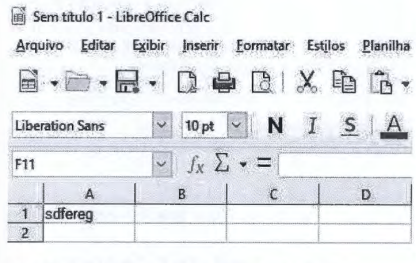
Na célula 82 foi digitada a seguinte fórmula:
=EXT.TEXTO(MAIÚSCULA(A1);3;2)
O resultado esperado na célula 82 é:
fe
df
FE
DF
#NOME? Indicando um erro pois as funções na fórmula não existem ou não estão sendo utilizadas corretamente.
Uma notação usual para planilhas eletrônicas é que um campo, ou célula, de uma tabela pode ser representada por dois elementos: uma letra para indicar a coluna, seguida de um número para indicar a linha. Tendo em vista uma planilha eletrônica com valores numéricos que obedeça à seguinte regra: “O valor da célula ‘A1’ precisa corresponder à soma do valor da célula ‘B1’ com o valor da célula ‘C1’”. A alternativa que representa, corretamente, os passos seguidos para atender à especificação mencionada é:
Utilizando um aplicativo de planilha eletrônica como o LibreOffice Calc ou Microsoft Excel, deve-se preencher a célula A1 com o texto “=B1+C1”, que significa que a célula A1 receberá o valor da célula B1, somado com o valor da célula C1.
Utilizando um aplicativo de planilha eletrônica como o LibreOffice Draw ou Microsoft PowerPoint, deve-se preencher a célula A1 com o texto “B1,C1”, que significa que o conteúdo da célula A1 será a junção dos valores das células B1 e C1.
Utilizando um aplicativo de planilha eletrônica como o LibreOffice Writer ou Microsoft Excel, deve-se preencher a célula B1 com o texto “A1=B1” e em seguida preencher a célula C1 com o texto “A1=C1”, que significa que a célula A1 receberá o valor das células B1 e C1, mostrando o resultado como uma soma desses valores.
Utilizando um aplicativo de planilha eletrônica como o LibreOffice Impress ou Microsoft PowerPoint, deve-se preencher tanto a célula B1 quanto a célula C1 com o mesmo texto “=SOMA(A1)”, que significa que os valores das células C1 e B1 serão somados e o resultado da operação será mostrado na célula A1.
Em aplicativos de planilhas eletrônicas, disponíveis no pacote LibreOffice e Microsoft Office, não é possível automatizar o resultado de operações entre valores de células diferentes.
A execução da fórmula =SOMASE(C2:C11;"<30";D2:D11) retornará
0.
85000.
114000.
137000.
222000.
No LibreOffice Calc (versão em português do Brasil), qual função avançada é utilizada para calcular o valor presente de uma série de pagamentos futuros, descontados a uma taxa de juros específica?
DESLOC().
VP().
PROCV().
PGTO().
VPL().
Considere a tabela a seguir sendo executada em um software de planilha eletrônica, como o Microsoft Excel ou o LibreOffice Calc.
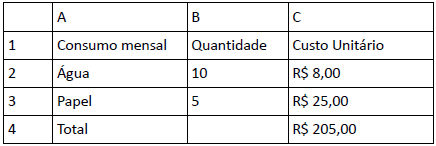
O conteúdo da célula C4 é obtido através da seguinte fórmula: =SOMA(B2*C2;B3*C3)
O que acontece com o valor exibido na célula C4, se a quantidade de papéis mensais (célula B3) for alterada para 6?
Uma mensagem de erro é exibida, devido à alteração nos dados.
Dependendo do formato de dados configurado para a célula, seu tipo de dados pode ser alterado.
Nenhuma alteração é efetuada até que se dê um comando para atualizar a tabela.
O valor é alterado automaticamente.
Ao digitar a fórmula = (A2+B2+C2+D2)/4, qual das fórmulas apresentadas a seguir tem a mesma função do cálculo de média das células A2,B2,C2 e D2?
MEDIA(A2:D2)
MÉDIA(A2;D2)
=MEDIA(A2;D2)
=MÉDIA(A2:D2)
= A2+B2+C2+D2/4
A figura apresenta uma planilha criada no LibreOffice Calc (versão 7) para registrar as notas de uma turma em duas avaliações. A planilha possui cinco colunas: Matrícula, Nome, Nota1, Nota2 e Média Ponderada. Na última coluna, deseja-se calcular a média ponderada entre as duas notas, atribuindo peso 3 à Nota1 e peso 5 à Nota2.
A | B | C | D | E | |
1 | Peso: | 3 | 5 | ||
2 | Matrícula | Nome | Nota1 | Nota2 | Media Ponderada |
3 | 1523 | Marta Ribeiro | 5 | 8 | 6,875 |
4 | 2313 | José de Souza | 10 | 5 | 6,875 |
5 | 3212 | Marcos Santos | 5 | 10 | 8,125 |
Assinale a alternativa que contém a fórmula que calcula a média ponderada na célula E5.
=MÉDIA(C5;C$1;D5;D$1)
=PONDERAR(C5;C$1;D5;D$1)
=MÉDIA.HARMÔNICA(C5;C$1;D5;D$1)
=MÉDIA.GEOMÉTRICA(C5;C$1;D5;D$1)
=SOMARPRODUTO(C5:D5;C$1:D$1)/SOMA(C$1:D$1)
Apesar de o LibreOffice Calc 7.6.0.3 pt-BR disponibilizar várias ferramentas para ajudar a inserir fórmulas, é comum erros serem cometidos. Para auxiliar na identificação e correção dos erros, o Calc exibe mensagens de erro na célula, na barra de status ou no Assistente de Funções, em vez do resultado. Com relação a essas mensagens de erro, é correto afirmar que:
#DIV/0! é exibida na divisão por zero e não é exibida na divisão por uma célula vazia
#DIV/0! é exibida na divisão por zero e na divisão por uma célula vazia
#REF! é exibida quando a função requer mais variáveis que as fornecidas
#REF! é exibida quando um caractere na fórmula é inválido
na divisão por zero, não é exibida mensagem de erro
Um determinado escritório controla os pagamentos de seus clientes através de uma planilha do LibreOffice Calc. Clientes do tipo 1 são clientes novos, enquanto clientes do tipo 2 são clientes frequentes. Durante o mês de seu aniversário, o escritório oferece uma promoção em que clientes frequentes possuem um desconto de 20% sobre o valor total quando este superar mil reais. A planilha encontra-se disposta conforme a imagem a seguir.
| A | B | C | D |
1 | Cliente | Tipo cliente | Valor total | Valor do desconto |
2 | João da Silva | 1 | R$ 1.040,00 |
|
3 | Maria Lima | 2 | R$ 2.500,00 |
|
4 | Pedro Santos | 1 | R$ 4.250,00 |
|
5 | Paulo Arantes | 1 | R$ 240,00 |
|
Escolha a alternativa que apresenta a função que, ao ser inserida na célula D2, apresenta o valor do desconto daquele cliente, levando em conta os critérios da promoção.
=SE(B2=2;C2*0,2;0)
=SE(B2=2;SE(C2<=1000); C2*0,2;0)
=SE(E(C2>=1000;B2=2);C2*0,2;0)
=SE(E(C2>=1000;B2=2);0;C2*0,2)
Na planilha apresentada abaixo, a nota final é a soma das duas notas divididas por dois.

![]()
A | B | C | |
1 | Prova Escrita | Redação | Nota Final |
2 | 8,0 | 7,0 | 7,5 |
3 | 6,0 | 4,0 | 5,0 |
4 | 4,0 | 7,0 | 5,5 |
5 | 7,0 | 3,0 | 5,0 |
6 | 8,0 | 6,0 | 7,0 |
7 | 6,0 | 7,0 | 6,5 |
8 | 2,0 | 5,0 | 3,5 |
Para destacar as notas iguais ou acima de 6, foi aplicada uma funcionalidade especial sobre as células C2 até C8.
Assinale a alternativa que indica corretamente a funcionalidade de uma planilha de cálculo (Excel, LibreOffice Calc, ou equivalente) que pode realizar esse tipo de destaque.
Estilo de célula
Função Formatar.SE
Personalizar pelo valor
Personalização de cores
Formatação Condicional
Considerando o Libre Office Calc, análise a função SE( ):

O resultado da célula onde está digitada a fórmula será:

5
Maior
Menor
8
No LibreOffice Calc versão 6, a função utilizada para calcular a soma dos quadrados de uma série de números é
SUMSQ()
SUM()
SQRT()
AVERAGE()
COUNT()


