Questões de Concurso sobre Calc


Disciplina
Assunto 1
Banca
Instituição
Cargo
Ano
Carreira
Área de formação
Escolaridade
Dificuldade
 
Comentários:
Professores
Alunos
Meus Comentários
Vídeo
 
Minhas questões:
Resolvidas
Não resolvidas
Certas
Erradas
 
Tipo de questão:
Certo e errado
Múltipla escolha
Incluir questões:
Anuladas
Desatualizadas
 
Questões:
Todas as questões
 
Filtro simplificado
 
Questões
Todas as questões
 
1.370 questões encontradas
Questões por página
20
Mais recentes
 

A função “ÁREAS” disponível no LibreOffice Calc deve ser utilizada para converter um valor na unidade de medida “metro quadrado” para “hectare”.


C

Certo


E

Errado

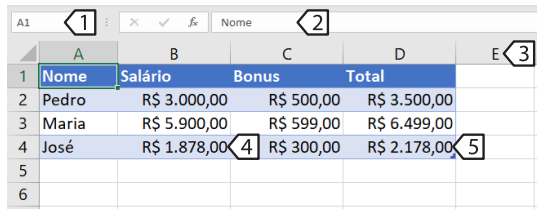
Observe a figura abaixo:


Imagem associada para resolução da questão


Assinale a alternativa que identifica corretamente os itens destacados com números na figura.


A

1. Caixa de Nome • 2. Barra de Funções • 3. Coluna “E” da Planilha • 4. Salário de Pedro está no Endereço B4 • 5. Resultado da Fórmula = B4+C4.


B

1. Caixa de Nome • 2. Barra de Fórmulas • 3. Linha “E” da Planilha • 4. Salário de Maria está no Endereço B4 • 5. Resultado da Fórmula = MEDIA(B4*C4).


C

1. Caixa de Nome • 2. Barra de Fórmulas • 3. Coluna “E” da Planilha • 4. Salário de José está no Endereço B4 • 5. Resultado da Fórmula = SOMA(B4:C4).


D

1. Caixa de Nome • 2. Barra de Fórmulas • 3. Coluna “E” da Planilha • 4. Salário de José está no Endereço B4 • 5. Resultado da Fórmula = Cont.SE(B4:C4).


E

1. Barra de Fórmulas • 2. Caixa de Nomes • 3. Linha “E” da Planilha • 4. Salário de José está no Endereço B4 • 5. Resultado da Fórmula = SOMASE(B4:C4).

O LibreOffice Calc oferece funções incluindo funções estatísticas e financeiras, que o usuário pode utilizar para criar fórmulas que executem cálculos complexos em seus dados. A seguir informações sobre LibreOffice Calc:


I.O LibreOffice Calc permite a apresentação dos dados de uma planilha em gráficos dinâmicos, atualizados automaticamente quando ocorrem alterações nos dados.

II.No LibreOffice Calc, para preencher um intervalo de células com a fórmula inserida na linha de entrada, basta pressionar Alt+Enter e para criar uma matriz na qual todas as células tenham as mesmas informações inseridas na Linha de entrada é necessário pressionar as teclas Shift+Ctrl+Enter.

III.As teclas Ctrl+Shift+F9 são utilizadas para replicar uma fórmula em todas as planilhas da pasta de trabalho do Calc.


Assinale a alternativa CORRETA.


A

Apenas as informações I e III, são verdadeiras.


B

As informações I, II, III, são verdadeiras.


C

Apenas as informações I e II, são verdadeiras.


D

Apenas as informações II e III, são verdadeiras.

Sua chefia está solicitando um relatório do Help-Desk que aponte os dados do mês de fevereiro de 2023. Neste contexto a planilha elaborada por você se encontra a seguir, e as fórmulas apresentadas nas linhas de Dados 1, Dados 2, Dados 3 e Dados 4, estão respectivamente descritas na alternativa:

.◢

A

B

C

1

Seq

Mês: fevereiro 2023

Ocorrência

Reportes

2

3

1.

Equipamento sem conexão a rede Internet

53

4

2.

Equipamento não liga

78

5

3.

Aplicações Microsoft 365 não instaladas

54

6

4.

Equipamento com barulho estranho

32

7

5.

Monitor não liga

12

8

6.

Teclado não funciona

18

9

7.

Mouse não funciona

37

10

..


..

11

Dados 1

Maior número de ocorrências

78

12

Dados 2

Menor número de ocorrências

12

13

Dados 3

Média Aritmética das ocorrências

40,57143

14

Dados 4

Média Geométrica das ocorrências

34,40748


A

=MAIOR(C3:C9;7)

=MENOR(C3:C9;7)

=MÉDIA(C3:C9)

=MÉDIA.GEOMÉTRICA(C3:C9)


B

=MAIOR(C3:C9;1)

=MENOR(C3:C9;1)

=MÉDIA.ARITMETICA(C3:C9)

=MÉDIA.GEOMÉTRICA(C3:C9)


C

=MAIOR(C3:C9;1)

=MENOR(C3:C9;1)

=MÉDIA(C3:C9)

=MÉDIA.GEOMÉTRICA(C3:C9)


D

=MAIOR(C3:C9;1)

=MENOR(C3:C9;7)

=MÉDIAA(C3:C9)

=MÉDIA.GEOMÉTRICA(C3:C9)

O Instituto de Saúde e Gestão Hospitalar solicitou à equipe te TI que auxiliasse os colaboradores dos hospitais a trabalharem com uma planilha de atendimentos feita no LibreOffice Calc versão 7.4. Para organizar o fluxo dos hospitais, torna-se necessária uma planilha de classificação de risco, na qual um profissional qualificado atende e avalia o paciente no acolhimento, encaminhando para o local adequado considerando cada tipo de atendimento. Tal classificação acontece utilizando cores para melhor direcionar o paciente ao adequado atendimento, conforme a planilha a seguir:


A

B

1

Nome Paciente

Atendimento

2

Amanda Soares

Amarelo

3

Amarildo Viana

Laranja

4

Ana Carla Dias

Verde

5

Carlos Eduardo Mendes

Vermelho

6

Eduarda Campos

Azul

7

Eduardo Cerqueira

Amarelo

8

Elizabeth Souza

Azul

9

Enzo Rabelo

Amarelo

10

Flávia Teixeira

Verde

11

Guilherme Santos

Vermelho

12

Henrique Farias

Verde

13

João Silva

Vermelho

14

Maralice Santos

Laranja

15

Márcia Helena Dutra

Laranja

16

Maria Fernanda Pereira

Laranja

17

Nadir Heringer

Amarelo

18

Pedro Henrique Castro

Laranja

19

Rafael Braga

Vermelho

Considere, ainda, que a planilha contasse o número de atendimentos por classificação, como apresentado a seguir:

Número de atendimentos

Vermelho

Laranja

Amarelo

Verde

Azul

4

5

4

3

2

Considerando a classificação “Vermelho” como parâmetro, que fórmula foi empregada, para que a planilha, automaticamente, apresentasse os valores descritos anteriormente?


A

=SOMA(B2:B19; “Vermelho”)


B

=SOMASE(B2:B19; “Vermelho”)


C

=CONT.SE(B2:B19; “Vermelho”)


D

=CONT.VALORES(B2:B19; “Vermelho”)

A planilha da figura foi criada no software Calc do pacote de aplicativos LibreOffice 7.3.22 (x64) em português, tendo sido realizados os procedimentos descritos a seguir.

I. Em D4 foi inserida uma expressão que determina a média aritmética entre todos os números nas células A2, B2, C2 e D2.

II. Em D6 foi inserida a expressão =MOD(D4;2).

III. Em D8 foi inserida a expressão =SE(D6<=0;”V”;”F”).
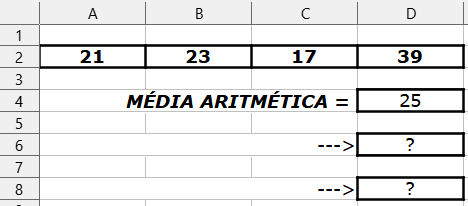
Imagem associada para resolução da questão

Nessas condições, a expressão inserida em D4 e os conteúdos mostrados em D6 e D8 são, respectivamente


A

=MÉDIA(A2:D2), 0 e V


B

=MED(A2:D2), 1 e F


C

=MED(A2:D2), 0 e V


D

=MÉDIA(A2:D2), 1 e F

Trata-se de uma função que permite visualizar um resumo de dados numéricos, como média, mediana, desvio padrão e percentis, relacionados a um conjunto de dados.


A

Gráfico de dispersão.


B

Tabela dinâmica.


C

Gráfico de barras.


D

Funções matemáticas.


E

Formatação condicional.

A planilha da figura a seguir foi elaborada no programa aplicativo Calc da suíte LibreOffice versão 7.3.2.2 x(64) em português BR, sendo inserida a expressão =PROCV(A4;A3:C8;3;1) na célula C10. Para finalizar, foi inserida a expressão =PROCH(B3;A3:C8;5;0) em C11.


A

B

C

1

Imagem associada para resolução da questão

2

#

ÁREAS

REFERÊNCIA

3

1

Gestão de Pessoas

ID11

4

2

Gestão de Material

ID22

5

3

Projetos de Engenharia

ID33

6

4

Informática

ID44

7

5

Consultoria

ID55

8

6

Prestação de Serviços

ID66

9


10


PROCV =

?

11


PROCH =

?


Nessas condições, os conteúdos mostrados em C10 e C11 são, respectivamente


A

ID22 e Informática


B

ID33 e Consultoria


C

ID33 e Informática


D

ID22 e Consultoria

Com base na planilha eletrônica genérica abaixo, analise as afirmativas a seguir e assinale a alternativa correta.
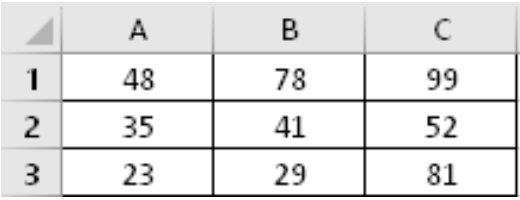

Imagem associada para resolução da questão


1 – O resultado da fórmula =SOMA(A1:B2) será de 202 (duzentos e dois).

2 – A multiplicação da célula C3 com a B3 terá o resultado 2349 (dois mil trezentos e quarenta e nove).

3 – O resultado da fórmula =SOMA(B1:C2) será de 170 (cento e setenta).


A

As afirmativas 1 e 2 são falsas e a afirmativa 3 é verdadeira.


B

A afirmativa 1 é verdadeira e as afirmativas 2 e 3 são falsas.


C

As afirmativas 1, 2 e 3 são falsas.


D

As afirmativas 1, 2 e 3 são verdadeiras.


E

A afirmativa 1 e 2 são verdadeiras e a afirmativa 3 é falsa.

É corriqueiro o uso de softwares de planilhas eletrônicas (LibreOffice Calc, Microsoft Excel e outros) para automação topográfica. Considere dois pontos A e B num mesmo fuso UTM, com suas coordenadas UTM, conforme imagem a seguir.
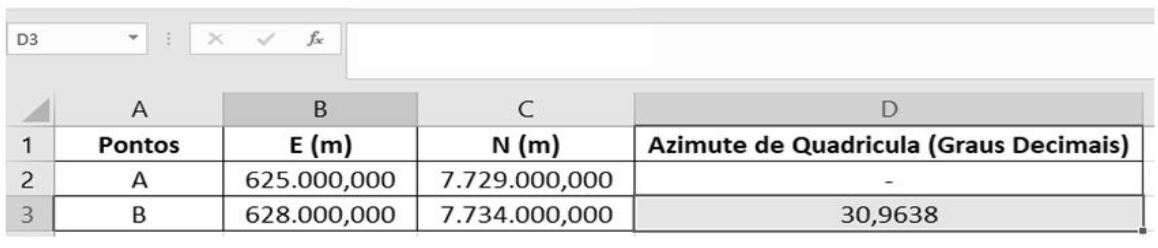

Imagem associada para resolução da questão


Fonte: Banca examinadora (2023).


O formato da fórmula que deve constar na célula D3, para cálculo do azimute de quadrícula de A => B, estando esses pontos com um rumo de quadrícula no primeiro quadrante, em graus decimais, é:



A

Imagem associada para resolução da questão


B

Imagem associada para resolução da questão


C

Imagem associada para resolução da questão


D

Imagem associada para resolução da questão

A planilha da figura abaixo foi elaborada no Calc do pacote LibreOffice 7.3.2.2 BR (x64).


A

B

C

D

E

F

1

Imagem associada para resolução da questão

2

3

4

5

6

7

ITEM

FORNECEDOR

MENOR VALOR

FORNECEDOR VENCEDOR

8

UFJ1

UFJ2

UFJ3

9

MULTIFUCIONAL

R$ 1.200,00

R$ 1.213,00

R$ 1.999,00

R$ 1.999,00

UFJ3

10

PENDRIVE 32GB

R$ 37,00

R$ 39,00

R$ 38,00

R$ 37,00

UFJ1

11

SCANNER

R$ 3.589,00

R$ 3.300,00

R$ 3.713,00

R$ 3.300,00

UFJ2

12

NOTEBOOK

R$ 5.700,00

R$ 5.100,00

R$ 4.999,00

R$ 4.999,00

UFJ3

Nas células E9, E10, E11 e E12 foram inseridas expressões usando a função MENOR, para determinar a menor cotação entre os fornecedores. Na célula F9 foi inserida uma expressão usando a função SE, que testa o menor valor obtido com a cotação de um dos três fornecedores, indicando o fornecedor vencedor da licitação no item. Em seguida, a expressão inserida em F9 foi selecionada e copiada para as células F10, F11 e F12. Cabe ressaltar que, no uso da função SE, foi usado o conceito de referência absoluta.

Nesse contexto, as expressões válidas inseridas em E9 e F9 são, respectivamente,


A

=MENOR(B9:D9) e =SE(E9=B9;$B$8;SE(E9=C9;$C$8;$D$8)).


B

=MENOR(B9:D9) e =SE(E9=B9;&B&8;SE(E9=C9;&C&8;&D&8)).


C

=MENOR(B9:D9;1) e =SE(E9=B9;@B@8;SE(E9=C9;@C@8;@D@8)).


D

=MENOR(B9:D9;1) e =SE(E9=B9;&B&8;SE(E9=C9;&C&8;&D&8)).


E

=MENOR(B9:D9;1) e =SE(E9=B9;$B$8;SE(E9=C9;$C$8;$D$8)).

Analise a imagem abaixo para responder à questão 34.


A

B

1

PRESENTE PRO MOZÃO

2

Preço do celular

R$ 5.890,00

3

Número de parcelas

12

4

Taxa de juros ao mês

3,8%

5

Valor da parcela mensal

R$ 620,33

6


Diogo comprou um celular para dar de presente à namorada. Para isso, pesquisou algumas ofertas que estavam disponíveis no site de uma determinada loja e notou que, comprando o produto à vista sairia por R$ 5.890,00, mas se o fizesse em 12 parcelas, seria acrescentado juros mensais de 3,8%. Com as células devidamente configuradas, assinale a alternativa que apresenta a fórmula utilizada, na célula B5, para chegar ao valor da parcela mensal a ser paga.


A

=PGTO(B4;B3;-B2)


B

=PGTO(-B2;B4;B3)


C

=JUROSACUM(B4;B3;-B2)


D

=JUROSACUM(-B2;B4;B3)

A planilha da figura abaixo foi criada no software Calc da suíte LibreOffice 7.3.22 (x64) em português, tendo sido realizados os procedimentos descritos a seguir.

I. Em A4 foi inserida a expressão =MOD(MAIOR(A2:D2;3);5).

II. Em D4 foi inserida a expressão =SE(A4<=2;”NORDESTE”;”SUDESTE”)


A

B

C

D

1

Imagem associada para resolução da questão

2

18

19

22

15

3


4

?


?

Nessas condições, os conteúdos mostrados em A4 e D4 são, respectivamente:


A

3 e NORDESTE


B

2 e NORDESTE


C

3 e SUDESTE


D

2 e SUDESTE

Considere uma planilha LibreOffice Calc, com as seguintes características:


I. Os valores exibidos nas células A1, B1, C1, B2 e C2 são, respectivamente, os inteiros 15, 4, 2, 6 e 2.

II. A fórmula contida na célula A1 é “=SOMA(B1:B3)”.

III. A fórmula contida na célula B1 é “=C$1 + C$2”.


Assinale a opção que indica o valor exibido na célula B3.


A

-1.


B

1


C

3


D

5


E

7

Analise as afirmativas abaixo de acordo com a planilha eletrônica


A

B

1

7

6

2

4

3


1. Ao somarmos as células A1 e B2 teremos resultado igual a soma de A2 e B1.

2. Ao somarmos as células A2 e B2 teremos resultado igual a soma de A1 e B1.


Diante do exposto, assinale a alternativa correta.


A

As duas afirmativas são verdadeiras


B

A afirmativa 1 é verdadeira e a 2 é falsa


C

A afirmativa 2 é verdadeira e a 1 é falsa


D

As duas afirmativas são falsas

Ao utilizar o LibreOffice Calc 7, em alguns casos, o usuário se depara com a necessidade de formatar células, aumentar a largura de uma coluna etc. Para modificar a largura das colunas de uma planilha do LibreOffice Calc 7, o usuário deverá:


A

Selecionar a coluna e digitar as teclas Ctrl + L.


B

Utilizar a ferramenta “Formatação de Células” no menu “Formatar”.


C

Clicar (e manter clicado) na borda entre as letras das colunas e arrastar o mouse para a esquerda ou para a direita.


D

Selecionar a coluna, clicar com o botão direto do mouse sobre a coluna selecionada e clicar na opção “Aumentar largura”.

Às vezes, pode-se não querer mostrar valores nulos (0) nas suas planilhas, mas, em outros casos, talvez seja necessário mantê-los visíveis. Existem várias maneiras de fazer com que isso aconteça, como a de exibir valores zero, espaços em branco ou traços. Utilizando-se da função SE para exibir espaço em branco a partir da subtração da célula A2-A3 (figura ao lado), deve-se utilizar o que consta na alternativa:


A

B

1

Dados


2

10


3

10


A

=SE(A2-A3=0; A2-A3;"").


B

=SE(A2-A3=0;"";A2-A3).


C

=SE(A2=A3=0; "";0).


D

=SE(A2-A3=0; A2-A3; A3-A2).


E

=SE(A2-A3=0,0,A2-A3).

João usa o LibreOffice Calc para decidir com qual combustível abastecer em diversos postos da cidade. Ele tem o nome do posto, o preço da gasolina e o preço do etanol em diferentes colunas de uma tabela. Considerando que, para um posto específico, o preço do etanol se encontra na célula C3 e o preço da gasolina na célula C4, assinale qual a fórmula que retorna “gasolina”, caso o preço seja maior ou igual a 70% do preço do etanol e “etanol”, caso não seja.


A

=SE((C3*100)/D3>=70;"gasolina";"etanol")


B

=SE((C3%100)/D3>=70;"gasolina";"etanol")


C

=SE((C3*100)/D3>=70:"etanol":"gasolina")


D

=SE((C3#100)/D3<70;"gasolina";"etanol")

   
Gerar simulado