Seu próximo nível começa aqui
Com a Assinatura Ilimitada, você tem tudo que precisa para sua aprovação.
Com a Assinatura Ilimitada, você combina prática, teoria e método em uma única assinatura com tudo que você precisa para sua aprovação.
Qual o resultado da fórmula “=SOMASE($D$3:$D$10;3:$C$3:$C$10)"?
3
kibe coalhada
kibe cream cheese
6,5
#N/D
Observe a planilha a seguir, elaborada no aplicativo LibreOffice Calc 7.1.
A | B | C | D | E | F | |
1 | Nome do aluno | Língua Portuguesa | Literatura | Língua Estrangeira | Redação | Nota Final |
2 | Aluno 1 | 5,6 | 9,2 | 8,7 | 6,3 | 7,18 |
3 | Aluno 2 | 9,2 | 8,6 | 7,2 | 9,7 | 8,88 |
4 | Aluno 3 | 7,3 | 6,2 | 9,4 | 7,5 | 7,79 |
Na planilha apresentada, cada aluno possui uma nota individual para Língua Portuguesa, Literatura, Língua Estrangeira e Redação. Para cada aluno, é também calculada uma nota final, cujo valor é dado pela média ponderada entre a média aritmética (com peso 1) das notas de Língua Portuguesa e Literatura, a nota de Língua Estrangeira (com peso 1) e a nota de Redação (com peso 2).
Para atender a esses requisitos, a fórmula da célula F2 deve ser:
=MÉDIA(B2;C2;D2;2*E2)
=MÉDIA(MÉDIA(B2:C2);D2;2*E2)
=(MÉDIA(B2:C2)+D2+2*E2) / 4
=MÉDIA(B2+C2;D2;2*E2)
A função __________, do LibreOffice Calc 7.2, em sua configuração padrão e versão em português, combina várias cadeias de caracteres de texto em apenas uma cadeia de caracteres.
Assinale a alternativa que preenche corretamente a lacuna do trecho acima.
CARACT
EXT.TEXTO
MUDAR
CONCATENAR
TEXTO
O OpenOffice Calc é um importante e versátil programa de computador pertencente à família OpenOffice. Sua utilização abrange desde pequenas empresas até grandes instituições financeiras. Por meio do OpenOffice Calc é possível realizar uma gama imensa de operações matemáticas, estantsticas, geração de gráficos ou, até mesmo, produzir tabelas com apenas texto. Considere a imagem a seguir que consiste num fragmento de uma planilha de OpenOffice Calc.
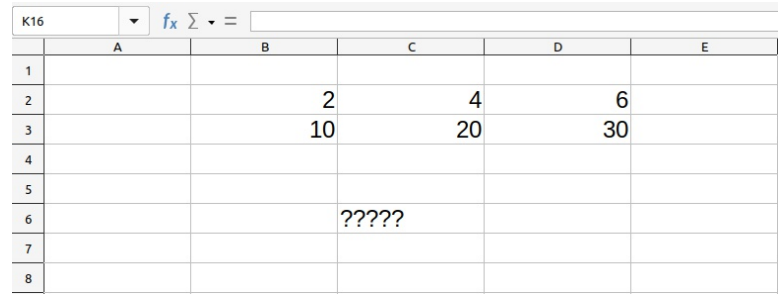
Tem‐se na célula C6 a seguinte expressão lógica “SE” composta por:
=se(B3>8;C2*C3;D3+D2)
Assinale a alternativa que apresenta o número correto que deve aparecer na célula C6.

36
80
10
2
20
A | |
1 | 1 2 3 4 5 |
2 | |
3 | |
4 | |
5 | |
6 | |
7 | |
8 | |
9 | |
10 | |
11 | |
12 | ESTRATÉGIA |
13 | |
14 | |
15 |
Tendo como base a coluna acima “A” acima qual será o retorno aplicando a função “=CONT.VALORES(A1:A15)”?
1
5
6
9
15

..
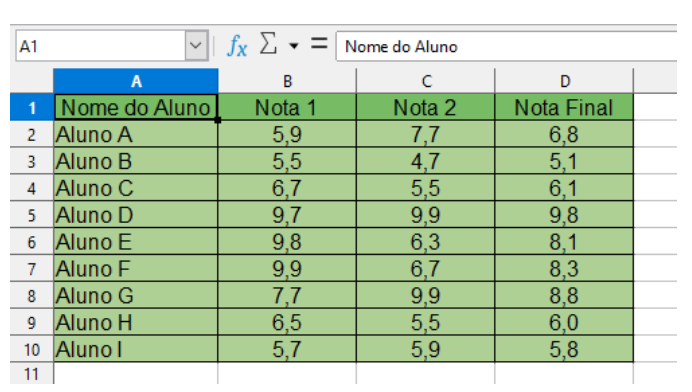
Analise a planilha realizada no Libre Office Calc 7.2 (instalação padrão em português) e julgue as afirmativas abaixo.
..
I. A fórmula =MÁXIMO(B2:D4;B9:D10) retornará o valor 9,9
II. A fórmula =CONT.SE(D2:D10;">6") retornará o valor 7
III. A fórmula =SE(B2>=6; "APROVADO"; "REPROVADO") retornará "REPROVADO"
IV. A fórmula =MED(D2:D10) retornará a média dos valores contidos no intervalo das células D2 a D10
..
Sobre as afirmativas acima, pode-se declarar que está correto o que está contido em
apenas III.
apenas I e IV.
apenas IV.
apenas I, III e IV.
apenas III e IV.
Considere uma planilha MS Excel ou LibreOffice Calc que contém nas células A1, A2 e A3, respectivamente, os valores 10, 20 e 30 e nas células B1, B2 e B3, respectivamente, os valores 12, 18 e 25.
Na célula C2, foi digitada a seguinte fórmula:
=SE(SOMA(A1:A3) >SOMA(B1:B3);SOMA(B2:B3);SOMA(A1:A3)) |
Assinale o valor exibido na célula C2.
30.
43.
55.
60.
103.
Assinale a alternativa que contém o aplicativo referente a planilhas eletrônicas no LibreOffice:
Draw
Impress
Calc
Math
| ||
A | B | |
1 | Diretor-Geral | |
2 | DIRETORIA ADJUNTA | |
3 | Corregedor | |
4 | Gerente DE RECURSOS HUMANOS | |
5 | ||
Se, na planilha anteriormente apresentada, elaborada com o programa LibreOffice, a função =ARRUMAR(A1) for inserida na célula B1 e, em seguida, a alça de preenchimento for arrastada até a célula B4, o conteúdo gerado na célula B4 será
0, pois a função ARRUMAR( ) não é destinada à formatação de textos; serve para arredondar um número de acordo com as suas casas decimais.
Gerente De Recursos Humanos, pois a função ARRUMAR() serve para colocar em maiúsculo as letras iniciais das palavras que fazem parte de uma cadeia de caracteres.
Gerente-de-Recursos-Humanos, pois a função ARRUMAR() serve para formatar uma cadeia de caracteres de acordo com a primeira célula referenciada, a célula A1.
GERENTE DE RECURSOS HUMANOS, pois a ARRUMAR() serve para formatar um caractere de acordo com função o padrão dominante na cadeia de caracteres.
gerente DE RECURSOS HUMANOS, pois a função ARRUMAR() serve para remover os espaços extras de uma cadeia de caracteres.
Assim como no Microsoft Office, o BROffice também fornece teclas de atalho para acessar algumas funcionalidades. Caso o usuário esteja usando o BROffice e deseje selecionar todas as células de uma planilha, ele deverá utilizar as seguintes teclas de atalho:
Ctrl + A
Ctrl + H
Ctrl + S
Ctrl + T
Na janela principal do LibreOffice Calc versão 7.3.3.2 na instalação típica em português do Brasil, qual a combinação de teclas utilizada para abrir o Assistente de funções?
Obs.: O caractere “+” foi utilizado apenas para interpretação da questão.
Ctrl+F5
Alt+F3
Crtl+Alt+F4
Ctrl+F2
Alt+F6
LibreOffice é um pacote de escritório funcional e disponível gratuitamente que inclui os seguintes componentes: Writer; Calc; Impress; Draw; Base; e, Math. Sobre as características do LibreOffice e seus componentes, marque V para as afirmativas verdadeiras e F para as falsas.
( ) LibreOffice: não suporta abrir e salvar documentos de outros formatos que não sejam compatíveis com seus componentes. Inclusive, não é possível abrir e salvar documentos nos formatos utilizados pelo Microsoft Office.
( ) Writer: é um processador de texto que permite criar cartas, livros, relatórios, noticiários, cadernos, dentre outros documentos. Além disso, é possível inserir gráficos e objetos de outros componentes do LibreOffice dentro de documentos do Writer. A extensão padrão ao salvar um documento no Writer é o formato .odt.
( ) Calc: permite criar planilhas de cálculo. Esse componente possui todas as funcionalidades de análise, gráficos e tomada de decisões. Além disso, inclui várias funções financeiras, estatísticas e operações matemáticas. A extensão padrão ao salvar um documento no Calc é o formato .odp.
( ) Impress: é uma ferramenta que permite a construção de apresentações multimídias, tais como efeitos especiais, animação e ferramentas de desenho. Além disso, é integrado com funcionalidades gráficas do Draw e Math. A extensão padrão ao salvar um documento no Impress é o formato .ods.
A sequência está correta em
V, V, V, V.
V, F, F, V.
F, F, V, F.
F, V, F, F.
Considere uma planilha para fazer um orçamento de Compras e, ainda, automatizar a coluna Categoria, a fim de que ao ser inserido o nome específico de uma Categoria na planilha, a célula mude a aparência, colocando uma cor diferente para cada Categoria; como por exemplo: toda vez que a palavra “Alimentício” for inserida na coluna Categoria a cor de fundo muda para verde; com a palavra “Limpeza” a cor de fundo muda para amarela e com a palavra “Pessoal” a cor de fundo muda para laranja.
LISTA DE COMPRAS DE SUPERMERCADOS | ||||||||
Produto | Categoria | Supermercado1 | Supermer cado 2 | Superme rcado 3 | Melhor preço | Quantidade | Valor da Compra | |
PRODUTOS | Arroz | Alimentício | R$22,51 | R$19,20 | R$17,40 | R$17,40 | 5 | R$87,00 |
Feijão | Alimentício | R$10,12 | R$9,20 | R$9,35 | R$9,20 | 4 | R$36,80 | |
Detergente | Limpeza | R$0,98 | R$1,19 | R$1,09 | R$0,98 | 4 | R$3,92 | |
Ovos | Alimentício | R$0,85 | R$0,87 | R$0,92 | R$0,85 | 2 | R$1,70 | |
Queijo | Alimentício | R$33,50 | R$23,45 | R$39,30 | R$23,42 | 3 | R$70,26 | |
Condicionador | Pessoal | R$4,51 | R$4,00 | R$4,35 | R$4,00 | 7 | R$28,00 | |
Extrato de Tomate | Alimentício | R$0,87 | R$0,75 | R$0,80 | R$0,75 | 5 | R$3,75 | |
Maionese | Alimentício | R$2,11 | R$2,30 | R$2,15 | R$2,11 | 1 | R$2,11 | |
Sabonete | Pessoal | R$1,39 | R$1,98 | R$1,54 | R$1,39 | 9 | R$12,51 | |
Amaciante | Limpeza | R$8,69 | R$9,98 | R$7,49 | R$7,49 | 3 | R$22,47 | |
Hidratante | Pessoal | R$6,98 | R$7,50 | R$9,00 | R$6,98 | 1 | R$6,98 | |
Sucos | Alimentício | R$1,75 | R$1,80 | R$1,60 | R$1,60 | 8 | R$12,80 | |
Iogurte | Alimentício | R$1,95 | R$2,00 | R$2,20 | R$1,95 | 15 | R$29,25 | |
Temperos | Alimentício | R$2,45 | R$2,30 | R$2,25 | R$2,25 | 3 | R$6,75 | |
Peixe | Alimentício | R$1,20 | R$1,35 | R$1,40 | R$1,20 | 5 | R$6,00 | |
Sabão em Pó | Limpeza | R$17,89 | R$13,49 | R$15,50 | R$13,49 | 2 | R$26,98 | |
Frango | Alimentício | R$11,65 | R$19,78 | R$15,50 | R$11,65 | 4 | R$46,60 | |
TOTAIS | ||||||||
O que foi feito na planilha para que as atualizações ocorressem de forma automática?
Guia Página Inicial – opção Formatação Condicional – Criar regras
Guia Página Inicial – opção Formatar – Formatar Células – Criar regras
Guia Página Inicial – opção Formatação de Estilo de Células – Escolher Estilos
Guia Página Inicial – opção Formatar como Tabelas – escolher Estilo da Tabela
A execução da fórmula =SOMASE(B2:B17;"=Bahia";D2:D17) retornará
0
12000
13000
97000
337000
As planilhas eletrônicas auxiliam na resolução de problemas empresariais e pessoais, pois disponibilizam várias funcionalidades aos seus usuários. Uma delas é a aplicação de fórmulas que realizam somas, médias, desvio padrão, mínimo, máximo, mediana, moda e muitas outras. Para a inserção das fórmulas na planilha Calc do LibreOffice, pode-se utilizar ícones, digitar na célula, ou ainda combinar as duas formas: clicar na célula e depois no ícone da função na barra de fórmulas. Ao fazer isso, é exibido um sinal de igual na célula, para que a fórmula seja inserida. A seguir uma planilha com dados fictícios:
A | B | C | |
1 | 2 | 4 | 6 |
2 | 1 | 3 | 5 |
3 | 6 | 2 | 4 |
4 | 5 | 1 | 3 |
5 | =soma(A1:A4) | =media(B1:B4) | =soma(A1:B4)* soma(C1:C4) |
Com base nessa planilha, responda: Quais os resultados das fórmulas inseridas nas células A5, B5 e C5? Quais comandos podem ser usados para verificar o resultado parcial da fórmula da célula C5? Assinale a alternativa CORRETA.
14; 2,5; 432; selecionar a seção da fórmula soma(A1:B4) e pressionar Enter (24); selecionar a seção da fórmula soma(C1:C4) e pressionar Enter (18).
14; 2,5; 432; selecionar a seção da fórmula soma(A1:B4) e pressionar TAB (24); selecionar a seção da fórmula soma(C1:C4) e pressionar TAB (18).
14; 3 ;24*18; selecionar as duas seções da fórmula e pressionar Enter.
14; 2,5; 432; selecionar a seção da fórmula soma(A1:B4) e pressionar F9 (24); selecionar a seção da fórmula soma(C1:C4) e pressionar F9 (18).
14; 3 ;24*18; selecionar as duas seções da fórmula e pressionar TAB.
Fixar linhas ou colunas em uma planilha é muito útil quando se tem uma planilha extremamente grande, na qual não se consegue visualizar seus tópicos principais.
No LibreOffice Calc, para fixar uma linha, deve-se clicar no cabeçalho da
coluna à direita das colunas onde deseja congelar; no item Exibir na barra de menus e selecione Congelar linhas e colunas.
linha que deseja congelar; no item Exibir na barra de menus e selecione Congelar linhas e colunas.
linha abaixo das linhas que deseja congelar; no item Exibir na barra de menus e selecione Congelar linhas e colunas.
linha abaixo das linhas que deseja congelar; no item Exibir na barra de menus e selecione Congelar somente linhas.
A planilha abaixo representa o custo dos componentes computacionais desejados. Marque a sentença que representa CORRETAMENTE a fórmula que deverá ser inserida na célula B6, para exibir o valor total da compra.
A | B | |
1 | Equipamento | Valor Unitário |
2 | Computador Desktop | R$ 3.800.00 |
3 | Mouse | R$ 84,00 |
4 | Teclado | R$ 96,00 |
5 | Monitor | R$ 838,00 |
6 | Valor Total: |
=SOMA(3.800,00:839,00)
=SOMA(B2+B5)
=SOMA(B2;B5)
=SOMA(B2:B5)
=SOMA(3800:84:96:838)
A execução da fórmula =MÍNIMO(A2:A17) retornará
1
1000
3000
17/5/2011
21/9/2013
“Manter a planilha visível e fixada em áreas específicas enquanto é possível mover a barra de rolagem para outras áreas da própria planilha.“
O trecho acima diz respeito a função:
Inserir
Recortar
Preencher
Mesclar
Congelar
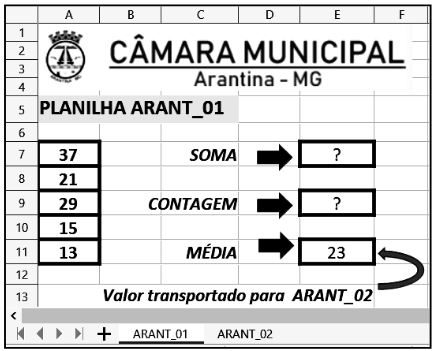
No que diz respeito ao uso dos recursos do aplicativo Calc da suíte Libre Office, versão 7.0.0.3 em português, observe as planilhas ARANT_01 em (a) e ARANT_02 em (b) abaixo.
(a)
(b)
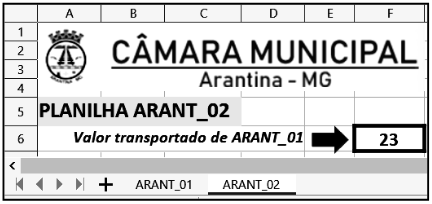
Nas planilhas foram realizados os procedimentos descritos a seguir.
Nessas condições, os valores mostrados em E7 e E9 de ARANT_01 e as expressões inseridas em E11 de ARANT_01 e em F6 de ARANT_02 foram, respectivamente,

50, 3, =MED(A7:A11) e =$ARANT_01.E11
50, 2, =MÉDIA(A7:A11) e =$ARANT_01!E11
50, 3, =MÉDIA(A7:A11) e =$ARANT_01.E11
115, 2, =MED(A7:A11) e =$ARANT_01.E11
115, 3, =MÉDIA(A7:A11) e =$ARANT_01!E11