





Seu próximo nível começa aqui
Com a Assinatura Ilimitada, você tem tudo que precisa para sua aprovação.
Com a Assinatura Ilimitada, você combina prática, teoria e método em uma única assinatura com tudo que você precisa para sua aprovação.
Qual dos atalhos a seguir aplica, para uma célula selecionada, o formato de número com duas casas decimais, separador de milhar e sinal de menos (-) para valores negativos.
CTRL + N.
ALT + G.
CTRL + SHIFT + M.
CRTL + ALT + U.
CTRL + SHIFT + !.
O LibreOffice Calc 7.4 possui uma grande quantidade de funções que ajudam o usuário no seu dia a dia. São funções que abrangem diversas áreas como matemática, estatística, dentre outras. O usuário, usando o programa descrito, ao inserir a fórmula =CONVERTER(256; "bit"; "byte") na célula A4 e pressionar a tecla ENTER fará com que esta célula apresente o seguinte conteúdo:
8
32
512
2048
A planilha a seguir foi desenvolvida em Calc do pacote LibreOffice. Nela, uma célula possui a seguinte fórmula: =MÉDIA(MENOR(A1:C1;2);MENOR(A2:C2;2)). Qual valor será o resultado do cálculo desta fórmula?
A | B | C | |
1 | 10 | 9 | 7 |
2 | 3 | 11 | 5 |
5.
6.
7.
10.
No LibreOffice Calc, sobre o recurso de congelar linhas, analise as afirmativas a seguir:
I. Para congelar uma linha, selecione-a e, em seguida, clique o menu Janela, opção Congelar.
II. Também é possível congelar colunas, usando procedimento análogo ao usado para congelar linhas.
III. Quando linhas ou colunas estão congeladas, elas continuam sendo exibidas mesmo que a barra de rolagem seja utilizada.
IV. Quando linhas ou colunas estão congeladas, clicar no menu Janela, opção Congelar faz com que elas deixem de estar.
É CORRETO o que se afirma em
II, III e IV apenas.
I, II e III apenas.
I, II e IV apenas.
I, III e IV apenas.
I, II, III e IV.
Ao clicar no botão
, localizado na Barra de Fórmulas do LibreOffice Calc, qual caixa de diálogo é exibida?

Assistente de fórmulas.
Assistente de planilhas.
Assistente de funções.
Assistente de tabelas.
O LibreOffice Calc 7.1.6, versão português, possui no menu “Ferramentas” a opção “Detetive”, que permite o rastreamento das dependências entre células.
Todas as afirmativas abaixo sobre as opções disponíveis no menu “Detetive” estão correras, EXCETO:
A opção “Rastrear dependentes” disponível no ícone
desenha setas rastreadoras que unem a célula ativa às fórmulas que utilizam os valores dessa célula.
A opção “Rastrear precedentes” disponível no ícone
mostra o relacionamento entre a célula atual que contém a fórmula e as células usadas na fórmula.
A opção “Remover precedentes” disponível no ícone
remove o conteúdo das células que fazem parte da fórmula.
A opção “Remover todos os rastros” disponível no ícone
remove todas as setas rastreadoras da planilha.
O editor de planilhas do BROffice é chamado de
Plan.
Draw.
Basic.
Calc.
A figura a seguir apresenta uma planilha de vendas com algumas de suas colunas ocultas:
◢ | D | E | F | G | I | K | L |
1 | Produto | Quantidade | Vendedor | Preço | |||
2 | 2455 | 22 | 18 | . | Código | Preço | |
3 | 2133 | 30 | 18 | 2354 | 145,80 | ||
4 | 2133 | 5 | 21 | . | 2455 | 38,90 | |
5 | 2453 | 30 | 35 | 2333 | 120,00 | ||
6 | 2455 | 35 | 18 | . | 2133 | 14,90 | |
7 | 2333 | 10 | 35 | 2453 | 279,00 | ||
8 | 2354 | 6 | 23 | . | |||
9 | 2333 | 15 | 21 | Código | Comissão | ||
10 | 2133 | 20 | 21 | . | 21 | 3% | |
11 | 2354 | 7 | 23 | 18 | 4% | ||
12 | 2333 | 12 | 23 | . | 23 | 2% | |
13 | 2354 | 20 | 35 | 35 | 3% |
Fonte: arquivo da banca.
Ao digitar-se a fórmula =PROCV(D2;K3:L7;2;0) na célula G2, o valor obtido é:
38,90
77,80
598,60
2493,90
12326,60
A figura abaixo mostra parte de uma planilha de cálculo, na configuração normal.
| |||||
A | B | C | D | E | |
1 | |||||
2 | quant | preço unit | total | ||
3 | 33 | 5.00 | 165.00 | ||
4 | 50 | 8.00 | |||
5 | 20 | 9.00 | |||
6 | 40 | 3.00 | |||
7 | |||||
Considerando que a célula atual seja D3, se você pressionar a combinação de teclas CTRL-C e copiar seu conteúdo para a célula E6, qual será o resultado numérico que aparecerá na célula de destino ?
120
zero
C3 * E6
1200
São funções disponíveis no LibreOffice Calc 7.2, em sua configuração padrão e versão em português, EXCETO:
SOMA
PERCENTUAL
MÉDIA
CONT.NÚM
SOMASE
Em uma planilha eletrônica considere os seguintes valores nas células: B1=8, C1=4 e D1=2.
O valor de A1 que contém a fórmula
A1=B1/C1+10/D1-1 é:
6.
12.
5.
2.
1.
Considere a planilha apresentada:
.
| A | B | C |
1 | Recinto | área (m2) | |
2 | Sala | 17,0 | |
3 | Cozinha | 8,0 | |
4 | Quarta 1 | 8,0 | |
5 | Quarta 2 | 6,0 | |
6 | Quarta 3 | 5,5 | |
7 | Banheiro 1 | 2,5 | |
8 | Banheiro | 3,0 | |
9 | |||
10 | |||
11 |
.
Na célula B9 foi inserida a fórmula =SUBTOTAL(2;B2:B8). O resultado obtido é igual a
2,5.
7.
7,14.
50.
17.
Considere uma planilha do LibreOffice Calc na qual foram digitados, nas células A1, A2, B1 e B2 respectivamente, os valores 10, 100, 20 e 200. Nas células A3, B3, C1, C2 e C3 foram digitadas, nessa ordem, as fórmulas a seguir. Nenhuma outra célula foi preenchida.
=SOMA(A1:A2) =SOMA(B1:B2) =A1+B1 =A2+B2 =SOMA(A1:B2) |
Dado que, depois dessas operações, a célula C3 foi copiada com Ctrl+C e, em seguida, colada na célula D4 com Ctrl+V (copiar e colar normal), assinale o valor exibido na célula D4.
330
500
550
1050
1320
No LibreOffice Calc, o assistente de funções é utilizado tanto para criar fórmulas na planilha quanto para verificar a construção da fórmula, identificadas, respectivamente, pelas guias
Fórmula e Resultado.
Soma e Argumento.
Categoria e Matriz.
Funções e Estrutura.
Tipos de funções e Operadores.
Observe a tabela a seguir:
◢ | A | B |
1 | 1 | 2 |
2 | 2 | 4 |
3 | 3 | 1 |
4 | 4 | 5 |
5 | ||
6 |
O valor evidenciado, em A6, após a execução da expressão =CONT.SE(A1:B4;"=2")/2, apresenta-se na alternativa:
1
2
3
5
Considere o exemplo de planilha do LibreOffice Calc 7.1.6, versão português, abaixo com a célula B1 selecionada.
A | B | |
1 | Belo Horizonte, MG | MG |
2 | ||
3 |
A opção CORRETA da fórmula contida na célula B1, que faz referência ao conteúdo da célula A1, que irá gerar o valor “MG” na célula B1, conforme exibido na figura é:
=EXT.TEXTO(A1;PROCURAR(", "; A1);2)
=EXT.TEXTO(A1;PROCURAR(", "; A1)+2;0)
=EXT.TEXTO(A1;PROCURAR(", "; A1)+2;2)
=EXT.TEXTO(A1;PROCURAR("MG"; A1);0)
=EXT.TEXTO(A1;PROCURAR("MG"; A1)+2;2)
Qual o comportamento do Calc do LibreOffice 7.3 ao inserir uma fórmula de SOMA em uma dada célula em uma planilha e pressionar a tecla Ctrl e selecionar mais duas planilhas existentes no mesmo arquivo além da planilha na qual a fórmula está sendo inserida?
O Calc replicará a fórmula com os mesmos parâmetros na respectiva célula nas três planilhas.
O Calc aplicará a fórmula somente à planilha na qual foi inserida.
O Calc exibirá uma mensagem de erro e não irá concretizar a criação da fórmula.
O Calc somará os valores do intervalo da fórmula das três planilhas e exibirá o resultado na planilha na qual a fórmula foi inserida.
O Calc somará os valores do intervalo da fórmula das três planilhas e exibirá o resultado na respectiva célula das três planilhas.
Qual das fórmulas abaixo pode ser utilizada para contar a quantidade de caracteres na célula B10 e retornar o resultado 8?
=NÚM.CARACT(B10)
=CARACT(B10)
=CONT.CARACT(B10)
=CARACTERES(B10)
=CONTAR.CARACT(B10)
No LibreOffice Calc, qual função é utilizada para analisar um determinado intervalo de células e retornar o número de células que atendam a uma determinada condição?
Função SE
Função CONT.SE
Função MÍNIMO
Função MÁXIMO
Considere a planilha da figura a seguir.
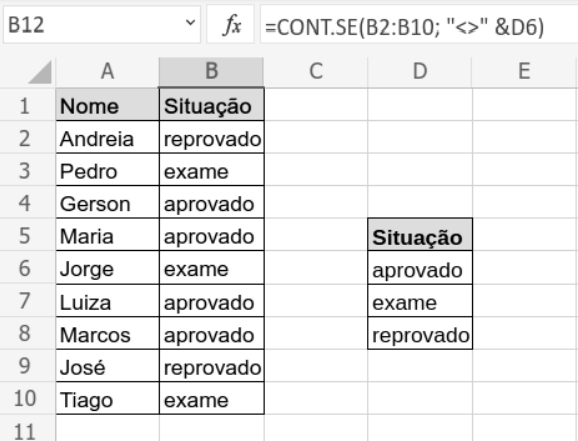
Na célula B12 existe a seguinte fórmula: =CONT.SE(B2:B10; "<>" &D6). Qual é o valor resultante dessa fórmula?

9
3
4
5


