Seu próximo nível começa aqui
Com a Assinatura Ilimitada, você tem tudo que precisa para sua aprovação.
Com a Assinatura Ilimitada, você combina prática, teoria e método em uma única assinatura com tudo que você precisa para sua aprovação.
No LibreOffice Calc, versão 7.0, Configuração Local, Idioma Português-Brasil, é possível definir atributos de estilos de célula, na planilha que está sendo trabalhada. Ao ser acionada, a caixa de diálogo Estilos de Célula apresenta diversas abas para formatação do conteúdo da célula. Em uma destas abas é possível definir, por exemplo: Nome, Categoria, Editar Estilo, etc; assinale-a.
Números.
Organizador.
Alinhamento.
Efeitos da fonte.
A tabela a seguir foi criada no LibreOffice Cale em ambiente Windows 8:
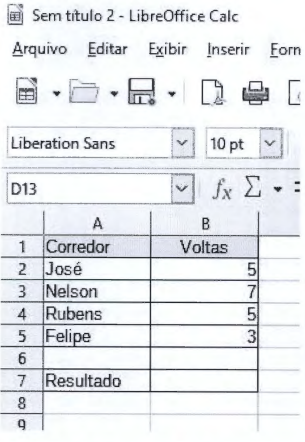
Na célula B7 a seguinte fórmula foi digitada: =SOMA(B2:B5)/CONT.NÚM(B2:B5). Qual valor deverá aparecer na célula B7?
20.
10.
4.
8.
5.
A planilha da figura foi elaborada no software Calc da suíte LibreOffice 7.3.2.2 em português (x64), tendo sido executados os procedimentos listados a seguir.
I. Em E4, foi inserida uma expressão, usando a função MENOR para determinar o menor número entre todos nas células A2, B2, C2, D2 e E2.
II. Em E6, foi inserida a expressão =MÉDIA(A2;E2).
III. Em E8, foi inserida a expressão =SOMA(A2:E2).
◢ | A | B | C | D | E |
1 |
| ||||
2 | 13 | 31 | 17 | 15 | 19 |
3 | |||||
4 | MENOR NÚMERO = | 13 | |||
5 | |||||
6 | MÉDIA ARITMÉTICA = | ? | |||
7 | |||||
8 | SOMA = | ? | |||
Nessas condições, a expressão inserida em E4 e os números mostrados em E6 e E8 são, respectivamente:

=MENOR(A2:E2), 16 e 32
=MENOR(A2:E2), 19 e 95
=MENOR(A2:E2;1), 16 e 95
=MENOR(A2:E2;1), 19 e 32
Qual é a fórmula correta para somar os conteúdos das células A1 até C1?
+=A1+B1+C1
=SOMA(A1:C1)
=SUM(A1.C1)
=SOMAR(A1;B1.C1)
=SOMAR(A1+B1+C1)
A barra de ferramenta Figura, do LibreOffice Calc, versão 7.0, Configuração Local, Idioma Português-Brasil, é apresentada quando é inserida uma figura ou alguma vigente na planilha de trabalho é selecionada. Caso não apareça, ela poderá ser acionada, seguindo o seguinte caminho:
Menu: Exibir > Barra de Ferramentas > Figura.
Menu: Editar > Barra de Ferramentas > Figura.
Menu: Arquivo > Exibição >Barra de Ferramentas > Figura.
Menu: Inserir > Ferramentas > Barra de Ferramentas > Figura.
Qual função do LibreOffice Calc deve ser usada para viabilizar a realização de cálculos genéricos com base em uma condição ou conjunto de condições?
PROCV.
PROCH.
SOMASE.
MÉDIASE.
SE.
Software para planilha eletrônica, em geral, lida com funções matemáticas, que apoiam o cálculo de valores para as células da planilha. Uma dessas funções é a função PAR. Por exemplo, se uma célula de uma planilha possui a expressão "=PAR(4,11)" (aspas não fazem parte da expressão), então o valor calculado para essa expressão é
2.
4.
6.
8.
LlbreOffice Calc é o componente de planilha do pacote de software LibereOffice. Quando trabalhamos com planilhas, frequentemente precisamos realizar operações de valores disponíveis em diversas células. Como você pode calcular a soma de uma coluna de números no LibreOffice Calc?
Usando a função SUM.
Usando a função COUNT.
Usando a função AVG.
Usando a função MAX.
Usando a função MIN.
Considere a planilha a seguir, que apresenta o número de habitantes e o número de estados por região do Brasil. Marque a alternativa que representa a fórmula capaz de analisar e calcular o número total de estados que estão localizados em regiões do Brasil que possuem mais de 20.000.000 (vinte milhões) de habitantes.
A | B | C | |
1 | REGIÃO | NÚM. HABITANTES | NÚM. ESTADOS |
2 | Centro Oeste | 15.200.000 | 4 |
3 | Nordeste | 56.100.000 | 9 |
4 | Norte | 17.300.000 | 7 |
5 | Sudeste | 85.100.000 | 4 |
6 | Sul | 29.000.000 | 3 |
=C3+C5+C6
=SOMA(C2:C6)
=C2:C6; SE “B$>20000000”
=SOMASE(B2:B6; ">20000000"; C2:C6)
A execução da fórmula =CONT.SES(C2:C11;">50";E2:E11;"=Aprovado") retornará
0.
3.
4.
7.
10.
Em um software de edição de planilhas eletrônicas como Microsoft Excel, OpenOffice Calc ou LibreOffice Calc, qual fórmula pode ser utilizada para somar os valores que estão no intervalo das células B2 a B7 (incluindo as células B2, B3, B4, B5, B6 e B7)?
=SOMA(B2:B7).
=SOMA(B2-B7).
=SOMA(B2+B7).
=SOMA(B2B7).
=SOMA(B1B7).
Considerando que o usuário esteja usando a Planilha Calc do LibreOffice, e que o resultado apresentado na célula B8, corresponda à soma do intervalo que foi marcado entre as células B2 até B6, obtido pela aplicação da fórmula =SOMA(X Y), onde X representa o intervalo inicial e Y representa o intervalo final. Analise as alternativas e assinale a que representa a forma correta de descrever o intervalo (X Y) na respectiva fórmula.
A | B | |
1 | Número Inscrição do Candidato | Nota do Candidato |
2 | 50002354 | 85 |
3 | 10002542 | 84 |
4 | 14033340 | 83 |
5 | 34049999 | 82 |
6 | 33443450 | 81 |
7 | ||
8 | Total | 415 |
B2;B6
B2+B6
B2-B6
B2:B6
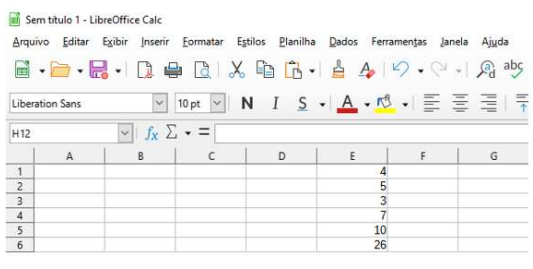
Observe a imagem a seguir.

A única fórmula abaixo que resulta no valor 26 na célula E6 é a
=SOMA(E1:E4)+6.
=SOMASE(E1:E5;">=6")+8.
=SOMASE(E1:E5;">=5").
=SOMA(E1:E5)-3.
No LibreOffice Calc, é possível utilizar funções de texto para manipular strings. Qual das alternativas seguintes possui a função combinar duas ou mais strings, sem a necessidade do uso de combinações de funções/fórmulas?
ESQUERDA.
DIREITA.
CONCATENAR.
TIRAR.
REPT.
Um determinado fornecedor comercializa alguns produtos em kits de três unidades com um preço mais atrativo do que a compra de um único item, conforme as colunas A, B e C da planilha abaixo.
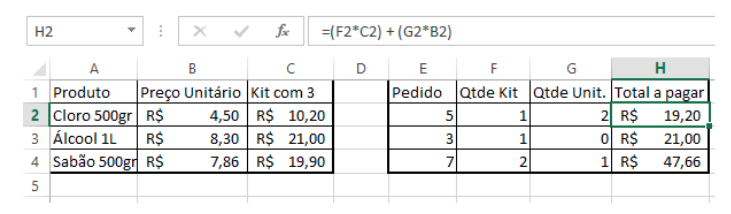
Considerando que um cliente adquiriu a quantidade registrada nas células da coluna E, são necessárias duas fórmulas, uma para determinar a quantidade de Kits (coluna F) e outra para determinar a quantidade de produtos unitários (coluna G), com o intuito de calcular o total a pagar (coluna H) de cada produto, de acordo com a política de preços estabelecida.
Assinale a alternativa que apresenta corretamente as fórmulas a serem inseridas nas células F2 e G2, respectivamente.
Importante: a fórmula será inserida na linha 2 e depois copiada para as demais linhas, permanecendo correta.
=INT(E2/E3) e = E2-(E3*F2)
=ARRED(E2/E3;0) e E2-(E3*F2)
=INT(E2/3) e = E2-(3*F2)
=ARRED(E2/3;0) e E2-(3*F2)
=INT(E2/E3;0) e = E2-(E3*F2)-1
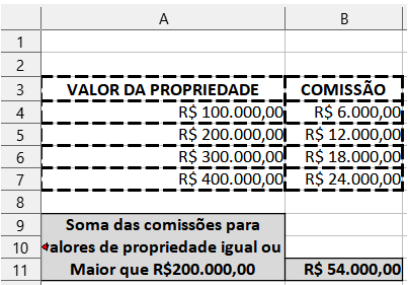
A planilha acima foi elaborada no software Calc, da suíte LibreOffice 7.3.2.2 (x64), em português. Nela, foi inserida uma expressão, contendo a função SOMASE, na célula B11, para determinar a soma das comissões de B4 a B7, para valores de propriedade, de A4 a A7, iguais ou maiores que R$200.000,00. Sendo assim, assinale a opção que apresenta a expressão inserida em B11.
=SOMASE(A4:A7;”<=200000”;B4:B7)
=SOMASE(A4:A7;”>=200000”;B4:B7)
=SOMASE(A4:A7;”>200000”;B4:B7)
=SOMASE(A4:A7;”<200000”;B4:B7)
Considere a seguinte formula em uma planilha de cálculo =CONT.SE(D2:D6;"<>10")
Suponha o MS Excel e ou Calc do LibreOffice.
I – A função está errada, o correto é =CONT(D2:D6;"<>10" )
II – A função está correta, a matriz traz a soma dos valores que são maiores ou menores que 10
III – A função está correta
IV – A função descrita traz a quantidade dos valores encontrados em uma matriz que são diferentes de 10
Responda a alternativa correta, conforme as afirmativas acima:
Somente I está correta
II e III estão corretas, I e IV estão incorretas
Somente III está correta
Somente IV está correta
IV e III estão corretas, I e II estão incorretas
Observe a planilha abaixo:
◢ | A | B | C |
1 | 1 | 4 | 7 |
2 | 2 | 5 | 8 |
3 | 3 | 6 | 9 |
De acordo as fórmulas apresentadas nas altemativas, assinale aquela que, se inserida na célula A4, irá retornar o menor valor.
=MÍNIMO(B1:B3).
=MÁXIMO(A1:A3).
=MÉDIA(A1:C3).
=MENOR(A1:C3;6).
Tem-se a seguinte planilha, criada no LibreOffice Calc 6.4, em sua configuração padrão:
A | |
1 | 1 |
2 | 3 |
3 | 5 |
4 | 7 |
5 | 9 |
Considere as seguintes ações, executadas a partir da planilha apresentada na imagem.
I. o usuário seleciona a célula A1, pressiona tecla SHIFT e, sem soltar a tecla, clica com o botão primário do mouse sobre a célula A5. Em seguida, solta a tecla SHIFT e, sem nenhum clique no mouse, pressiona a tecla DEL;
II. o usuário seleciona a célula A1, pressiona tecla CTRL e, sem soltar a tecla, clica com o botão primário do mouse sobre a célula A5. Em seguida, solta a tecla CTRL e, sem nenhum clique no mouse, pressiona a tecla DEL.
Assinale a alternativa que indica quais valores serão apagados nas ações I e II.
I – 1, 3, 5, 7 e 9; II – 1 e 9 apenas.
I – 1 e 9 apenas; II – 1, 3, 5, 7 e 9.
I – 1 e 9 apenas; II – 3, 5 e 7 apenas.
I – 1 apenas; II – 9 apenas.
A planilha da figura foi criada no Calc do pacote LibreOffice 7.3.2.2 (x64), em português, a partir da inserção da fórmula =SE(C3-A2>5;”SAÚDE”;SE(C3-A2<4;”VIGILÂNCIA”;”SANITÁRIA”)) na célula C3. Deseja-se saber, primeiramente o conteúdo mostrado na célula C4 nas condições atuais sem alteração e, para finalizar, se o número 19 exibido em C3 for alterado para 18, qual seria a mudança no conteúdo da célula C4.
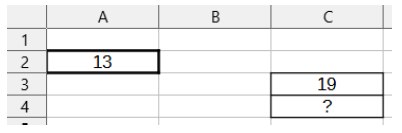
Nesse contexto, o conteúdo em C4 nas condições atuais sem alteração e o novo conteúdo também em C4 mas com a alteração de 19 para 18 em C3, estão indicados, respectivamente, na seguinte opção

SANITÁRIA e VIGILÂNCIA
SAÚDE e VIGILÂNCIA
SAÚDE e SANITÁRIA
VIGILÂNCIA e SANITÁRIA