





Seu próximo nível começa aqui
Com a Assinatura Ilimitada, você tem tudo que precisa para sua aprovação.
Com a Assinatura Ilimitada, você combina prática, teoria e método em uma única assinatura com tudo que você precisa para sua aprovação.
Analise as seguintes afirmativas relacionadas ao Microsoft PowerPoint 2016.
I. O Microsoft PowerPoint 2016 tem a funcionalidade de verificar a ortografia dos textos inseridos nas apresentações.
II. Utilizando o Microsoft PowerPoint 2016, pode-se inserir comentários que, na apresentação do arquivo, são exibidos para as pessoas que estão participando da apresentação.
III. Nas apresentações elaboradas no Microsoft PowerPoint 2016, tem-se a opção de inserir vídeos tanto online quanto do PC local.
Estão corretas as afirmativas
I e II, apenas.
I e III, apenas.
II e III, apenas.
I, II e III.
Alguns projetores são considerados wide-screen, ou formato 16:9.
Assinale a alternativa que permite ao usuário alterar o tamanho do slide para widescreen utilizando o MS Powerpoint para Office 365 em português.
Através da guia Design, selecionar o Tamanho do Slide, e clicar em Widescreen (16:9).
Através da guia Inserir, selecionar a opção Inserir Slide Widescreen (16:9).
Através da guia Transições, selecionar a opção de alterar o formato do slide para Widescreen (16:9).
Através da guia Apresentação de Slides, selecionar a opção Apresentar em Formato Widescreen (16:9).
Através da guia Exibir, selecionar o tamanho do slide e clicar em Exibir no formato Widescreen (16:9).
Existem vários programas definidos como “Acessórios” no Sistema Operacional Windows (XP/7/8). Assinale, das alternativas abaixo, a única que NÃO seja um típico programa Acessório do Windows:
Paint
PowerPoint
Bloco de Notas
Calculadora
No MS-PowerPoint 2016, é possível redimensionar imagens ou formas mantendo-se a proporção da imagem original. Para isto, deve-se:
Redimensionar a imagem ou forma utilizando as alças de dimensionamento enquanto mantém a tecla Control pressionada.
Clicar na imagem com o botão direito e selecionar a opção alterar imagem.
Redimensionar a imagem utilizando a opção “Manter proporção original”.
Redimensionar a imagem utilizando a ferramenta “Pincel de formatação”.
As figuras a seguir mostram o mesmo slide sendo editado por meio do MS-PowerPoint 2010, em sua configuração padrão, em momentos distintos, ANTES e DEPOIS de uma ação.
ANTES
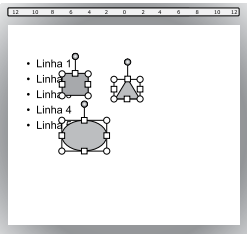
DEPOIS
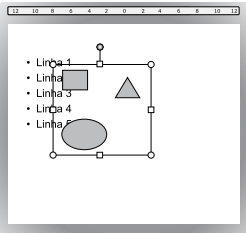
Por meio da visualização das figuras, é possível perceber que a ação executada foi

agrupar objetos.
trazer para frente.
enviar para trás.
avançar.
recuar.
Observe o Painel de Animação a seguir, extraído do MS-PowerPoint 2010, em sua configuração padrão. Ele apresenta cinco objetos configurados para animação: Triângulo isósceles, Elipse 4, Seta para baixo, Retângulo 3 e CaixaDeTexto.
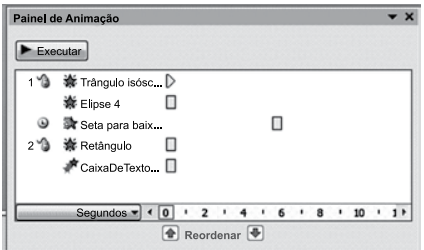
Assinale a alternativa que descreve o momento em que a Seta para baixo será animada, de acordo com o painel apresentado.
no momento exato do primeiro clique.
junto com a Elipse 4.
alguns segundos após a Elipse 4.
no momento exato do segundo clique.
após seis cliques.
Na apresentação a seguir, criada no Microsoft PowerPoint 2010, em sua configuração original, para exibir o slide 4 durante o modo de apresentação, é preciso ativar primeiro o slide____________, e pressionar a(s) tecla(s)__________ para ativar o modo de apresentação e depois ____________.

1, F5, pressionar ENTER 3 vezes
1, F5, pressionar seta para a direita 3 vezes e depois ENTER
3, SHIFT+F5, pressionar ENTER
4, F5, não é necessário fazer mais nada
4, SHIFT+F5, não é necessário fazer mais nada
Analise o trecho a seguir e assinale a alternativa que completa respectivamente as lacunas:
“No MS-PowerPoint para selecionar diversos slides sequenciais, clicar no primeiro slide e, em seguida, manter pressionada a tecla _____________________ enquanto clica no último slide que deseja selecionar. Para selecionar diversos slides não sequenciais, manter pressionada a tecla _______________________ enquanto clica em cada slide que queira selecionar.”
Ctrl – Shift.
Ctrl – Alt.
Shift – Alt.
Shift – Ctrl.
O ícone a seguir, Espaçamento entre Caracteres, foi retirado do MS-PowerPoint 2010, em sua configuração padrão.
![]()
Assinale a alternativa que apresenta uma opção de formatação disponível por meio do ícone exibido.
Justo.
Maiúscula.
Centralizado.
Empilhado.
No Meio.
No programa Microsoft PowerPoint, chama-se apresentação o arquivo que armazena textos e imagens na forma de elementos de informação para apresentações. Apresentação é um ou mais slides armazenados em um mesmo arquivo. Existe, virtualmente, um limite de tamanho para arquivos de apresentação. O tamanho máximo em questão é a quantidade de slides que pode ser criado em uma única apresentação, sendo 246 o tamanho máximo de slides.
Certo
Errado
Relacione os nomes dos aplicativos da Microsoft da coluna esquerda com a sua respectiva funcionalidade da coluna direita:
(1) MS-Excel
(2) MS-PowerPoint
(3) MS-Word
(A) Editor de Planilhas.
(B) Editor de Texto.
(C) Editor de Apresentação.
1A - 2B - 3C
1C - 2A - 3B
1B - 2C - 3A
1B - 2A - 3C
1A - 2C - 3B
Durante a exibição de uma apresentação criada a partir do aplicativo Microsoft Office PowerPoint 2016, na sua instalação padrão, no idioma Português-Brasil, assinale a alternativa que permita encerrar esta apresentação.
Delete
End
Home
Esc
Usar um teclado externo com atalhos de teclado do PowerPoint no Windows ajuda a trabalhar de forma mais eficiente.
Assinale a alternativa que apresenta o atalho inválido para executar a próxima animação ou avançar para o próximo slide no Microsoft PowerPoint 2016.
Pressionar a tecla “N”.
Pressionar a tecla “seta para cima”.
Pressionar a tecla “Enter”.
Pressionar a tecla “Page Down”.
Considerando-se o PowerPoint 2007, assinalar a alternativa INCORRETA:
É possível executar uma apresentação de um monitor enquanto o público a vê em um segundo monitor usando o modo de exibição do Apresentador.
É possível alterar um espaço reservado de cabeçalho ou rodapé redimensionando-o, reposicionando-o ou alterando a fonte, tamanho, cor ou espaçamento do texto.
Por padrão, os layouts de slide são apresentados em orientação retrato, mas o usuário pode alterá-los para a orientação paisagem.
Ao criar uma apresentação, é possível alterar a ordem dos slides.
No Powerpoint do pacote MSOffice 2010 BR, a título de
, é possível configurar a apresentação de dois modos, que são
design e standard
retrato e paisagem
horizontal e vertical
normal e profissional
Indique a alternativa correta com relação ao tema Slide Mestre, no aplicativo Microsoft Office PowerPoint 2007, na sua instalação padrão, no idioma Português-Brasil.
Um Slide Mestre é a definição para o primeiro slide de uma apresentação, que contém as formatações sobre o tema e os layouts de slides de toda a apresentação.
Um Slide Mestre é o slide principal em uma hierarquia de slides que armazena todas as informações sobre o tema e os layouts de slide de uma apresentação.
Um Slide Mestre é o último slide de uma apresentação, que contém as formatações sobre o tema e os layouts de slides de toda a apresentação.
Algumas apresentações não contêm Slides Mestres, pois dispensam configurações adicionais de layout e/ou temas distintos.
Observe o Painel de Animação a seguir, extraído do MS-PowerPoint 2010, em sua configuração padrão. O slide em edição contém apenas uma forma, o Retângulo 3.
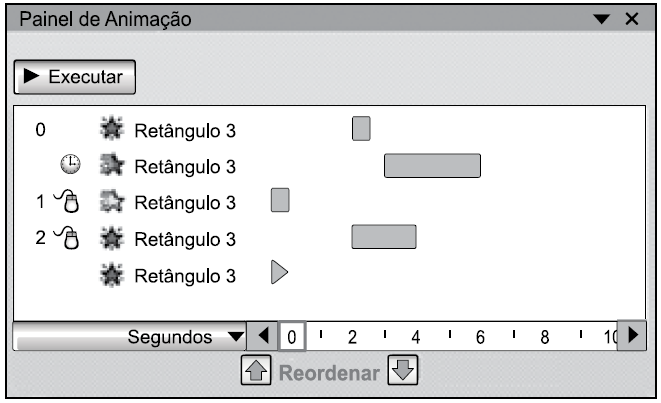
Assinale a alternativa que contém a duração da animação (em segundos) aplicada ao Retângulo 3 no segundo clique, após o usuário iniciar o modo de apresentação de slides.
0
2
8
6
4
Em um slide do MS-PowerPoint 2010, em sua configuração original, existem cinco figuras animadas da seguinte forma:
Figura 1: iniciar animação aparecer ao clicar;
Figura 2: iniciar animação esmaecer após o slide anterior;
Figura 3: iniciar animação surgir ao clicar;
Figura 4: iniciar animação dividir com o slide anterior;
Figura 5: iniciar animação revelar com o slide anterior.
Considerando a configuração de animação citada, ___________será exibida quando o slide entrar em modo de apresentação.
Assinale a alternativa que preenche corretamente a lacuna
nenhuma figura
a figura 1
a figura 2
a figura 3
a figura 4
Em relação às opções do grupo “Transição para este Slide” da guia “TRANSIÇÕES” do Microsoft PowerPoint, versão português do Office 2013, correlacione as colunas a seguir:
Nome da opção | Ícone da opção |
1. Apagar | ( ) |
2. Galeria | ( ) |
3. Empurrão | ( ) |
4. Recortar | ( ) |
A sequência CORRETA, de cima para baixo, é:
2, 4, 1, 3.
2, 1, 3, 4.
4, 2, 3, 1.
4, 1, 3, 2.
Caso um profissional deseje realizar uma apresentação multimídia utilizando o MS Power Point 2010, com a finalidade de demonstrar o fluxograma de uma determinada atividade, ele poderá utilizar imagens geométricas disponíveis para confecção desse fluxograma, como as exemplificadas abaixo.

Para que sejam postadas figuras desse tipo no corpo de um slide, é necessário:

Clicar no botão “Figuras”, obtido a partir da opção “Inserir” do menu principal.
Acessar a área de “Formas Geométricas”, a partir da opção “Inserir” → Figuras.
Escolher a opção “Figuras” no menu principal e, a seguir, clicar em “Avançado”.
Clicar em “Inserir” no menu principal e, em seguida, na opção “Formas”.
Clicar na opção “Exibir” do menu principal para acessar o botão “Figuras”.

